Tag That Photo Hướng dẫn sử dụng - Phần 4
Tìm kiếm và xem ảnh
Tìm kiếm thư viện ảnh của bạn
Tính năng tìm kiếm mạnh mẽ của TTP giúp bạn tìm ảnh trong vài giây bằng nhiều tiêu chí.
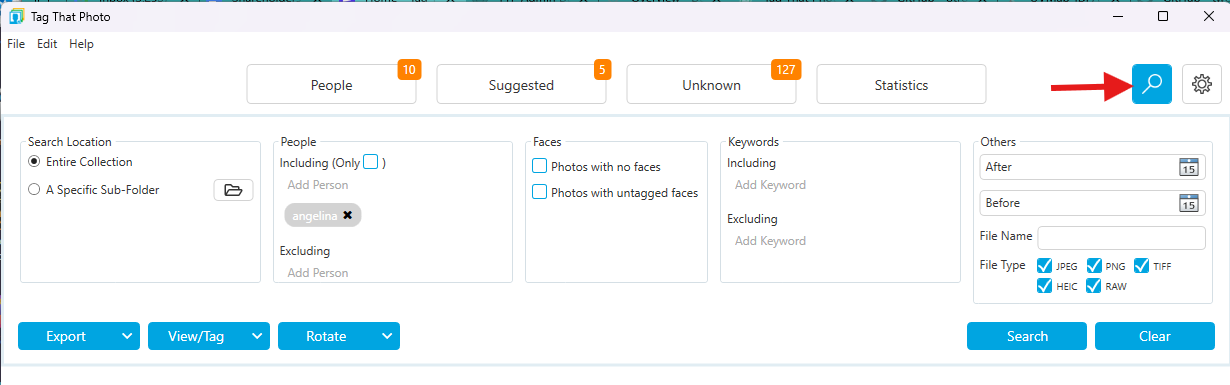
Tiêu chí tìm kiếm
Xây dựng nội dung tìm kiếm bằng cách sử dụng bất kỳ kết hợp nào:
Tên thư mục và tệp
- Chọn các thư mục cụ thể hoặc tìm kiếm toàn bộ thư viện
- Nhập một phần tên tệp để thu hẹp kết quả
- Hữu ích để tìm các buổi chụp ảnh cụ thể
Tìm kiếm tên tệp hỗ trợ wildcard * (ví dụ IMG_.jpg) và khớp tên gốc không cần phần mở rộng, nên IMG_1001 vẫn khớp bất kể phần mở rộng.* Chọn thư mục gốc thư viện hoặc thư mục con sẽ bao gồm ảnh trong các thư mục lồng bên dưới đường dẫn đó.
Con người
- Bao gồm mọi người: Ảnh chứa những người được chọn
- Loại trừ người: Ảnh KHÔNG chứa những người được chọn
- Hộp kiểm "Chỉ": Ảnh CHỈ có những người được chọn (không có người khác)
Ví dụ về các trường hợp sử dụng: - Tìm tất cả ảnh với cả John VÀ Mary - Tìm ảnh với Sarah nhưng KHÔNG phải John - CHỈ tìm ảnh với con bạn (không có người khác)
Nhóm (mới trong tháng 10 năm 2026)
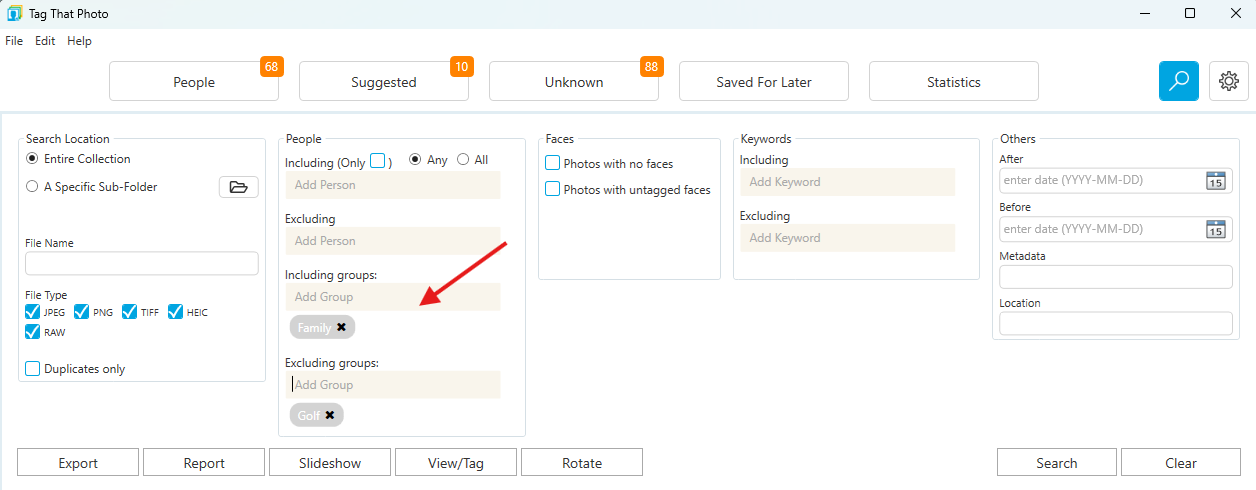
Tìm kiếm xử lý nhóm giống bộ lọc người. Dùng Thêm nhóm để đặt:
- Bao gồm các nhóm: ảnh chứa bất kỳ thành viên nào của các nhóm đã chọn. Bạn không cần liệt kê từng người.
- Loại trừ các nhóm: ảnh không chứa thành viên nào của những nhóm đó (ví dụ ảnh không có ai trong đội bóng)
Các nhóm được bao gồm và loại trừ được lưu cùng không gian làm việc Tìm kiếm và được khôi phục khi bạn quay lại, giống bộ lọc người.
Từ trang Người, bạn cũng có thể bấm đúp một ô nhóm, hoặc bấm chuột phải và chọn Tìm ảnh, để mở tìm kiếm này cho nhóm đó.
Thẻ (Từ khóa)
- Bao gồm thẻ: Ảnh có từ khóa cụ thể
- Loại trừ thẻ: Ảnh KHÔNG có từ khóa cụ thể
- Tìm kiếm ký tự đại diện: Sử dụng dấu hoa thị (*) để khớp linh hoạt
Cú pháp ký tự đại diện: - * = khớp với bất kỳ ký tự nào - Đặt ở đầu, cuối hoặc cả hai - Wildcard từ khóa, siêu dữ liệu và vị trí cần ít nhất ba ký tự ngoài * (ví dụ vac* hoặc *day*). Mẫu ngắn hơn bị từ chối kèm thông báo rõ ràng để Search không trả về mọi thứ một cách im lặng.
Ví dụ:
| Cụm từ tìm kiếm | Các trận đấu |
|---|---|
family* | "dã ngoại gia đình", "kỳ nghỉ gia đình", "đoàn tụ gia đình" |
*vacation | "Kỳ nghỉ hè", "Kỳ nghỉ gia đình", "Kỳ nghỉ bãi biển" |
*2024* | Bất kỳ từ khóa nào chứa "2024" |
birthday* | "Tiệc sinh nhật", "Mừng sinh nhật", "Sinh nhật 2024" |
*beach* | "Kỳ nghỉ trên bãi biển", "ngôi nhà bãi biển của chúng tôi", "Ngày ở bãi biển" |
Cách dùng (Tháng Bảy 2026): 1. Gõ cụm wildcard vào trường Tags đúng như bạn muốn (kể cả ) 2. Nhấn **Enter* hoặc nhấp Search — mẫu được giữ đúng như đã gõ (không bị thay bằng gợi ý từ khóa hay bị bỏ khi mất focus) 3. Các từ khóa khớp được đưa vào tìm kiếm
Ví dụ thực tế: Bạn đã gắn thẻ các sự kiện là "Đoàn tụ gia đình Smith 2020", "Đoàn tụ gia đình Smith 2024", "Đoàn tụ gia đình Jones 2023". Tìm kiếm *family reunion* để tìm tất cả các cuộc đoàn tụ gia đình.
Phạm vi ngày (Mới vào Tháng Sáu 2026)
Các bộ lọc tìm kiếm đã được đơn giản hóa với các phương thức nhập nhãn và ghi nhãn rõ ràng hơn: - Sau & Trước **: Bộ chọn ngày tìm kiếm hiện được dán nhãn rõ ràng **Sau ** và **Trước ** (thay thế "Ngày bắt đầu" và "Ngày kết thúc") để lọc trực quan hơn. - **Nhập số trực tiếp: Bạn không còn bị buộc phải sử dụng điều khiển thả xuống lịch! Bạn có thể nhập ngày tháng trực tiếp vào các trường. Hộp văn bản hiển thị hình mờ enter date (YYYY-MM-DD) làm hướng dẫn. - Độ chính xác chỉ theo năm: Bạn có thể nhập một năm gồm 4 chữ số duy nhất (ví dụ: 1923) để nhanh chóng lọc ảnh được chụp trong một năm cụ thể.
📸 ** Cần chụp ảnh màn hình: ** Bảng tiêu chí tìm kiếm hiển thị các trường văn bản Phạm vi ngày "Sau" và "Trước" mới với hình mờ "nhập ngày (YYYY-MM-DD)".
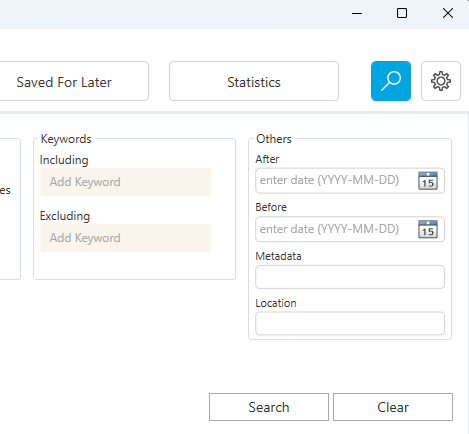
Tìm kiếm Metadata (Mới trong Tháng Sáu 2026)
Dùng trường Metadata riêng để tìm trên Title, Description, và Author cùng lúc. Trường này hỗ trợ wildcard *. Mẫu cần ít nhất ba ký tự ngoài * (cùng quy tắc với từ khóa).
Tìm kiếm Location (Mới trong Tháng Sáu 2026)
Dùng trường Location riêng để tìm City, Province/State, và Country. Áp dụng cùng quy tắc tối thiểu ba ký tự ngoài *.
Tiêu chí tìm kiếm được sắp lại để File Name và File Type nhóm với điều khiển thư mục, còn Metadata và Location nhóm với các bộ lọc nội dung khác.
Ảnh không có khuôn mặt
Chọn hộp này để tìm: - Ảnh phong cảnh hoặc kiến trúc - Ảnh phát hiện khuôn mặt bị bỏ lỡ - Ảnh để xác minh tính đầy đủ của phát hiện
Mẹo: Sử dụng tùy chọn này để kiểm tra các thư mục và đảm bảo không có khuôn mặt nào bị bỏ sót trong quá trình phát hiện. Nếu bạn tìm thấy các khuôn mặt đáng lẽ phải được phát hiện, hãy sử dụng Trình xem Ảnh để thêm chúng theo cách thủ công. Bấm vào menu kéo xuống Xem/Thẻ để mở một hoặc nhiều kết quả tìm kiếm trong Trình xem ảnh. Bạn có thể gắn thẻ hàng loạt chúng từ đó.
Ảnh có khuôn mặt không được gắn thẻ
Tìm ảnh có chứa khuôn mặt chưa được nhận dạng: - Hữu ích cho việc kiểm soát chất lượng - Giúp đảm bảo gắn thẻ đầy đủ những người quan trọng - Kết hợp với bộ lọc thư mục để kiểm tra các phiên ảnh cụ thể
Loại tệp
Lọc theo định dạng hình ảnh cụ thể: - JPEG - Ảnh PNG - TIFF - Định dạng RAW - HEIC
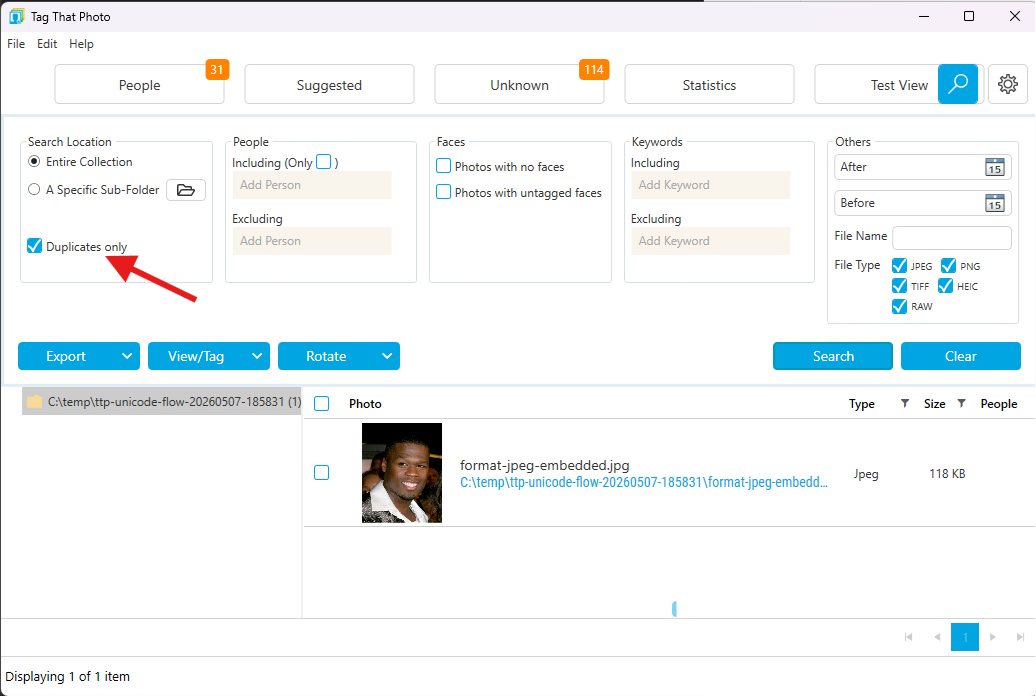
Chỉ trùng lặp
Sử dụng hộp kiểm Chỉ trùng lặp để tập trung kết quả tìm kiếm vào các nhóm hình ảnh trùng lặp:
- Kết quả hiển thị một hàng cho mỗi tập hợp trùng lặp (thay vì một hàng cho mỗi tệp vật lý)
- Thực hiện các quyết định xuất và dọn dẹp trùng lặp nhanh hơn nhiều
- Hoạt động tốt với các bộ lọc thư mục / ngày khi xem xét các thư viện lớn
Thực hiện tìm kiếm
- Đặt tiêu chí mong muốn của bạn
- Nhấp vào nút Tìm kiếm
- Kết quả xuất hiện trong khu vực chính
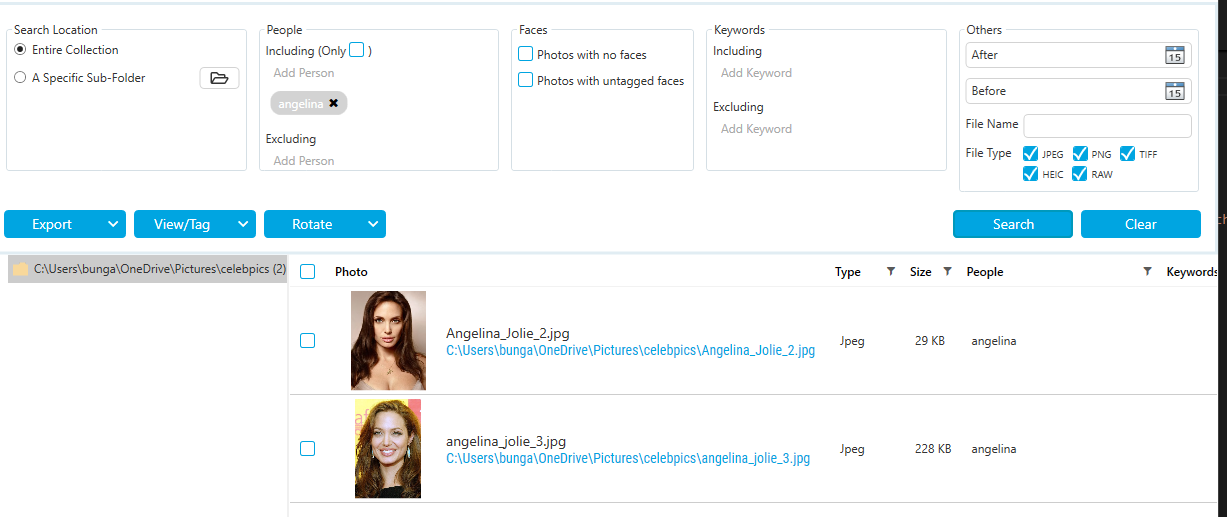
Làm việc với kết quả tìm kiếm
Xem kết quả
Kết quả tìm kiếm hiển thị dưới dạng hình thu nhỏ với: - Hộp kiểm lựa chọn ở bên trái - Xem trước ảnh - Thông tin hồ sơ - Cột ngoài cùng bên phải theo ngữ cảnh cụ thể: - Số lượng trùng lặp khi bật tính năng nhóm trùng lặp - Chi tiết quét cuối cùng ở chế độ kết quả tiêu chuẩn
Điều hướng trang (Tháng Bảy 2026): Tập kết quả lớn dùng pager được tạo kiểu lại với biểu tượng rõ ràng và văn bản Page X of Y (và chú giải) đã bản địa hóa theo ngôn ngữ đã chọn.
** Kết quả sắp xếp: ** Nhấp vào tiêu đề cột để sắp xếp theo: - Tên tệp - Ngày thực hiện - Vị trí thư mục - Ngày quét cuối cùng - Số lượng trùng lặp (khi bật nhóm trùng lặp)
Mẹo: Trong các phiên dọn dẹp trùng lặp, trước tiên hãy sắp xếp theo Số lần trùng lặp để bạn có thể xử lý nhanh các tập hợp trùng lặp lớn nhất.
Bảng điều hướng thư mục
Sử dụng cây thư mục ở bên trái để: - Lọc kết quả theo vị trí thư mục (bao gồm thư mục con lồng bên dưới đường dẫn đã chọn) - Mở rộng / thu gọn hệ thống phân cấp thư mục - Nhanh chóng tập trung vào các buổi chụp ảnh cụ thể
Chọn ảnh
Chọn ảnh riêng lẻ: - Nhấp vào hộp kiểm bên cạnh mỗi ảnh
Chọn nhiều ảnh: - Giữ CTRL và nhấp vào hộp kiểm - Nhấp vào ảnh đầu tiên, giữ SHIFT, nhấp vào ảnh cuối cùng để chọn phạm vi
Chọn tất cả: - Nhấp vào hộp kiểm ở đầu cột
Hoạt động hàng loạt
Với ảnh được chọn, bạn có thể:
Lượt xem/Thẻ lô
Mở ảnh đã chọn trong Trình xem ảnh với tính năng gắn thẻ hàng loạt được bật: 1. Chọn ảnh 2. Nhấp vào nút View/Batch Tag 3. Trình xem ảnh mở ra 4. Thẻ được áp dụng ảnh hưởng đến tất cả các ảnh đã chọn
Xoay hình ảnh
Xoay hình ảnh đã chọn theo gia số 90 độ: - Xoay trái (-90°) - Xoay phải (+90°)
Yêu cầu: - Ghi siêu dữ liệu phải được bật trong Cài đặt - Xoay cập nhật siêu dữ liệu hướng để hình ảnh hiển thị chính xác trong các ứng dụng khác
Ghi chú theo định dạng cụ thể:
** Tệp TIFF: ** - TTP đọc và ghi chính xác siêu dữ liệu định hướng - Tạo hình thu nhỏ của Windows có thể không tôn trọng việc xoay - Màn hình kích thước đầy đủ trong TTP Photo Viewer hiển thị xoay chính xác
Tệp PNG: - Một số tệp PNG không thể xoay thông qua siêu dữ liệu hướng - Vấn đề hiếm gặp chỉ ảnh hưởng đến PNG không có mục EXIF
RAW và HEIC: - Không thể xoay vòng bằng TTP tại thời điểm này - Xoay vòng bên ngoài TTP nếu cần - Yêu cầu quét lại và tạo lại hình thu nhỏ JPG sau khi xoay bên ngoài
Xuất hình ảnh
Xuất ảnh đã chọn sang một thư mục khác:
- Chọn ảnh để xuất
- Nhấp vào nút Xuất
- Chọn thư mục đích
- Sao chép ảnh đến đích
Khi xuất từ kết quả tìm kiếm được nhóm trùng lặp:
- TTP xuất một tệp cho mỗi tập hợp trùng lặp
- Tệp được xuất là tệp vật lý cũ nhất/gốc từ tập hợp đó
- Điều này tránh các bản sao trùng lặp vô tình trong các thư mục xuất
Xử lý tên tệp trùng lặp:
TTP tự động thêm hậu tố số để lưu giữ tất cả ảnh: - photo.jpg - photo_1.jpg - photo_2.jpg - vân vân.
Điều này đảm bảo không có ảnh nào bị mất trong quá trình xuất, ngay cả khi hợp nhất từ nhiều nguồn có cùng tên tệp.
Thực tiễn tốt nhất: Xuất sang các thư mục KHÔNG do TTP quản lý để tránh nhầm lẫn và ngăn TTP phát hiện hình ảnh đã xuất dưới dạng ảnh mới.
** Trường hợp sử dụng: ** - Tạo sách ảnh (thu thập ảnh đã chọn trong một thư mục) - Chuẩn bị bộ trình chiếu - Chia sẻ bộ sưu tập ảnh cụ thể - Sao lưu các buổi chụp ảnh cụ thể
Nhấp đúp để xem
Nhấp đúp vào hình thu nhỏ ảnh bất kỳ để: - Mở Trình xem ảnh - Xem hình ảnh kích thước đầy đủ - Xem tất cả khuôn mặt và thẻ - Điều hướng qua tất cả các kết quả tìm kiếm
Trình xem ảnh
Trình xem ảnh là chế độ xem chi tiết của bạn cho các ảnh riêng lẻ, cung cấp toàn quyền truy cập vào khuôn mặt, thẻ và siêu dữ liệu.
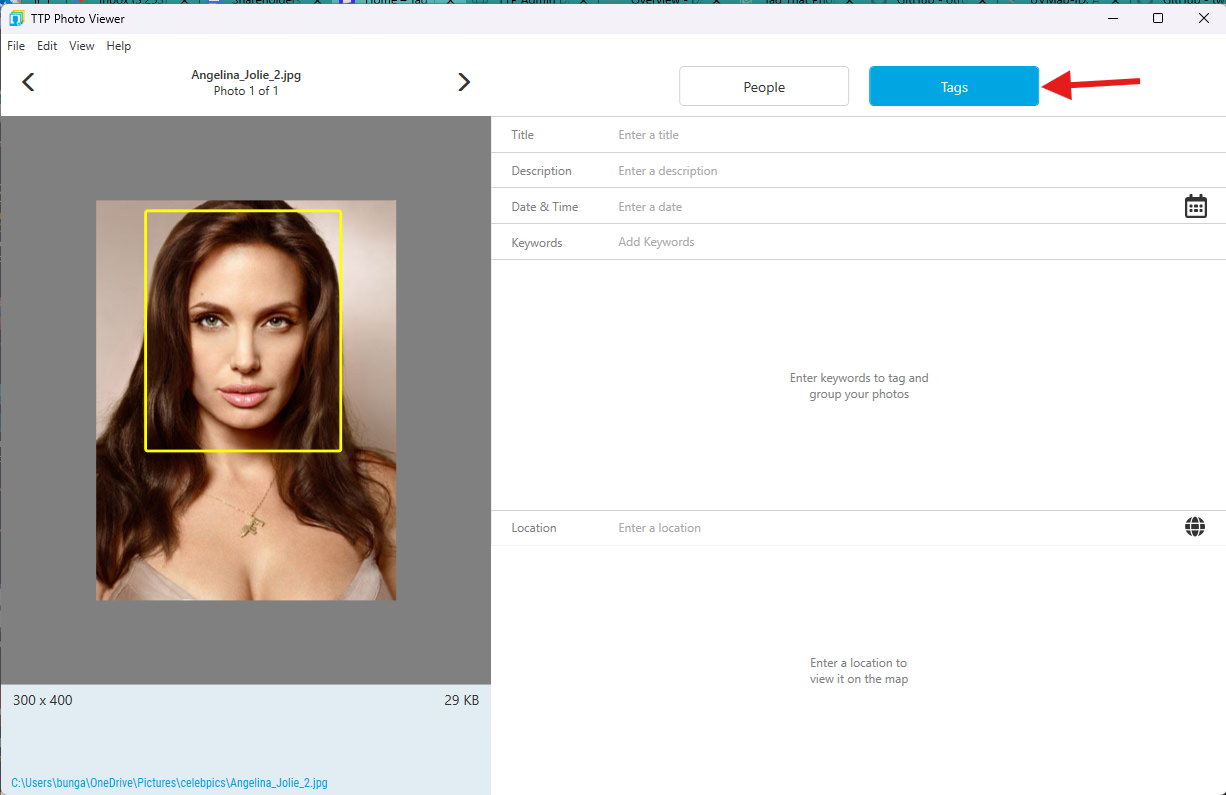
Truy cập Trình xem ảnh
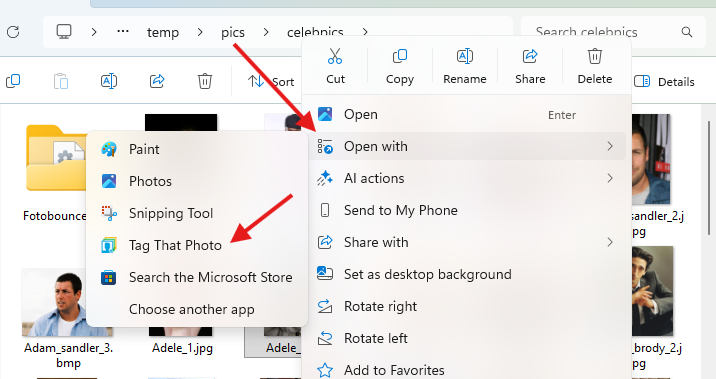
Mở Photo Viewer bằng cách: 1. Nhấp đúp bất kỳ hình thu nhỏ ảnh nào trong kết quả tìm kiếm 2. Từ Windows Explorer: nhấp chuột phải một (hoặc nhiều) ảnh, chọn Open with → Tag That Photo 3. Đặt làm mặc định (tùy chọn): trong Explorer, Open with → Choose another app, chọn Tag That Photo và bật Always để nhấp đúp loại tệp đó mở trình xem
Chọn nhiều ảnh và mở bằng Tag That Photo sẽ khởi chạy phiên nhiều ảnh để bạn điều hướng giữa các tệp đã chọn.
Cải tiến không gian làm việc của Trình xem ảnh:
- Tự động mở trên màn hình thứ hai khi có màn hình. Nếu màn hình thứ hai bị ngắt kết nối, TTP sẽ đặt lại một cách duyên dáng để mở trên màn hình chính của bạn.
- Kích hoạt lên nền trước một cách đáng tin cậy với tính năng quản lý cửa sổ độc lập, đảm bảo cửa sổ không bao giờ mở phía sau các ứng dụng đang hoạt động khác.
- Tự động làm mới nội dung thư viện người xem và khuôn mặt sau khi quét nền hoàn tất.
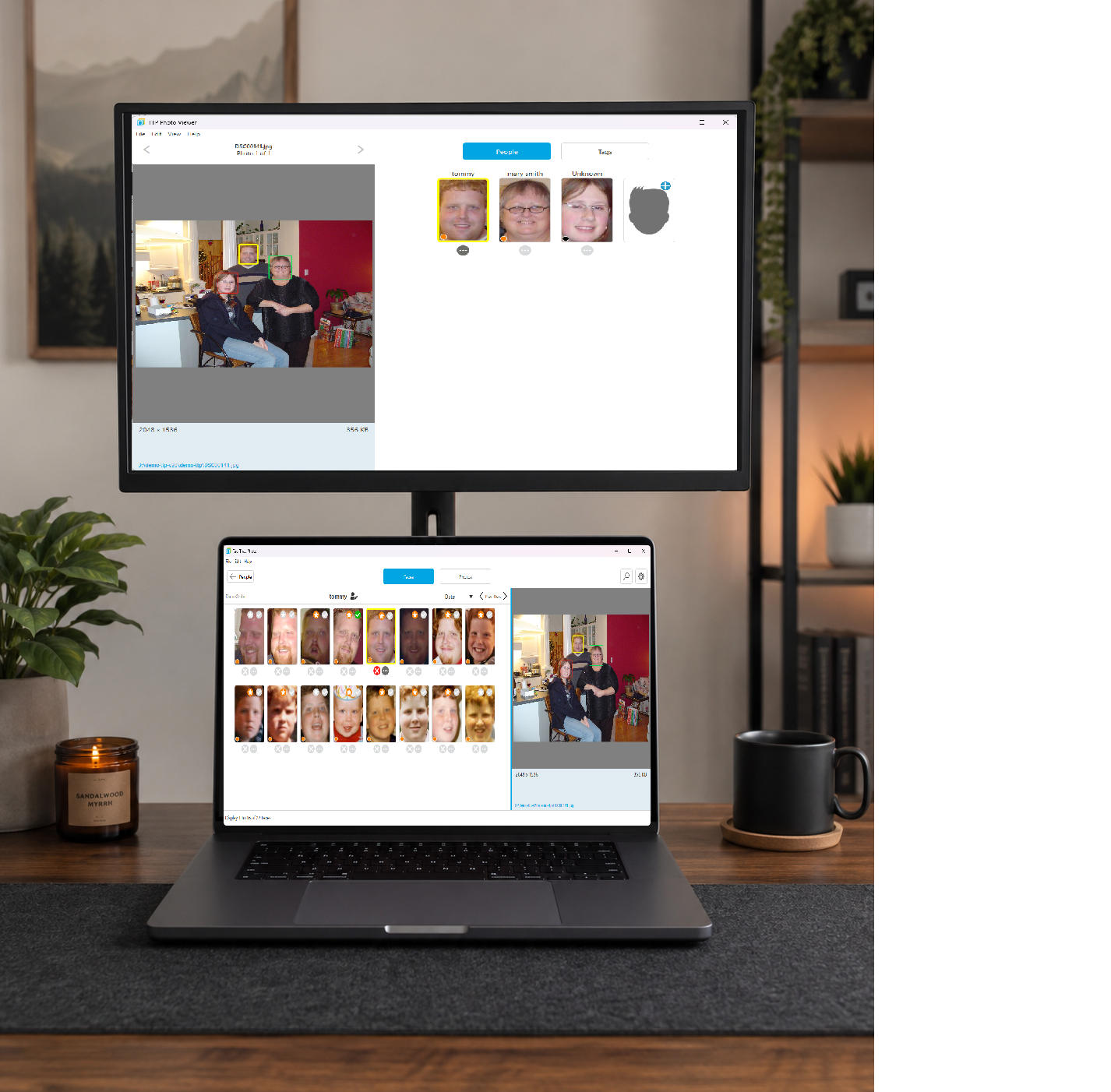
Bố cục trình xem ảnh
Giao diện bao gồm:
- Màn hình chính: Ảnh kích thước đầy đủ với đường viền vùng khuôn mặt
- Hình thu nhỏ khuôn mặt (Bảng điều khiển bên phải): Tất cả các khuôn mặt được phát hiện trong ảnh này
- Điều hướng (Trên cùng): Các nút ảnh trước / tiếp theo
- Tab (Dưới cùng): Khuôn mặt và Thẻ
- Thanh menu: Tệp, Chế độ xem và các tùy chọn khác
Xem và gắn thẻ khuôn mặt
Tổng quan về bảng điều khiển khuôn mặt
Bảng điều khiển bên phải hiển thị tất cả các khuôn mặt được phát hiện trong ảnh hiện tại:
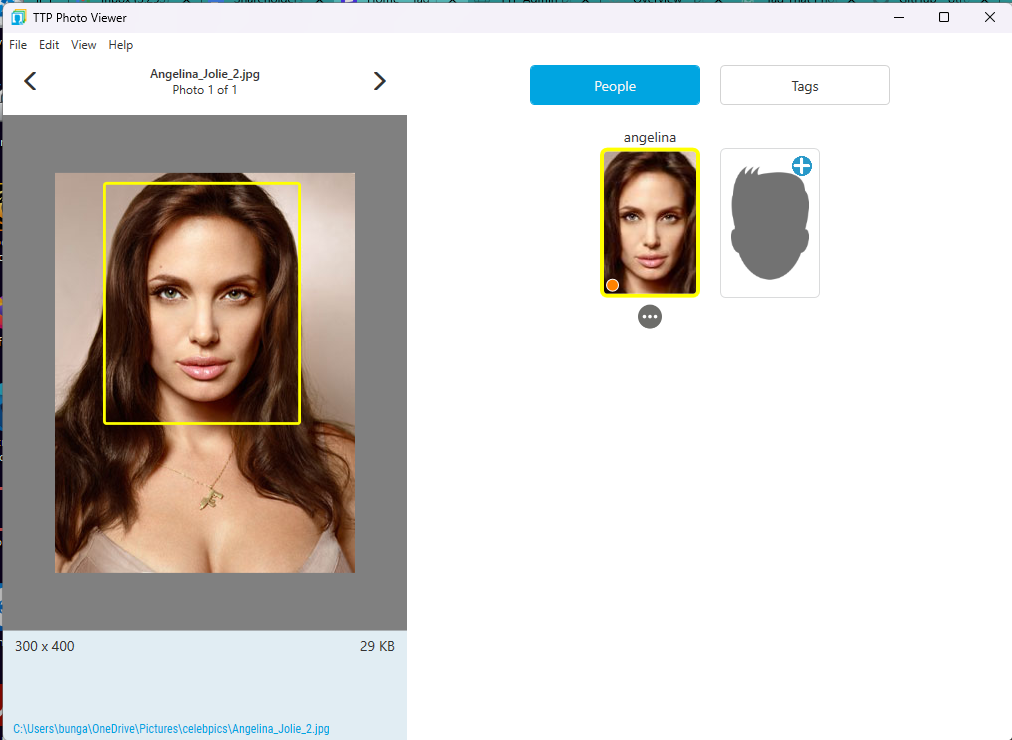
Màu khung mặt: - Vàng: Khuôn mặt hiện được chọn - Màu xanh lá cây: Khuôn mặt được gắn thẻ (đặt tên) - Đỏ: Khuôn mặt không được gắn thẻ (không xác định) - Xám: Khuôn mặt đã xóa (khi bật "Hiển thị khuôn mặt đã xóa")
Điều hướng giữa các khuôn mặt
Điều hướng nâng cao:
Khi Trình xem ảnh mở ra, khuôn mặt đầu tiên sẽ tự động được tô sáng:
Điều hướng bàn phím: - CTRL-Mũi tên trái: Mặt trước - CTRL-Mũi tên phải: Mặt tiếp theo - Mặt không được gắn thẻ đầu tiên được chọn tự động khi tải
Điều hướng chuột: - Nhấp vào bất kỳ hình thu nhỏ khuôn mặt nào để chọn - Thu phóng/làm nổi bật khuôn mặt được chọn trong màn hình chính
Gắn thẻ khuôn mặt trong Trình xem ảnh
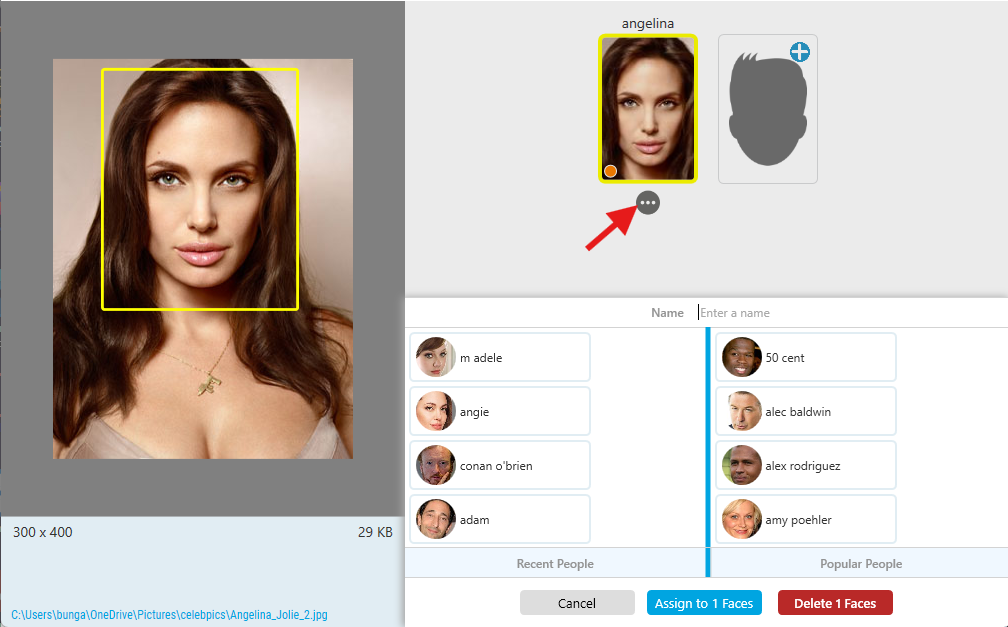
Đối với bất kỳ khuôn mặt nào không được gắn thẻ:
- Chọn khuôn mặt (nhấp vào hình thu nhỏ hoặc điều hướng bằng CTRL-Mũi tên)
- Nhấn CTRL-N HOẶC nhấp vào biểu tượng menu 3 chấm
- Bộ chọn người xuất hiện
- Nhập hoặc chọn tên người
- Nhấn Enter hoặc nhấp vào Lưu
Gắn thẻ hàng loạt: - CTRL-N: Mở Bộ chọn người cho khuôn mặt đã chọn - CTRL-D: Xóa tất cả các khuôn mặt không xác định còn lại - DEL: Chỉ xóa khuôn mặt hiện tại
Xem đề xuất trong Trình xem ảnh
Các gợi ý cũng hiển thị trong Trình xem ảnh.
Khi TTP có đề xuất cho một gương mặt lạ: 1. Tên được đề xuất xuất hiện gần khuôn mặt 2. Hiển thị tùy chọn: - Xác nhận: Chấp nhận đề xuất (CTRL-K) - Từ chối: Từ chối đề xuất (CTRL-X) - Tên: Gán tên khác (CTRL-N) 3. Xử lý đề xuất mà không cần rời khỏi Trình xem ảnh
Điều này hợp lý hóa quy trình làm việc khi xem lại ảnh riêng lẻ.
Gắn thẻ khuôn mặt thủ công
Công cụ khuôn mặt thủ công
Đôi khi TTP không phát hiện ra khuôn mặt mà bạn muốn gắn thẻ. Bạn có thể thêm nó theo cách thủ công.
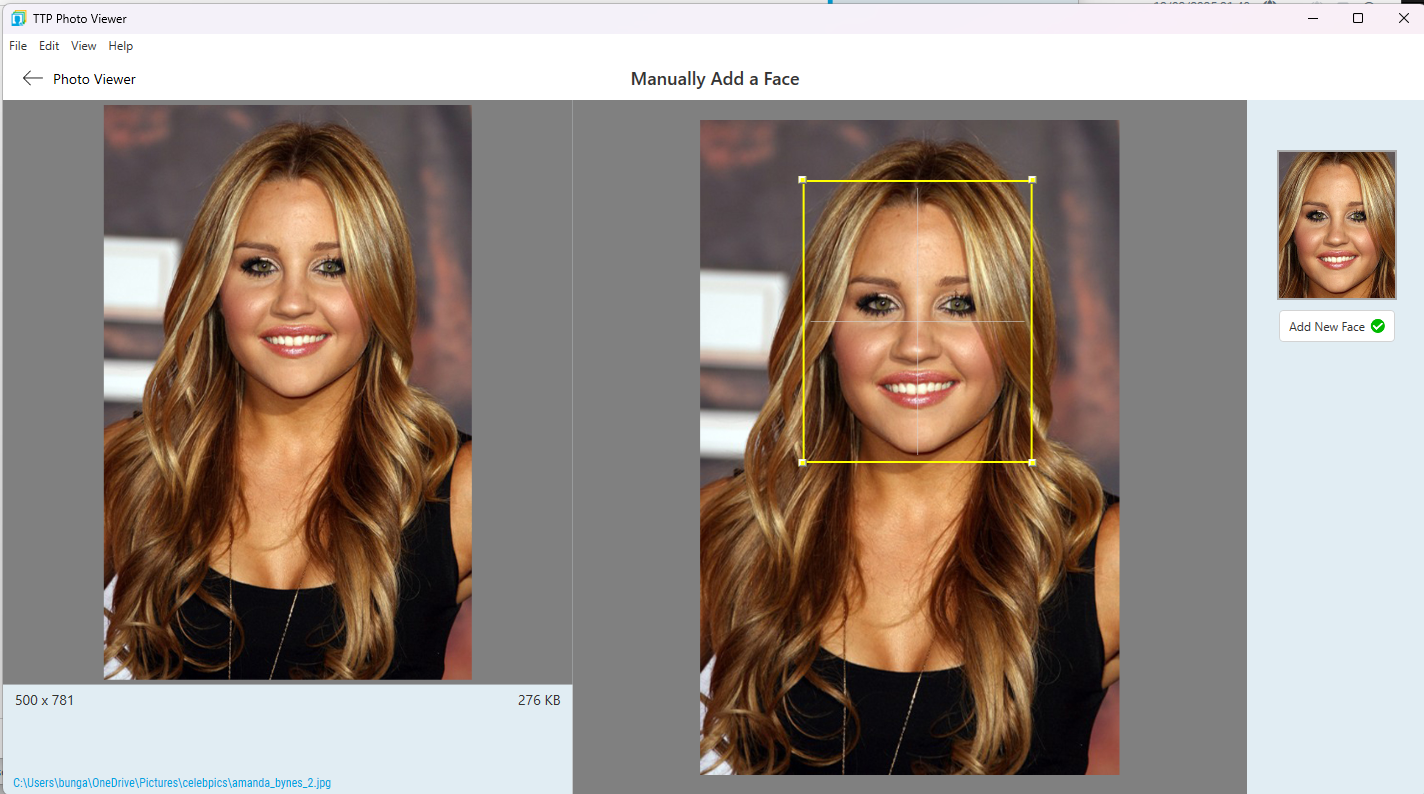
Cách thêm khuôn mặt theo cách thủ công:
- Nhấp vào hình thu nhỏ khuôn mặt trống (hoặc biểu tượng +) trong bảng điều khiển khuôn mặt
- Một hộp lựa chọn xuất hiện trên hình ảnh chính
- Hình ảnh tham chiếu trên màn hình bên trái hiển thị các khuôn mặt hiện có cho ngữ cảnh
- Kéo các góc hộp để thay đổi kích thước
- Kéo hộp để định vị lại trên khuôn mặt
- Nhấp vào nút "Thêm khuôn mặt mới" bên dưới hình thu nhỏ
- Bộ chọn người xuất hiện
- Nhập tên của người đó
- Nhấn Enter để lưu
** Các tính năng của công cụ thủ công: ** - Cải thiện phản hồi trực quan trong quá trình lựa chọn - Hình ảnh tham chiếu giúp đảm bảo định vị chính xác - Điều khiển hộp tốt hơn để tạo khung khuôn mặt chính xác - Xác nhận trực quan rõ ràng trước khi cam kết
Lưu ý: Các khuôn mặt được gắn thẻ thủ công được đánh dấu bằng chấm đỏ và không được sử dụng để nhận dạng / đề xuất khuôn mặt, nhưng hoàn toàn có thể tìm kiếm và được bao gồm trong tất cả các tính năng TTP khác.
Xem khuôn mặt đã xóa
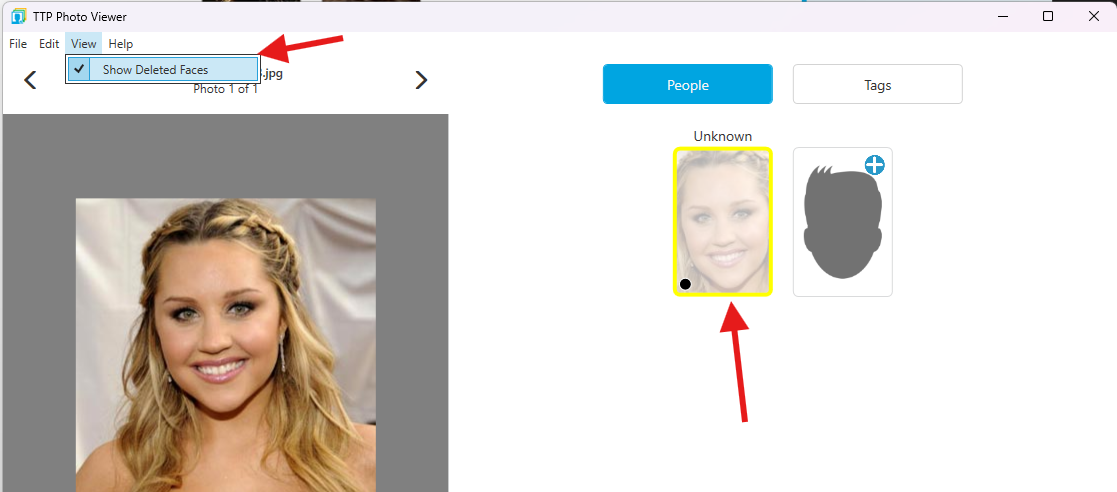
Nếu bạn đã xóa khuôn mặt và muốn khôi phục khuôn mặt đó:
- Mở ảnh trong Trình xem ảnh
- Chọn Xem > Hiển thị khuôn mặt đã xóa từ menu
- Các khuôn mặt đã xóa xuất hiện dưới dạng hình thu nhỏ chuyển sang màu xám
- Nhấp chuột phải vào bất kỳ khuôn mặt nào đã xóa
- Chọn Khôi phục để đưa nó trở lại
Làm việc với thẻ (Từ khóa)
Chuyển sang tab Tags để quản lý từ khóa, vị trí GPS và siêu dữ liệu khác.
Photo Date (Tháng Bảy 2026)
Khi bạn đặt hoặc chỉnh ngày ảnh trong Photo Viewer: - Ngày giữ nguyên khi bạn nhấp vào Keywords, Location hoặc các trường khác - Xóa ngày vẫn hoạt động khi bạn cố ý xóa
Thêm từ khóa
- Nhấp vào tab Thẻ
- Nhập từ khóa vào trường văn bản
- Nhấn Enter hoặc nhấp vào Add
- Chọn phạm vi:
- Tag Ảnh hiện tại: Chỉ áp dụng cho ảnh này
- Gắn thẻ tất cả: Áp dụng cho tất cả ảnh trong lô hiện tại
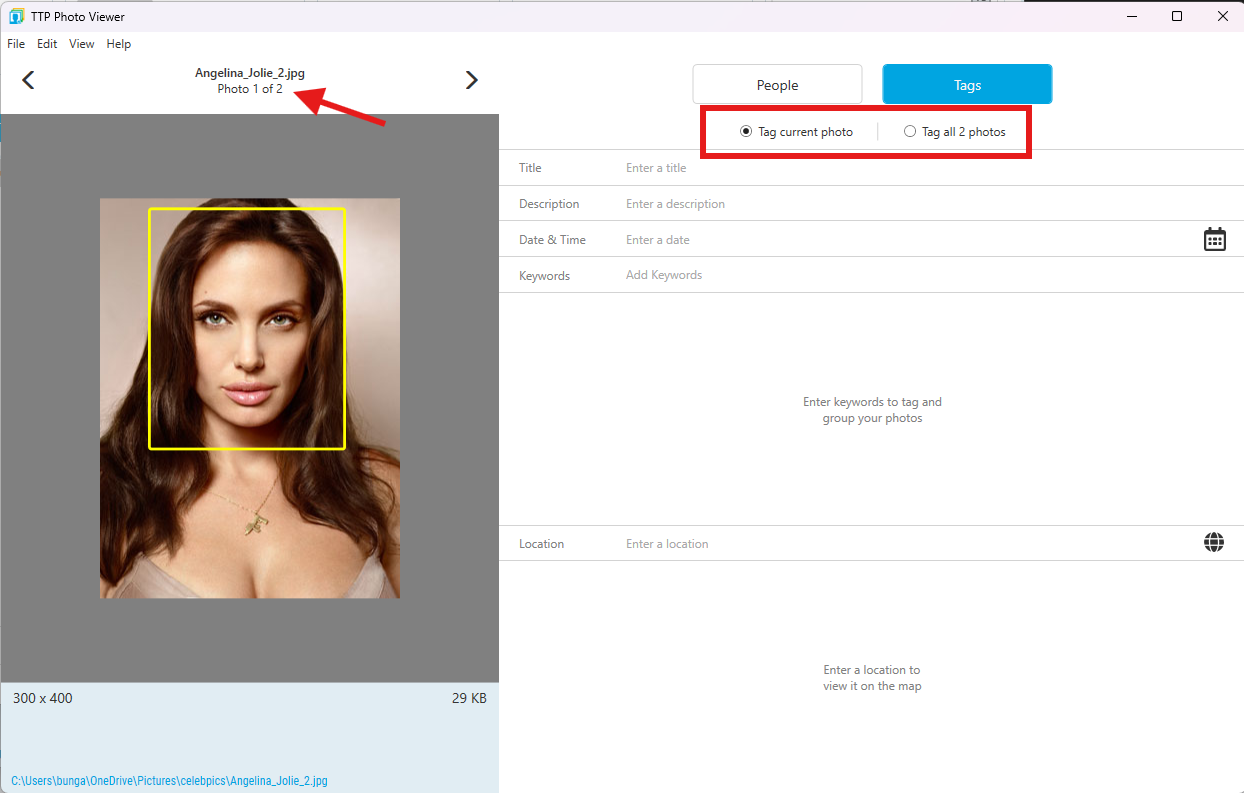
** Ngữ cảnh hàng loạt: ** Khi xem nhiều ảnh (chế độ gắn thẻ hàng loạt), chỉ các từ khóa nhất quán trên tất cả các ảnh được hiển thị. Điều này ngăn chặn việc vô tình xóa từ khóa khỏi một số ảnh.
Xóa từ khóa
- Nhấp vào tab Thẻ
- Chọn (các) từ khóa để xóa
- Nhấp vào nút Xóa
- Chọn phạm vi (hiện tại hoặc tất cả)
Các phương pháp hay nhất về từ khóa
Sử dụng từ khóa cho: - Sự kiện: "tiệc sinh nhật 2024", "tốt nghiệp", "đám cưới" - Địa điểm: "nhà bãi biển", "chuyến đi Paris", "nhà bà" - Thể loại: "phong cảnh", "thực phẩm", "vật nuôi" - Dự án: "Sách ảnh năm 2024", "lịch sử gia đình", "kỷ niệm kỳ nghỉ" - Hoạt động: "đi bộ đường dài", "trượt tuyết", "bơi lội"
Mẹo: Nhất quán với chính tả và định dạng từ khóa. "Beach House" và "beach-house" là những từ khóa khác nhau.
Gắn thẻ địa lý
Thêm tọa độ GPS
Tab Thẻ bao gồm các tính năng định vị GPS:
- Nhấp vào tab Thẻ
- Xác định vị trí phần GPS
- Chọn phương thức nhập:
- Tìm kiếm theo địa chỉ: Nhập tên địa điểm
- Nhấp vào Bản đồ: Đặt ghim trực tiếp
- Nhập tọa độ: Nhập giá trị vĩ độ / kinh độ
- Áp dụng cho ảnh hiện tại hoặc tất cả hàng loạt
Yêu cầu: - Cần có kết nối Internet để hiển thị bản đồ và tra cứu địa chỉ - Sử dụng OpenStreetMap (dịch vụ bản đồ mã nguồn mở)
Giới hạn tỷ lệ
OpenStreetMap giới hạn tần suất giao dịch. Nếu bạn thấy cảnh báo "không có kết nối Internet", hãy làm như sau: - Bạn có thể đã vượt quá giới hạn tỷ lệ - Chờ vài phút trước khi tiếp tục - Cân nhắc bổ sung vị trí hàng loạt
Công việc ngoại tuyến
Không có kết nối Internet: - Không thể thực hiện tra cứu địa chỉ - Vẫn có thể xem tọa độ GPS hiện có - Có thể nhập tọa độ theo cách thủ công nếu biết
Điều hướng trình xem ảnh
Di chuyển giữa các ảnh
Khi xem nhiều ảnh (từ kết quả tìm kiếm hoặc chế độ hàng loạt):

- Mũi tên trái: Ảnh trước
- Mũi tên phải: Ảnh tiếp theo
- Bàn phím: Sử dụng các phím mũi tên
Ảnh chuyển qua bộ kết quả hiện tại của bạn hoặc lô đã chọn.
Trình xem ảnh đóng
- Nhấp vào nút X
- Nhấn phím ESC
- Chọn File > Close
Các thay đổi được lưu tự động khi bạn làm việc.
Tích hợp Windows Explorer
Mới trong Tháng Bảy 2026: Tag That Photo dùng đường dẫn Windows Open with chuẩn cho ảnh. Menu chuột phải TTP cũ trên Explorer (shell extension) đã bị gỡ nên cài đặt/nâng cấp không còn cần khởi động lại Explorer hay Windows.
Mở ảnh bằng Tag That Photo
Từ Windows File Explorer:
- Nhấp chuột phải một hoặc nhiều tệp ảnh
- Chọn Open with → Tag That Photo
- Photo Viewer mở trên (các) tệp đã chọn
Để đặt Tag That Photo làm trình xem mặc định cho một loại tệp: Open with → Choose another app → chọn Tag That Photo → bật Always.
Bảo trì thư viện (trong Settings)
Các thao tác quét thư mục và siêu dữ liệu trước đây trên menu TTP của Explorer có sẵn trong ứng dụng. Mở Settings, chọn thư mục thư viện, rồi dùng:
Scan for Changes
Tìm ảnh mới hoặc đã thay đổi mà TTP chưa tự phát hiện. Dùng khi: - Bạn đã tắt giám sát trực tiếp - Đã thêm nhiều ảnh mới cùng lúc - Đã dùng chương trình khác để sửa ảnh - Muốn buộc làm mới sau khi công cụ hàng loạt kết thúc
Force Rescan
Phát hiện khuôn mặt trên mọi ảnh trong thư viện đã chọn như quét lần đầu. Dùng khi: - Đổi cài đặt kích thước khuôn mặt tối thiểu - Nghi ngờ bỏ sót khuôn mặt - Thử các cài đặt phát hiện khác - Chạy chế độ Update Existing Faces Only để tránh thêm lại khuôn mặt đã cố ý xóa
Force rescan sẽ KHÔNG khôi phục khuôn mặt đã xóa sau khi cài v3.2 (khuôn mặt đã xóa được theo dõi). Khuôn mặt xóa trước nâng cấp v3.2 sẽ được khôi phục. Hình thu nhỏ vẫn dùng được trong lúc force rescan chạy nền.
Force Metadata Write
Ghi ngay các cập nhật siêu dữ liệu đang chờ cho ảnh trong thư viện đã chọn. Dùng khi: - Chuẩn bị sao lưu hoặc xuất ảnh - Đảm bảo mọi thẻ đã lưu trước khi di chuyển - Muốn bảo đảm siêu dữ liệu là mới nhất
Manage Libraries
Dùng Settings để thêm, xóa hoặc cấu hình thư mục giám sát (cùng mục đích với lối tắt Explorer Manage Libraries trước đây).
Tìm kiếm một thư mục cụ thể
Trong ứng dụng chính, mở Search và chọn thư mục (hoặc thư mục con) cần tìm. Ảnh lồng bên dưới thư mục đó được bao gồm.
Thao tác tệp trong Photo Viewer
Khi ảnh đang mở trong Photo Viewer, menu trình xem vẫn cung cấp Force Rescan và Force Metadata Write cấp ảnh cho ảnh hiện tại khi bạn cần làm mới có mục tiêu mà không quét lại cả thư viện.
Lưu ý: Force rescan sẽ KHÔNG khôi phục khuôn mặt đã xóa ở v3.2 trở đi. Dùng View > Show Deleted Faces trong Photo Viewer để khôi phục khuôn mặt đã xóa.
Kết thúc Phần 4: Tìm kiếm & Xem ảnh
- Tiếp tục Phần 5: Siêu dữ liệu, Lưu trữ và Chi tiết kỹ thuật...