Tag That Photo Hướng dẫn sử dụng - Phần 2
Quét, nhập và gắn thẻ khuôn mặt
Quét và nhập khẩu
Quét thư viện ban đầu
Khi bạn thêm thư mục vào TTP lần đầu tiên, quá trình quét sẽ tự động bắt đầu. Bạn sẽ thấy các chỉ báo tiến trình ở dưới cùng bên phải của màn hình.

Dòng thời gian quét
Quét nhận diện khuôn mặt ban đầu là phần tốn nhiều thời gian nhất trong quá trình thiết lập. Tốc độ quét thay đổi dựa trên:
- Chất lượng hình ảnh: Hình ảnh có độ phân giải cao hơn mất nhiều thời gian hơn
- Cài đặt kích thước khuôn mặt tối thiểu: Kích thước nhỏ hơn yêu cầu xử lý nhiều hơn
- Loại lưu trữ: SSD cục bộ (nhanh nhất) > ổ cứng cục bộ > Ổ đĩa mạng > NAS qua WiFi (chậm nhất)
- Hiệu suất hệ thống: Tốc độ CPU và RAM khả dụng
Hiệu suất điển hình: 2.500 đến 3.500 hình ảnh mỗi giờ trên các hệ thống hiện đại có bộ nhớ SSD.
Lưu ý: Có thể mất đến 20 giây sau khi chọn thư mục cho dịch vụ "nhận diện khuôn mặt" để bắt đầu quét.
Các nâng cấp hiệu suất gần đây bao gồm:
- Tự động thay đổi quy mô nhận diện khuôn mặt dựa trên các lõi CPU có sẵn
- Giao tiếp không chặn giữa ứng dụng và dịch vụ nhận diện khuôn mặt
- Quét toàn bộ thư viện nhanh hơn và hoạt động Force Rescan nhanh hơn trên PC hiện đại
Độ bền quét Tháng Bảy 2026: - Các lần quét hàng loạt lớn tiếp tục ổn định hơn khi có hoạt động thư viện khác giữa chừng (không còn bắt đầu lại từ đầu) - Hình thu nhỏ vẫn hiển thị trong lúc force rescan thay vì biến mất cho đến khi xong việc - Các tệp ảnh không đọc được hoặc có kích thước bằng không được bỏ qua gọn gàng khi nhập
Tiến trình quét tháng 10 năm 2026: - Các tệp không đọc được — gồm ảnh có kích thước bằng không, tệp tạm, tên trong Thùng rác Windows ($I… / $R…) và tệp khóa Office (~$…) — vẫn được tính là xong, nên một thư mục đầy những tệp này không còn trông như bị đứng - Số đếm tiến trình không vượt quá tổng, kể cả khi đang xử lý các khuôn mặt còn lại từ lượt duyệt thư mục trước - Nếu Tag That Photo khởi động lại giữa một lần quét hoặc Buộc quét lại một thư mục, công việc đó được tiếp tục, kể cả ảnh trong thư mục con chưa được xem lại
Thanh trạng thái gọi tên tác vụ hiện tại thay vì một tên công việc nội bộ. Bạn sẽ thấy một trong các tên sau:
- Ghi siêu dữ liệu
- Quét thay đổi (quét thư mục và quét tệp dùng chung tên này)
- Quét toàn bộ
- Quét chất lượng
- Khác
Số «N trên M» là các tệp đã xử lý trong lượt hiện tại. Các tên này được dịch cùng phần còn lại của giao diện.

Chế độ quét nhận diện khuôn mặt mới
Giờ đây, bạn có thể chạy quét ở chế độ Chỉ cập nhật khuôn mặt hiện có:
- Cập nhật các khuôn mặt đã phát hiện trước đó mà không cần thêm lại khuôn mặt mà bạn cố tình xóa
- Hữu ích khi bạn muốn cải thiện dữ liệu khuôn mặt mà không cần tạo lại nhiễu khuôn mặt không xác định
- Có sẵn trong quy trình quét lại nơi hiển thị các tùy chọn chế độ quét

Nhập từ các ứng dụng khác
TTP có thể nhập thẻ khuôn mặt và siêu dữ liệu từ các ứng dụng quản lý ảnh khác.
Nhập từ Picasa
TTP sẽ nhập các thẻ khuôn mặt từ Picasa nếu các thẻ được ghi vào hình ảnh. Để thiết lập Picasa cho khả năng tương thích:
- Cấu hình Picasa để ghi tất cả các thẻ khuôn mặt trực tiếp vào hình ảnh
- Truy cập https://tagthatphoto.com/faqs/ để biết hướng dẫn thiết lập chi tiết
- Thêm thư mục thư viện Picasa của bạn vào TTP
- TTP sẽ tự động đọc và nhập thẻ khuôn mặt trong quá trình quét
Nhập từ Fotobounce
- Chọn thư mục Fotobounce của bạn trong TTP
- TTP sẽ xuất thư viện Fotobounce sang tệp trung gian
- Siêu dữ liệu sau đó được nhập vào TTP
Lưu ý: Chỉ tên và thông tin khuôn mặt được nhập từ Fotobounce.
Nhập từ Microsoft Photo Gallery
Nếu bạn đã bật tính năng ghi siêu dữ liệu trong MS Photo Gallery, TTP sẽ tự động đọc các thẻ khuôn mặt đó trong quá trình quét hình ảnh.
** Cài đặt Thư viện ảnh MS bắt buộc: **
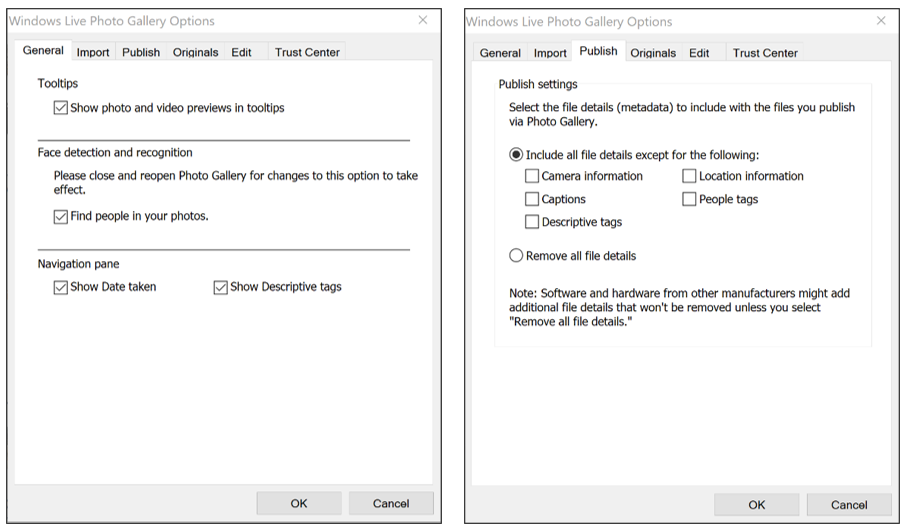
- Bật "Lưu trữ thẻ trong tệp"
- Bật "Làm cho thẻ hiển thị với Windows Explorer"
Quy trình gắn thẻ khuôn mặt
Hiểu về nhận dạng khuôn mặt
TTP sử dụng công nghệ nhận dạng khuôn mặt tiên tiến được hỗ trợ bởi máy học sâu để khớp các khuôn mặt đã biết với những khuôn mặt không xác định.
Cách thức hoạt động
- Mẫu khuôn mặt: Mỗi khuôn mặt được phát hiện được chuyển đổi thành chữ ký số (mẫu khuôn mặt)
- Ghi điểm giống nhau: Khi so sánh hai mẫu, điểm tương tự sẽ được tính toán
- Ngưỡng đề xuất: Nếu điểm vượt quá ngưỡng đã định cấu hình của bạn, nó sẽ trở thành một đề xuất
- Phân cụm: Các khuôn mặt không xác định với các mẫu tương tự được nhóm thành các cụm
- ** Học tập tiến bộ: ** Khi bạn gắn thẻ nhiều khuôn mặt hơn, TTP sẽ giỏi hơn trong việc đưa ra các đề xuất chính xác
Hệ thống khuôn mặt yêu thích
TTP giới hạn nhóm mẫu khuôn mặt được sử dụng cho các đề xuất để cải thiện tốc độ và độ chính xác:
- Ban đầu, TTP tự động chọn tối đa 50 khuôn mặt chất lượng cao cho mỗi người làm "yêu thích"
- Bạn có thể điều chỉnh mục yêu thích theo cách thủ công, thêm tối đa 50 mục nữa (tối đa 100 mục cho mỗi người)
- Chỉ những khuôn mặt yêu thích mới được sử dụng để tạo đề xuất
- Điều này tập trung nhận dạng vào các ví dụ về khuôn mặt chất lượng tốt nhất
Thực tiễn tốt nhất: Định kỳ xem xét các khuôn mặt yêu thích của từng người. Mục yêu thích chất lượng kém dẫn đến đề xuất kém.
Chế độ xem ba khuôn mặt
TTP sắp xếp các khuôn mặt thành ba tab chính dựa trên trạng thái của chúng:
1. Tab Mọi người
Trong phiên bản mới nhất, bạn có thể mở tab People cạnh không gian làm việc TTP chính. Biểu tượng mũi tên nhỏ ở góc trên bên trái sẽ mở cửa sổ People riêng — tiện trên màn hình lớn hoặc nhiều màn hình. Tab People hiển thị tất cả những người được nhận dạng trong thư viện của bạn. Mỗi người hiển thị: - Hình thu nhỏ hồ sơ (khuôn mặt đại diện) - Tên người - Số lượng khuôn mặt được gắn thẻ - Biểu tượng chỉ báo đề xuất (khi có đề xuất đang chờ xử lý)
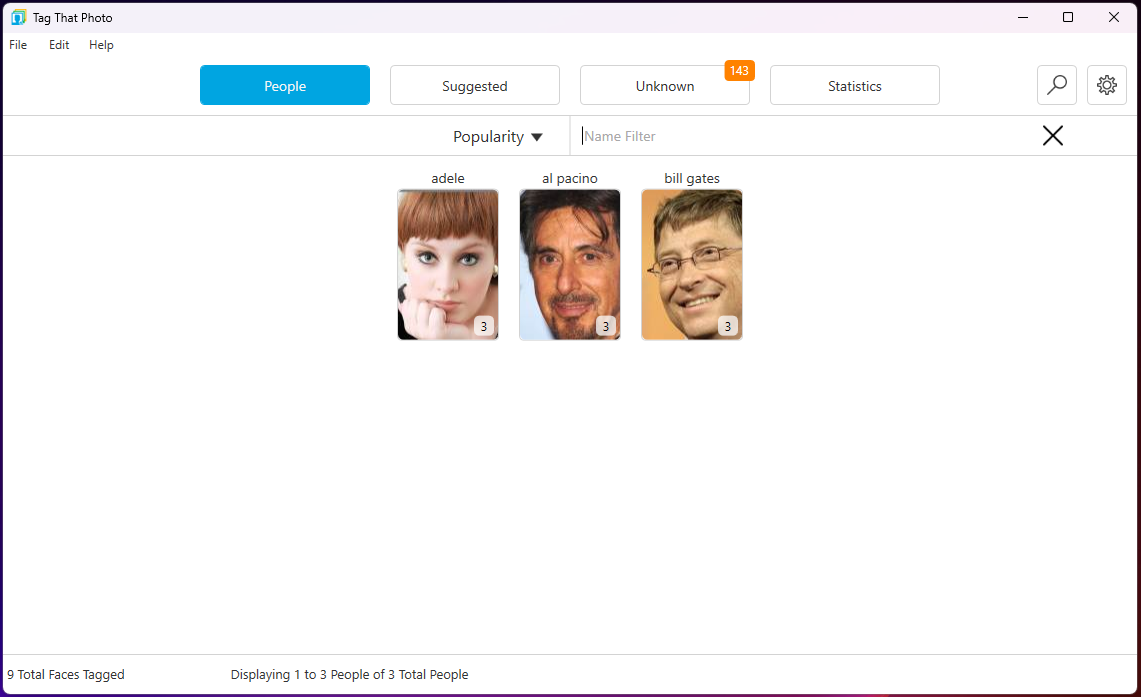
Lưu ý: Các chỉ báo trực quan hiện xuất hiện trên hình thu nhỏ khi người đó có đề xuất đang chờ xử lý, giúp dễ dàng xem ai cần chú ý.
Tùy chọn sắp xếp: - Theo thứ tự bảng chữ cái theo tên - Theo mức độ phổ biến (hầu hết các khuôn mặt) - Lọc bằng cách nhập một phần tên
Truy cập nhanh vào đề xuất: - Nhấn CTRL-T với một người được chọn, HOẶC - Nhấp chuột phải và chọn "Xem đề xuất"
2. Tab được đề xuất
Hiển thị các khuôn mặt mà TTP nghĩ rằng họ nhận ra dựa trên sự tương đồng với những người đã biết.
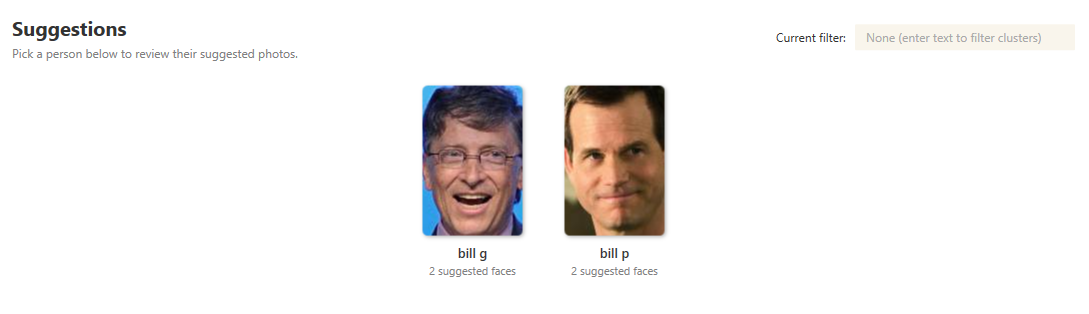
Mới trong Tháng Bảy 2026 - Person Deck: Suggestions giờ mở bằng bộ thẻ người có thể cuộn thay vì lần lượt từng nhóm đề xuất. Mỗi thẻ hiển thị người và số đề xuất đang chờ. Chọn một người để mở màn hình xem xét chỉ dành cho đề xuất của người đó.
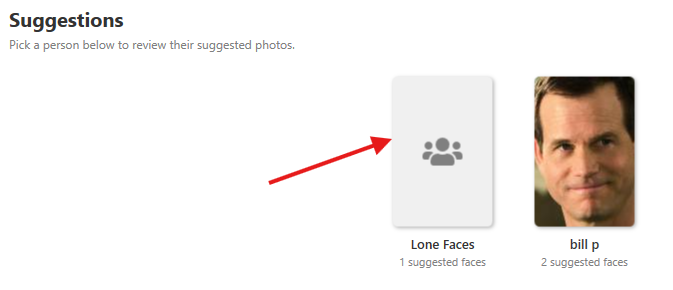
Thẻ Lone Faces: Những người chỉ có đúng một đề xuất đang chờ được gom vào một thẻ Lone Faces. Mở thẻ để xem và xác nhận các khớp đơn lẻ cùng lúc, thay vì tìm từng người.
Quy trình xem xét:
- Mở tab Suggested để xem bộ thẻ người
- Có thể lọc bộ thẻ bằng cách nhập một phần tên
- Nhấp thẻ người (hoặc Lone Faces) để xem xét tập đề xuất đó
- Xác nhận, từ chối, xóa, gán lại hoặc lưu khuôn mặt để dùng sau
- Nhấp Back to All Suggestions để quay lại bộ thẻ và chọn người tiếp theo
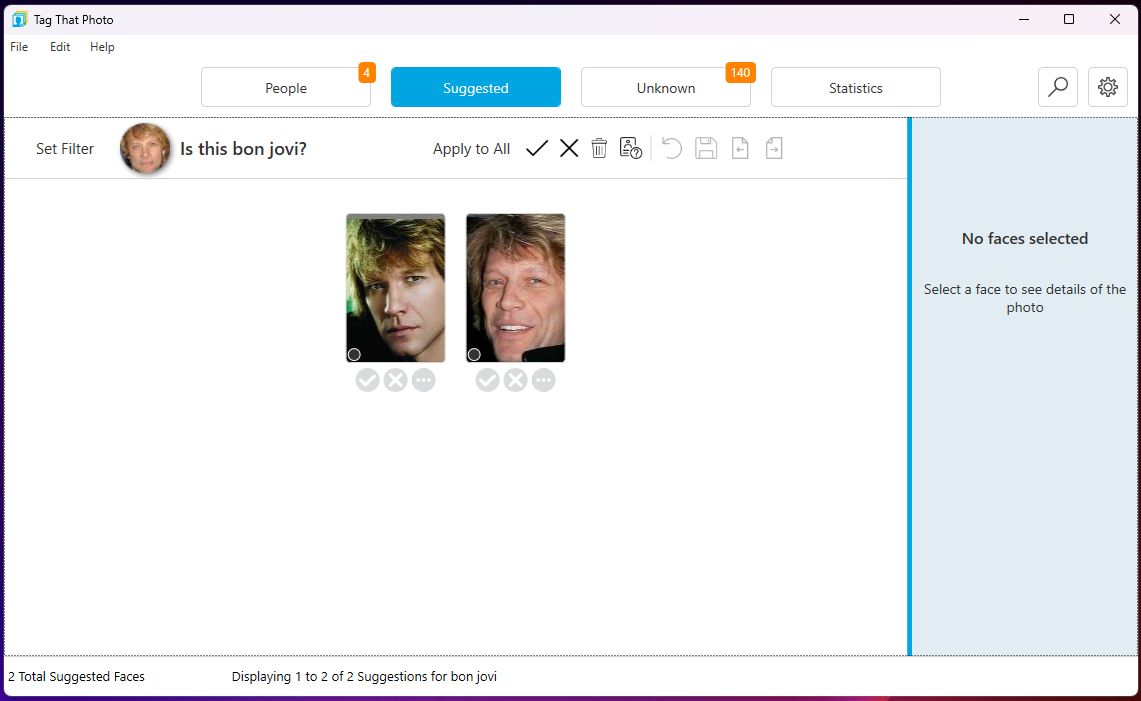
Trên màn hình xem xét, nhiệm vụ của bạn là: - Confirm đề xuất đúng (CTRL-K hoặc nút) - Reject đề xuất sai (CTRL-X hoặc nút) - Remove khuôn mặt bạn không muốn gắn thẻ (DEL hoặc nút) - Rename / Assign to Another nếu là người khác (CTRL-N hoặc nút Assign to Another) - Save for Later khi chưa sẵn sàng quyết định
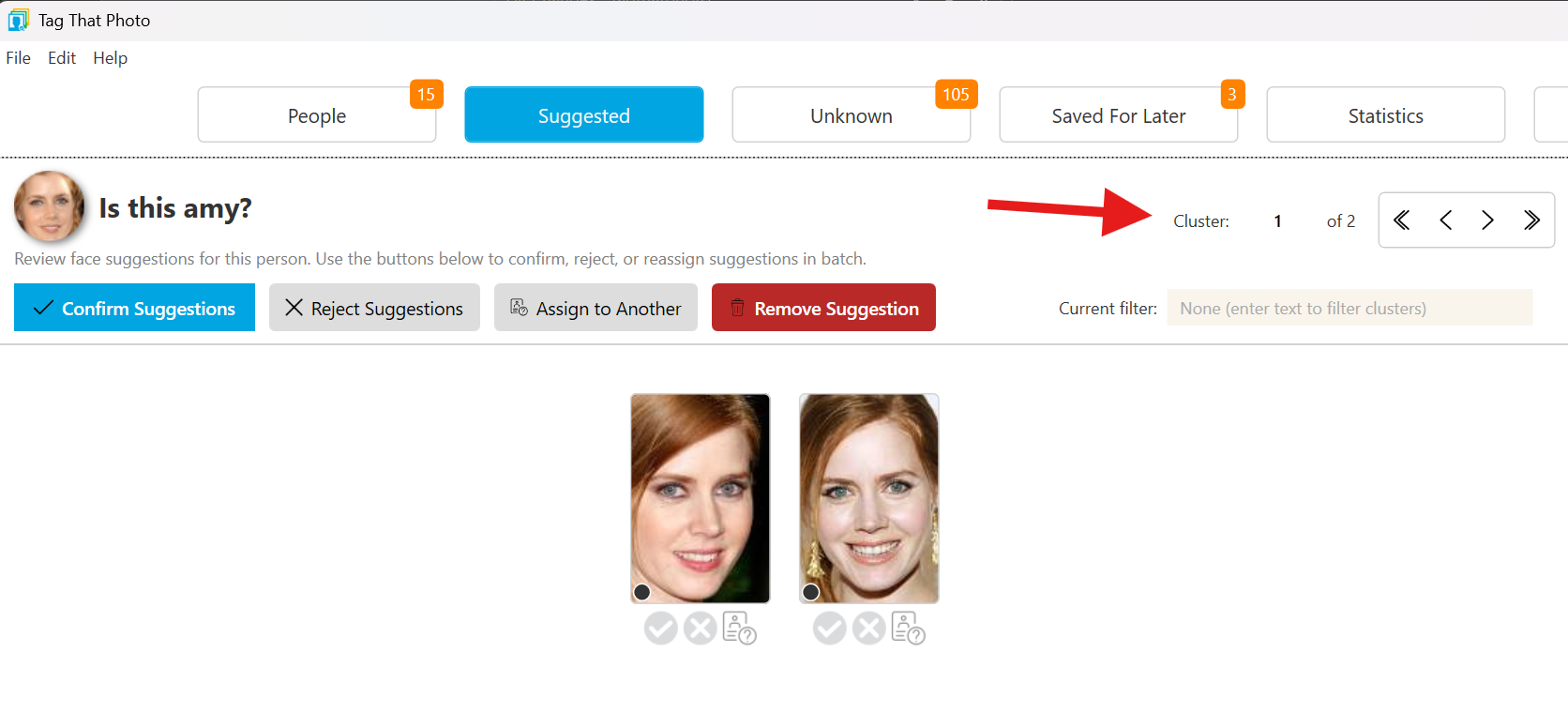
Nút hành động động & chú giải công cụ: Các nút thích ứng với lựa chọn hiện tại: - Không chọn khuôn mặt: Nút áp dụng cho cả nhóm (ví dụ: Confirm Suggestions, Reject Suggestions). - Một hoặc nhiều khuôn mặt được chọn: Nút hiện số lượng đã chọn (ví dụ: Confirm Selected (3), Reject Selected (3)).
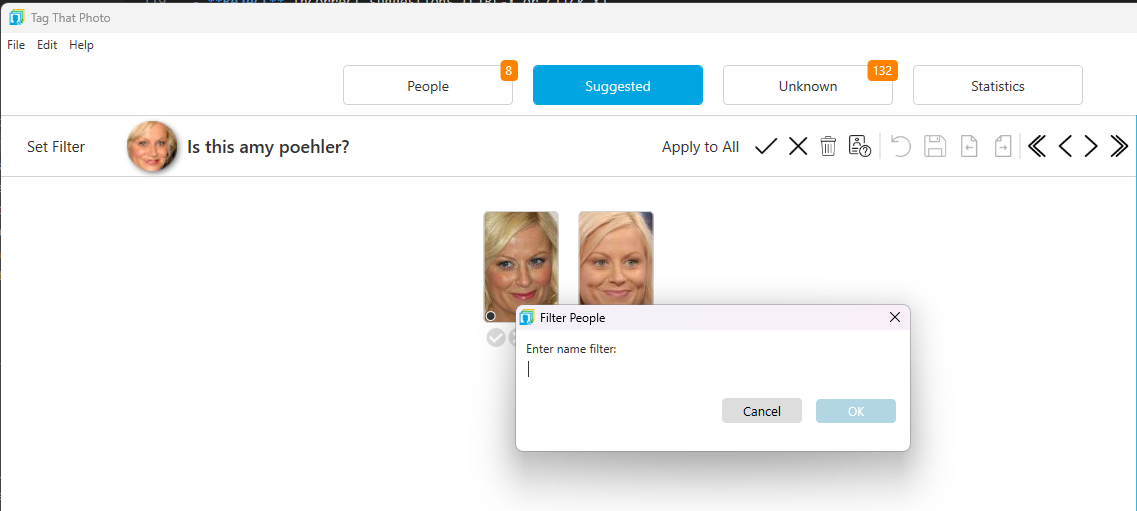
Lọc bộ thẻ người:
Khi nhiều người có đề xuất:
- Gõ một phần tên (ví dụ: "Smith" hoặc "John") vào bộ lọc trên bộ thẻ Suggestions
- Chỉ còn các thẻ người khớp
- Mở một thẻ, xử lý đề xuất, rồi quay lại bằng Back to All Suggestions
- Xóa bộ lọc để xem lại toàn bộ bộ thẻ
Tham khảo cắt dán nhỏ:
Nhấp tên người được đề xuất để xem ảnh ghép nhỏ gồm tối đa bốn khuôn mặt tham chiếu:
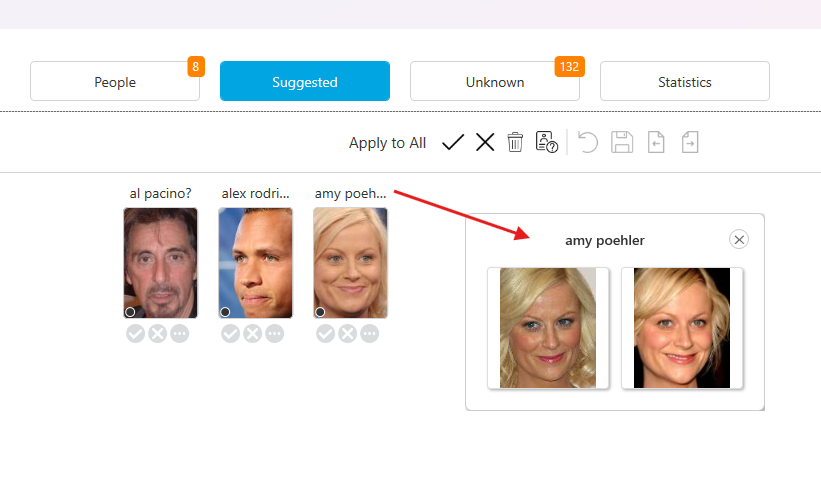
Tham chiếu trực quan này giúp bạn xác nhận danh tính một cách tự tin hơn, đặc biệt là khi: - Mọi người có đặc điểm tương tự - Chất lượng ảnh thay đổi đáng kể - Bạn đang làm việc với những bức ảnh thời thơ ấu trong đó hình thức thay đổi theo thời gian
Truy cập nhanh từ People: - Nhấn CTRL-T với một người được chọn, HOẶC - Nhấp chuột phải và chọn "Xem đề xuất"
Cả hai đường đều đưa bạn vào màn hình xem xét đề xuất của người đó (giống khi chọn thẻ từ bộ thẻ).
3. Tab không xác định
Hiển thị các khuôn mặt mà TTP chưa nhận ra, được tổ chức thành các cụm khuôn mặt trông giống nhau.
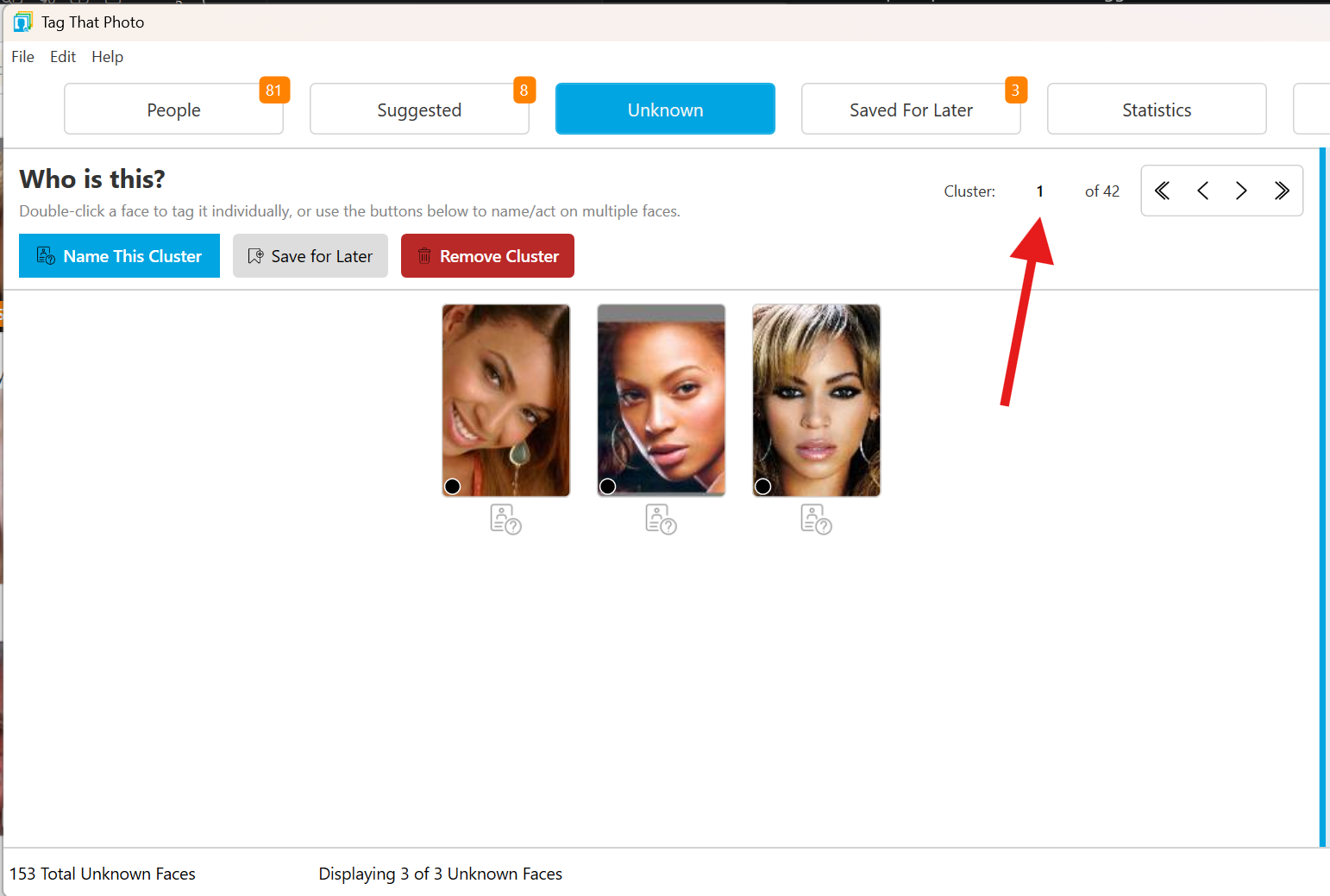
Tổ chức: - Các cụm lớn nhất xuất hiện đầu tiên - Các cụm một mặt xuất hiện sau các cụm nhiều mặt - Di chuyển giữa các cụm bằng Tab / Shift+Tab, các nút cụm, hoặc Alt + bánh xe chuột - Dùng phím mũi tên để di chuyển giữa các khuôn mặt trên trang hiện tại, và Page Up / Page Down (hoặc bánh xe chuột) để đổi trang trong cụm hiện tại, khuôn mặt đơn lẻ, hoặc Lưu để dùng sau
- << (Chuyển đến đầu tiên): Nhảy đến cụm lớn nhất - >> (Chuyển đến cuối cùng): Nhảy đến các cụm nhỏ nhất
Sử dụng các phím tắt này khi bạn có hàng nghìn ẩn số và muốn xử lý hiệu quả các nhóm lớn nhất trước.
Mới trong Tháng Sáu 2026 - Lựa chọn động & Chú giải công cụ: Các nút hành động trên tab Không xác định hoàn toàn động. Việc chọn bất kỳ số lượng hình thu nhỏ khuôn mặt nào sẽ ngay lập tức thay đổi nhãn nút chính để phản ánh lựa chọn của bạn (ví dụ: Tên đã chọn (4) hoặc Lưu đã chọn để sử dụng sau (4)). Chú giải công cụ tự động cập nhật để làm rõ phạm vi hành động của bạn.
Mới vào Tháng Sáu 2026 - Chuyển đến Chỉ số cụm: Nhanh chóng chuyển trực tiếp đến bất kỳ chỉ mục cụm nào bằng cách nhập vào hộp nhập Jump to Cụm. Trường này xác thực mục nhập để đảm bảo đó là chỉ mục hợp lệ từ 1 đến tổng số cụm. Xem mũi tên màu đỏ ở trên trỏ đến số chỉ mục cụm.
Cải tiến Tháng Bảy 2026:
- Đã gỡ hoạt ảnh tải hình thu nhỏ trên People, Suggestions và Unknowns để giảm chuyển động gây phân tâm khi cuộn lưới khuôn mặt lớn.
Chỉ báo khuôn mặt được mã hóa màu
Mỗi hình thu nhỏ của khuôn mặt bao gồm một chấm màu nhỏ cho biết khuôn mặt đến từ đâu — di chuột lên chấm để xem mô tả:
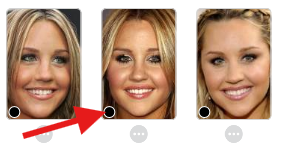
- Chấm cam: Được nhập từ siêu dữ liệu — thẻ khuôn mặt nhúng trong ảnh (ví dụ: Picasa hoặc Google Takeout) đã được nhập và xác nhận bởi tính năng phát hiện khuôn mặt của TTP
- Chấm đen: Chỉ được TTP phát hiện — do tính năng phát hiện khuôn mặt của TTP tìm thấy; không có thẻ siêu dữ liệu nào tồn tại
- Chấm đỏ: Được thêm thủ công trong TTP
- Chấm tím: Không có điểm chất lượng — thường là khuôn mặt chỉ tồn tại dưới dạng thẻ siêu dữ liệu mà tính năng phát hiện của TTP không thể xác nhận (thường cho thấy ảnh kém chất lượng)
Quy trình gắn thẻ khuôn mặt
Bắt đầu với những khuôn mặt không xác định
Bắt đầu hành trình gắn thẻ của bạn trong tab Không xác định.
Bước 1: Xóa các khuôn mặt không mong muốn
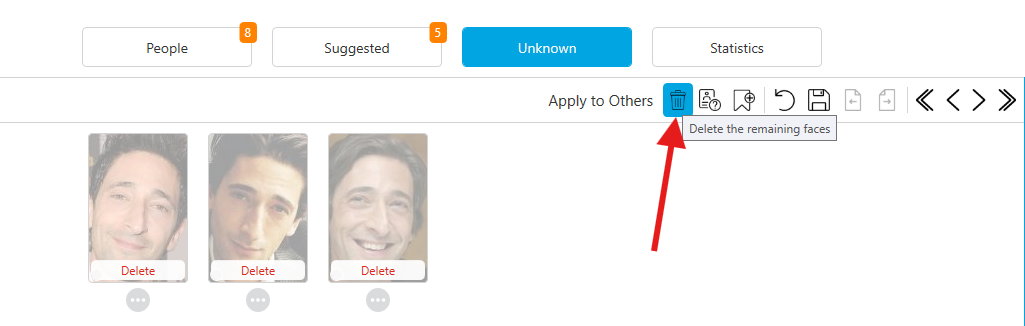
Xóa khuôn mặt bạn: - Không nhận ra - Không muốn gắn thẻ - Biết là dương tính giả
** Quan trọng: ** Xóa khuôn mặt sẽ xóa khuôn mặt đó khỏi cơ sở dữ liệu nhưng KHÔNG xóa ảnh. Nếu bạn vô tình xóa khuôn mặt, hãy mở ảnh trong Trình xem ảnh và chọn "Xem > Hiển thị khuôn mặt đã xóa" để khôi phục nó.
Bước 2: Đặt tên khuôn mặt trong cụm
Các cụm giúp việc gắn thẻ hiệu quả bằng cách nhóm các khuôn mặt tương tự lại với nhau.
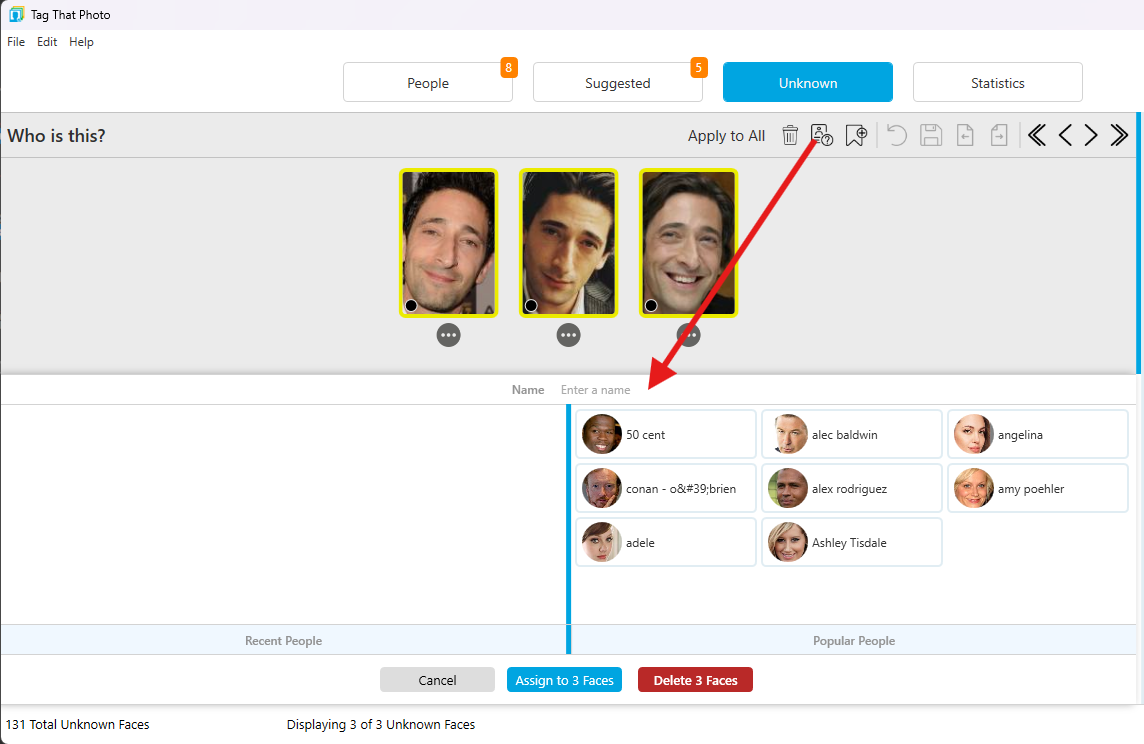
Để đặt tên cho khuôn mặt:
- Khuôn mặt cá nhân: Nhấp vào menu dấu chấm bên dưới hình thu nhỏ hoặc nhấn CTRL-N
- Nhiều khuôn mặt: Chọn nhiều hình thu nhỏ, sau đó nhấn CTRL-N hoặc nhấp vào menu
Bộ chọn người xuất hiện ở dưới cùng hiển thị: - Cột bên trái: Những người được gắn thẻ gần đây (truy cập nhanh) - Cột bên phải: Những người nổi tiếng nhất (những cá nhân được gắn thẻ nhiều nhất của bạn) - Trường văn bản: Nhập để tìm kiếm hoặc tạo tên mới
** Mẹo đánh máy: ** - Nhập theo bất kỳ thứ tự nào: "smith m" hoặc "mary s" đều khớp với "Mary Smith" - Kết quả khớp một phần xuất hiện trong danh sách thả xuống - bạn phải nhập tối thiểu 3 ký tự để có được kết quả trùng khớp - Chọn từ menu thả xuống hoặc nhấn Enter để tạo người mới - Thẻ khuôn mặt mới sẽ xuất hiện dưới dạng tùy chọn nếu bạn không có bất kỳ thẻ nào trước đó cho người đó
Gán khuôn mặt vào một nhóm (tháng 10 năm 2026): Các nhóm cũng xuất hiện trong bộ chọn này, với nhãn Group: Name và màu của nhóm. Chọn một nhóm để đặt các khuôn mặt đã chọn vào nhóm đó. Mỗi khuôn mặt trở thành một người riêng được đặt tên tự động (ví dụ Golfing_person_0001), nên đồng đội không bị gộp thành một danh tính. Xem Nhóm người.
Bước 3: Xem trước và xác nhận
Bấm vào bất kỳ hình thu nhỏ khuôn mặt nào để xem trước hình ảnh đầy đủ trong ngăn bên phải.
Màn hình xem trước có thể được thay đổi kích thước: - Kéo đường viền sang trái hoặc phải - Mở rộng tối đa một nửa chiều rộng màn hình - Cài đặt vẫn tồn tại qua các phiên - Hoạt động trong Người, Đề xuất và Chế độ xem không xác định
Bước 4: Xem lại và lưu
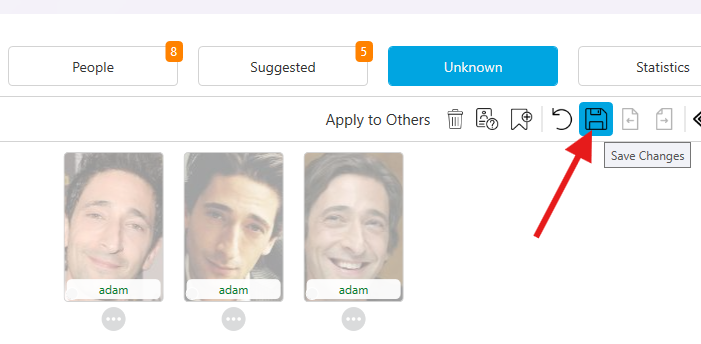
Trước khi lưu, bạn có thể: - Đặt lại (↺): Xóa tất cả các lựa chọn trên trang hiện tại - Thay đổi tên: Nhấp lại vào menu dấu chấm để sửa đổi - Xóa: Xóa các lựa chọn không mong muốn
Nhấn Lưu, CTRL-S hoặc Enter để áp dụng gắn thẻ của bạn.
Đề xuất xử lý
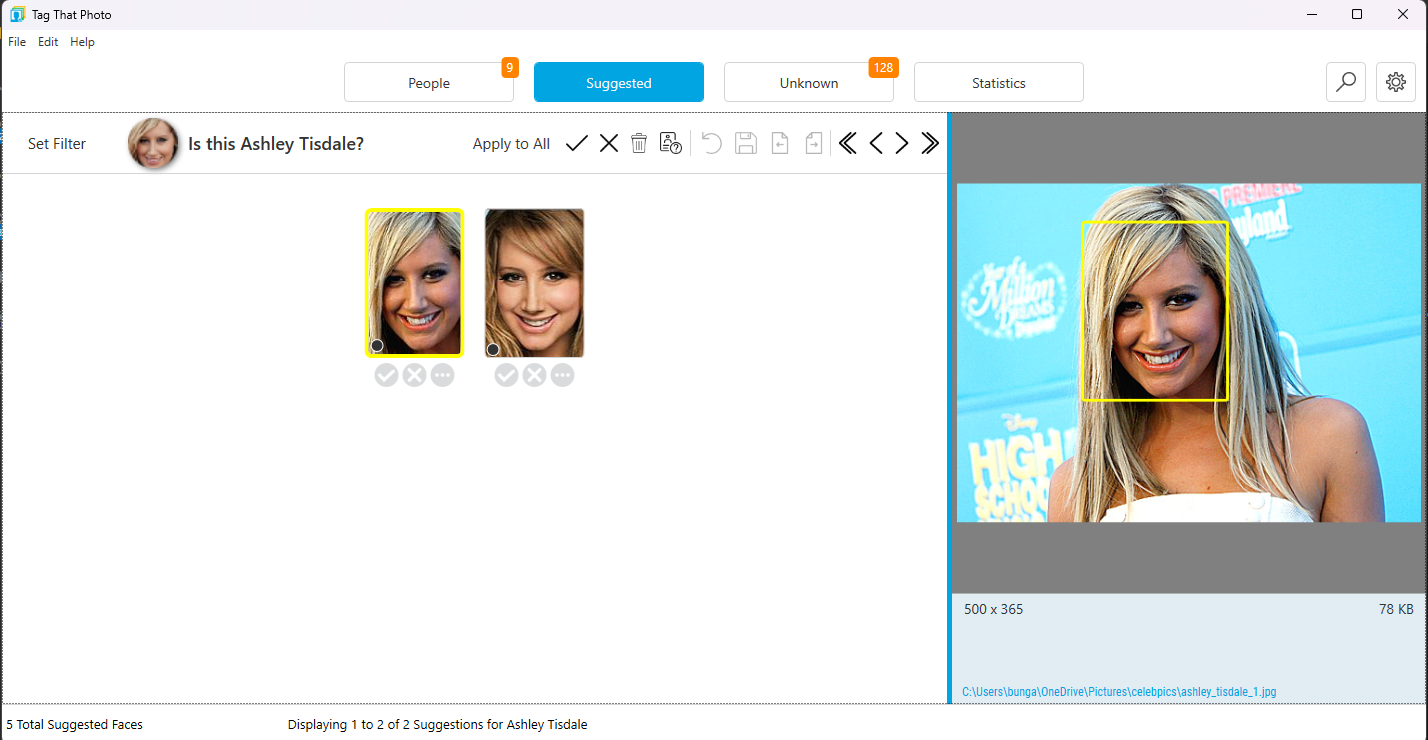
Khi bạn gắn thẻ khuôn mặt Không xác định, TTP sẽ tạo đề xuất dựa trên sự tương đồng với những người được gắn thẻ của bạn. Mở tab Suggested để duyệt bộ thẻ người, rồi chọn một người (hoặc Lone Faces) để xem xét. Chữ "S" được hiển thị trên hình thu nhỏ của mỗi người trong tab Mọi người nếu họ có đề xuất đang chờ.
Thực tiễn tốt nhất: Xử lý đề xuất kịp thời. Mỗi đề xuất được xác nhận cung cấp dữ liệu đào tạo tốt hơn cho các đề xuất trong tương lai.
Tùy chọn khi xem xét đề xuất của một người:
- Confirm (CTRL-K hoặc ✓): Khuôn mặt được xác định chính xác
- Reject (CTRL-X hoặc ✗): Khuôn mặt không phải là người này; TTP sẽ không đề xuất lại cho họ
- Remove (DEL): Xóa hoàn toàn khuôn mặt khỏi cơ sở dữ liệu
- Assign to another (CTRL-N): Khuôn mặt là người khác; Gán tên chính xác
- Save for Later: Chưa sẵn sàng để quyết định
Khi xong một người, dùng Back to All Suggestions để quay lại bộ thẻ.
Mẹo: Nếu bạn nhận thấy những gợi ý liên tục kém cho một người, hãy xem lại khuôn mặt yêu thích của họ. Các mục yêu thích bị mờ, hồ sơ hoặc chất lượng kém dẫn đến các đề xuất xấu. Chỉnh sửa mục yêu thích bằng cách xem khuôn mặt của người đó và chuyển đổi các biểu tượng ngôi sao. Chỉ hình thu nhỏ có ngôi sao mới được sử dụng cho mục đích nhận dạng.
Đã lưu
Mới vào Tháng Sáu 2026 - Tab "Đã lưu" dành riêng mới: Tính năng Đã lưu đã được nâng lên thành tab chuyên dụng của riêng nó trong menu điều hướng chính trên cùng. Thay vì phải tìm những khuôn mặt này ở cuối tab Không xác định, giờ đây chúng có thể truy cập trực tiếp bằng huy hiệu đếm của riêng chúng, thông báo trạng thái trống tùy chỉnh và quy trình xem xét được sắp xếp hợp lý.
Sử dụng Đã lưu
Đối với những khuôn mặt không xác định:
- Khi cuộn qua các cụm nhỏ trở nên tẻ nhạt.
- Chọn Edit > Save All For Later từ menu (trong Unknown Faces).
- Các khuôn mặt di chuyển đến tab Saved for Later chuyên dụng.
- Mở tab và cuộn qua các trang hình thu nhỏ đầy đủ để nhanh chóng xác định bạn bè / gia đình.
- Khi đã sẵn sàng, dùng Edit > Remove All Saved For Later để dọn dẹp các khuôn mặt không xác định còn lại.
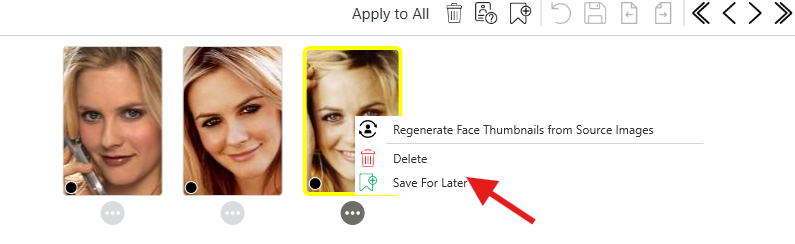
Đối với các khuôn mặt riêng lẻ (không xác định hoặc được gợi ý):
- Nhấp chuột phải vào bất kỳ hình thu nhỏ khuôn mặt nào.
- Chọn Lưu lại để sử dụng sau.
- Khuôn mặt ngay lập tức được chuyển đến tab Đã lưu.
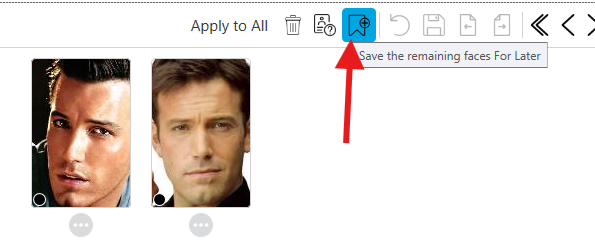
Đối với các nhóm khuôn mặt:
- Xem trang khuôn mặt Không xác định
- Nhấp vào biểu tượng Lưu lại để sử dụng sau ở menu trên cùng (hoặc sử dụng CTRL-L)
- Tất cả các khuôn mặt trên trang hiện tại chuyển sang phần "Đã lưu"
Lưu ý: Sau khi xóa khỏi "Đã lưu", những khuôn mặt đó sẽ không có sẵn cho các đề xuất trong tương lai.
Xem khuôn mặt theo thứ tự ngày
Khi xem tất cả các khuôn mặt của một người cụ thể, chúng hiện hiển thị theo thứ tự ngày hình ảnh theo mặc định (trước đây được sắp xếp theo ngày được quét).
Lợi ích
- Xem một người đã thay đổi như thế nào theo thời gian
- Dễ dàng phát hiện ảnh trùng lặp hoặc tương tự
- Bối cảnh tốt hơn để chọn khuôn mặt yêu thích
- Tổ chức trực quan hơn
Tùy chọn sắp xếp
Chuyển đổi giữa hai chế độ sắp xếp bằng menu kéo xuống sắp xếp.
- Thứ tự ngày (Mặc định): Khuôn mặt được sắp xếp theo ngày ảnh, cũ nhất đến mới nhất
- Yêu thích: Khuôn mặt yêu thích được hiển thị đầu tiên
Xuất khuôn mặt theo thứ tự thời gian
Khi bạn xuất hình thu nhỏ khuôn mặt cho một người, chúng sẽ xuất theo thứ tự ngày hình ảnh:
- Chọn một hoặc nhiều người
- Nhấp chuột phải và chọn Xuất hình thu nhỏ khuôn mặt
- Chọn thư mục xuất (phải nằm ngoài thư mục được giám sát TTP)
- Xuất hình thu nhỏ theo thứ tự thời gian
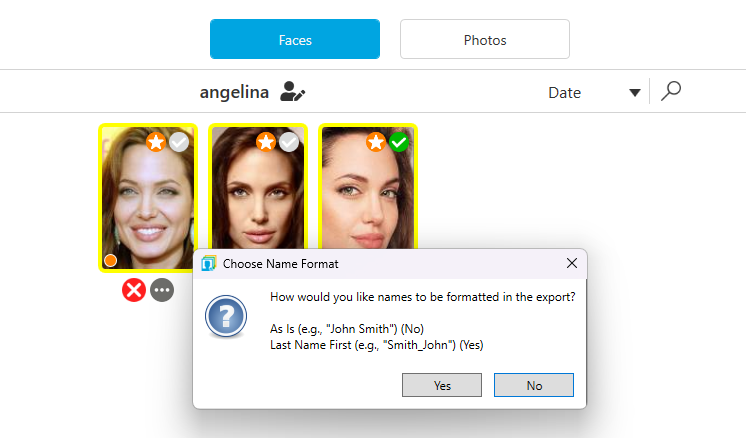
Sử dụng sáng tạo: - Tạo ảnh GIF tua nhanh thời gian cho thấy người già - Xây dựng ảnh ghép theo thứ tự thời gian - Tạo chuỗi trình chiếu sinh nhật
Phím tắt để gắn thẻ
Điều hướng lưới hình thu nhỏ (Người, Đề xuất, Không xác định, Lưu để dùng sau)
Các phím này áp dụng trên mọi màn hình có lưới hình thu nhỏ phân trang — gồm bộ thẻ người trong Đề xuất, trang Khuôn mặt và Ảnh của một người, và Lưu để dùng sau.
| Phím tắt | Hành động |
|---|---|
| Phím mũi tên | Di chuyển giữa các hình thu nhỏ trên trang hiện tại |
| CTRL + phím mũi tên | Giống phím mũi tên |
| Page Up / Page Down | Trang hình thu nhỏ trước / sau |
| Bánh xe chuột | Trang hình thu nhỏ trước / sau |
| Enter | Mở người đang được tô sáng (Người hoặc bộ thẻ Đề xuất) |
Phím bổ sung cho Không xác định
| Phím tắt | Hành động |
|---|---|
| Tab / Shift+Tab | Cụm tiếp / trước (rồi khuôn mặt đơn lẻ, rồi Lưu để dùng sau) |
| Alt + bánh xe chuột | Giống Tab / Shift+Tab |
Page Up / Page Down luôn ở trong nhóm hiện tại. Trên khuôn mặt đơn lẻ hoặc Lưu để dùng sau, chúng đổi trang lưới đó; không nhảy sang cụm khác.
Phím mũi tên trong bộ lọc tên hoặc hộp văn bản khác vẫn di chuyển con trỏ. Page Up / Page Down vẫn đổi trang hình thu nhỏ.
Thao tác gắn thẻ (Người, Đề xuất, Không xác định)
| Phím tắt | Hành động |
|---|---|
| CTRL-K | Xác nhận/Chấp nhận khuôn mặt đã chọn (hoặc tất cả nếu không được chọn) |
| CTRL-X | Từ chối các khuôn mặt đã chọn (hoặc tất cả nếu không có khuôn mặt nào được chọn) |
| CTRL-N | Mở Bộ chọn người để đặt tên cho các khuôn mặt đã chọn |
| CTRL-D hoặc CTRL-DEL | Xóa các khuôn mặt đã chọn |
| CTRL-T | Xem đề xuất cho người đã chọn (Chỉ xem mọi người) |
| CTRL-L | Lưu các khuôn mặt đã đánh dấu để sử dụng sau |
| CTRL-Z | Hoàn tác tác vụ cuối cùng |
| CTRL-S hoặc Enter | Lưu thay đổi |
| ESC | Đặt lại lựa chọn |
Quy trình làm việc hiệu quả
Quy trình làm việc 1: Cụm không xác định (10 khuôn mặt, 2 khuôn mặt không mong muốn) 1. Xóa 2 khuôn mặt không mong muốn (DEL) 2. Nhấp vào biểu tượng menu ở trên cùng bên phải 3. Chọn "Đặt tên cho tất cả các khuôn mặt còn lại" 4. Nhập tên người 5. Nhấn Enter để lưu
Điều này nhanh hơn so với việc chọn riêng lẻ 8 khuôn mặt bằng chuột của bạn.
Quy trình làm việc 2: Trang hỗn hợp của đĩa đơn 1. Quét nhanh hình thu nhỏ 2. Đặt tên cho bất kỳ bạn bè/gia đình nào được công nhận (CTRL-N trên mỗi người) 3. Nhấp vào nút Xóa (hoặc phím DEL) để xóa những ẩn danh còn lại 4. Lưu (CTRL-S)
Quy trình làm việc 3: Đánh giá đề xuất 1. Nhấn CTRL-K để xác nhận tất cả các đề xuất chính xác 2. Nhấn CTRL-X để từ chối bất kỳ cái nào không chính xác 3. Nhấn CTRL-N trên các khuôn mặt nhận dạng sai để đổi tên 4. Lưu (CTRL-S)
Kết thúc Phần 2: Quét & Gắn thẻ khuôn mặt
Tiếp tục Phần 3: Làm việc với mọi người...