Tag That Photo Hướng dẫn sử dụng
Phiên bản tháng 7 năm 2026
Giới thiệu về Tag That Photo
Tag That Photo (TTP) được thiết kế chủ yếu dành cho người lưu trữ ảnh gia đình. Về cơ bản, nó là một "công cụ tổ chức và gắn thẻ khuôn mặt quyền lực" để quản lý số lượng lớn ảnh kỹ thuật số. Người dùng TTP điển hình lo ngại về các yếu tố sau:
- Kiểm soát và quyền riêng tư dữ liệu/hình ảnh cá nhân của họ
- Gắn thẻ nhanh và chính xác
- Tìm kiếm mạnh mẽ với mọi người là chỉ số chính
- Quyền sở hữu và lưu giữ nỗ lực gắn thẻ của họ (không bị khóa vào nền tảng hoặc cơ sở dữ liệu độc quyền)
Ảnh đó làm thẻ gì
Tag That Photo vượt trội tại: - Tự động phát hiện khuôn mặt trong ảnh của bạn - Sử dụng nhận dạng khuôn mặt nâng cao để đề xuất tên cho những khuôn mặt không xác định - Sắp xếp ảnh theo người, ngày tháng, từ khóa và địa điểm - Viết thẻ khuôn mặt và siêu dữ liệu trực tiếp vào hình ảnh của bạn theo tiêu chuẩn ngành - Cung cấp khả năng tìm kiếm mạnh mẽ để tìm ảnh trong vài giây
Những gì Tag That Photo KHÔNG làm
Tag That Photo không được thiết kế để: - Chỉnh sửa ảnh (sử dụng trình chỉnh sửa ảnh chuyên dụng cho việc này) - Chia sẻ ảnh lên mạng xã hội - Hiển thị quảng cáo hoặc bán dữ liệu của bạn cho bên thứ ba
Yêu cầu hệ thống
Hiện tại, Tag That Photo là một ứng dụng Windows 64-bit được thiết kế để tận dụng những tiến bộ về kích thước bộ nhớ và hiệu suất I/O đĩa. TTP chạy trên các phiên bản 64-bit của Windows 7, 8, 10 và 11.
Lưu ý: Chúng tôi không có phiên bản macOS của Apple và mặc dù chúng tôi đã nhận được một số yêu cầu, nhưng chúng tôi không có bất kỳ kế hoạch nào trong tương lai gần để phát triển một phiên bản.
Bắt đầu
Cài đặt
Cách cài đặt Tag That Photo:
- Tải xuống chương trình cài đặt bằng cách đăng ký dùng thử miễn phí trên trang web Tag That Photo tại www.tagthatphoto.com
- Phiên bản mới nhất luôn có tại: https://tus-api.tagthatphoto.services/tus/latestClientInstaller
- Sau khi đăng ký, bạn sẽ nhận được email hướng dẫn cài đặt
Thông báo bảo mật Windows: Windows có thể cảnh báo rằng chương trình cài đặt là "không xác định". Chúng tôi đảm bảo với bạn rằng ứng dụng Tag That Photo đã được ký đúng cách và có khả năng bị gắn cờ vì nó tương đối mới. Bạn có thể gửi chương trình cài đặt đến các trang web như VirusTotal.com để yên tâm rằng không có vấn đề bảo mật nào liên quan đến TTP.
Cải tiến trình cài đặt (Tháng Bảy 2026)
- Menu shell chuột phải Explorer cũ đã được gỡ bỏ, nên cài đặt và nâng cấp không còn cần khởi động lại Explorer hay Windows để đăng ký menu
- Mở ảnh từ Explorer bằng đường dẫn chuẩn Open with → Tag That Photo (xem Phần 4)
Thiết lập khởi chạy đầu tiên
Dành cho người đăng ký mới
Nếu đây là lần đầu tiên bạn chạy TTP, bạn sẽ thấy Màn hình cài đặt đầu tiên và sẽ được nhắc chọn thư mục để thêm vào thư viện của bạn. TTP sẽ quét bất kỳ hình ảnh kỹ thuật số nào (PNG, JPEG, TIFF, RAW, HEIC) trong các thư mục đó và thêm hình ảnh vào thư viện TTP của bạn.
Đối với người đăng ký hiện tại
Bạn sẽ thấy một màn hình giật gân khi các dịch vụ hệ thống khác nhau được khởi động. Khi điều này biến mất, bạn sẽ thấy chế độ xem Mọi người.
Dịch vụ nền
Trình quét vi-rút của bạn có thể nhắc bạn cho phép các chương trình "Nhận dạng khuôn mặt" và "Nhận diện khuôn mặt" sử dụng kết nối mạng. Các dịch vụ này chạy trong nền và giao tiếp với chương trình chính Tag That Photo bằng TCP/IP (giao thức internet).
Chương trình khay TTP cho phép bạn mở chương trình chính (nếu nó đã được thu nhỏ) hoặc đóng chương trình và các dịch vụ nền. Bạn cũng có thể đóng mọi thứ thông qua tùy chọn menu Tệp cuối cùng từ bên trong chương trình.
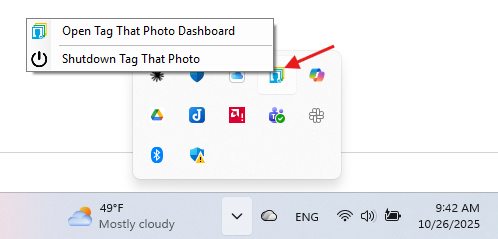
** Quan trọng: ** Trước khi chạy sao lưu máy tính, hãy nhớ đóng các dịch vụ nền. Điều này đảm bảo rằng các tệp cơ sở dữ liệu TTP được đóng đúng cách. Bạn có thể tìm thấy tùy chọn sao lưu tích hợp ở cuối bảng Cài đặt.
Định dạng hình ảnh được hỗ trợ
TTP hỗ trợ các định dạng hình ảnh sau:
- PNG - Được hỗ trợ theo mặc định
- **JPEG / JPG ** - Được hỗ trợ theo mặc định
- TIFF - Được hỗ trợ theo mặc định
- RAW - Định dạng kỹ thuật số gốc từ máy ảnh (Nikon, Sony, Canon, v.v.). Yêu cầu codec Microsoft. Xem danh sách đầy đủ tại https://www.libraw.org/supported-cameras
- HEIC/HEIF - Định dạng hình ảnh hiệu quả cao của Apple. Yêu cầu codec Microsoft.
Thiết lập hỗ trợ RAW và HEIC
TTP sử dụng trình điều khiển hình ảnh do Microsoft cung cấp để hỗ trợ xem và quét hình ảnh HEIC và RAW. Để kiểm tra xem bạn có trình điều khiển phù hợp hay không:
- Từ menu Trợ giúp, chọn Chẩn đoán
- Chọn Kiểm tra hỗ trợ hình ảnh RAW & HEIC
- TTP sẽ cố gắng hiển thị hình ảnh được định dạng HEIC và RAW
- Nếu bạn có thể xem hình ảnh, bạn đã sẵn sàng
- Nếu bạn không thể xem hình ảnh, bạn cần cài đặt các trình điều khiển cần thiết
Cài đặt codec cần thiết
Chúng có thể được tìm thấy tại Microsoft Store (trình điều khiển cơ bản miễn phí):
Đối với ảnh RAW: - Cài đặt "Raw Image Extension" từ Microsoft Store
** Đối với hình ảnh HEIC / HEIF: ** - Cài đặt "Tiện ích mở rộng hình ảnh HEIF" từ Microsoft Store - Bạn cũng có thể cần "Tiện ích mở rộng video HEVC" (khoảng 1 USD) tùy thuộc vào phiên bản Windows của bạn
Các tệp bổ sung được tạo cho các định dạng được hỗ trợ bởi Sidecar
Khi làm việc với hình ảnh RAW, HEIC, PNG và TIFF (và JPEG khi bật chế độ Không nhúng), TTP có thể tạo các tệp hỗ trợ:
- Tệp siêu dữ liệu XMP (Sidecar)
- Có cùng tên với hình ảnh gốc, có phần mở rộng .xmp
- Thường có kích thước nhỏ hơn 20KB
- Chứa tất cả siêu dữ liệu (thẻ khuôn mặt, từ khóa, GPS, v.v.)
-
Quan trọng: Khi di chuyển hình ảnh được hỗ trợ bởi sidecar, hãy luôn sao chép tệp XMP để bảo toàn siêu dữ liệu
-
Hình thu nhỏ JPG
- 200KB đến 300KB mỗi hình ảnh
- Tệp ẩn được sử dụng cho mục đích hiển thị
- Sẽ được tạo lại nếu bị thiếu khi quét hình ảnh
- Không quan trọng bằng siêu dữ liệu XMP
Cấu hình ban đầu
Cài đặt kết thúcview
Truy cập Cài đặt bằng cách nhấp vào biểu tượng bánh răng ở trên cùng bên phải của cửa sổ chính.
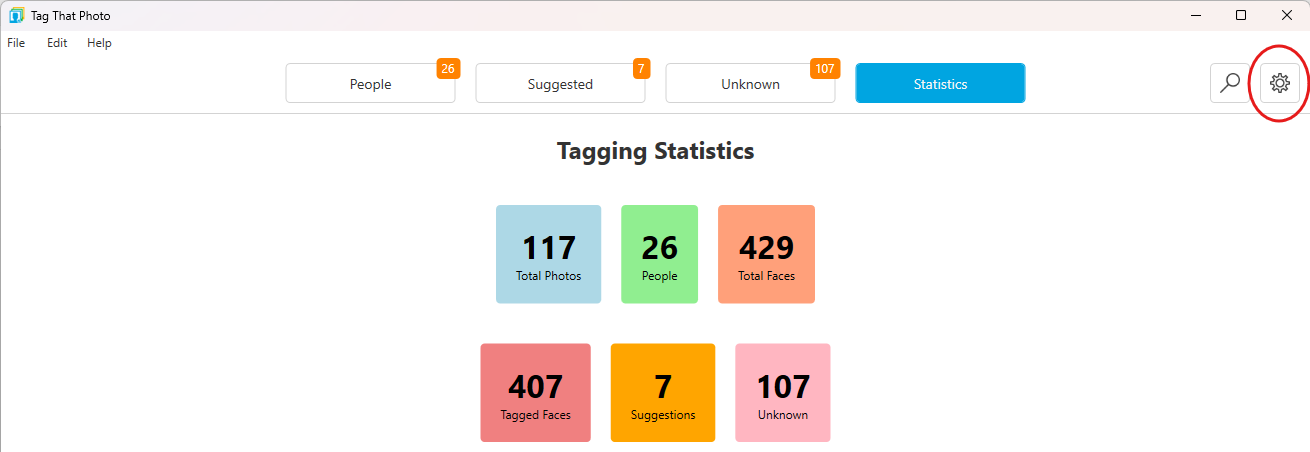
Đây là vị trí trung tâm của bạn để định cấu hình cách TTP quản lý thư viện ảnh của bạn.
Thêm thư mục ảnh của bạn
Trong quá trình cài đặt, TTP sẽ tự động thêm một thư mục mặc định có tên là "PhotoAlbums" vào thư mục Ảnh của bạn. Điều này rất hữu ích cho việc thử nghiệm, nhưng bạn sẽ muốn thêm các thư mục ảnh thực tế của mình.
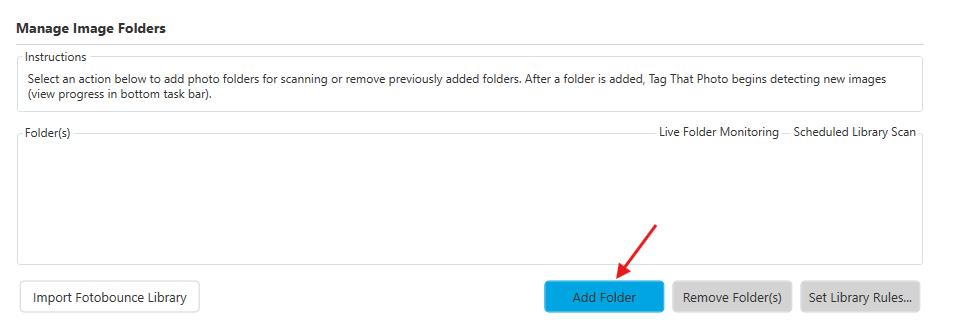
Cách thêm thư mục:
- Nhấp vào nút Thêm thư mục
- Điều hướng đến thư mục chứa ảnh của bạn
- Chọn thư mục
- Nhấp vào OK
TTP sẽ bắt đầu quét thư mục để tìm hình ảnh. Các thư mục có thể được chọn từ bất kỳ vị trí nào hiển thị cho Windows Explorer, bao gồm: - Ổ đĩa cục bộ - Ổ đĩa mạng (phải được ánh xạ đến ký tự ổ đĩa như E:, G:, v.v.) - Lưu trữ đám mây (Google Drive, Dropbox, Box.net, OneDrive, v.v.)
Lưu ý lưu trữ đám mây quan trọng: Định cấu hình nhà cung cấp dịch vụ lưu trữ đám mây của bạn để luôn lưu trữ cục bộ tất cả hình ảnh trên ổ cứng của bạn. Hầu hết các nhà cung cấp dịch vụ đám mây đều cung cấp các tính năng lưu trữ thông minh chỉ tải xuống tệp theo yêu cầu - điều này KHÔNG tương thích với TTP và sẽ gây ra sự cố quét.
Mẹo: Nếu bạn đang thực hiện gắn thẻ mở rộng sẽ đồng bộ hóa với bộ nhớ đám mây, hãy cân nhắc tạm thời tắt tính năng đồng bộ hóa trong phiên gắn thẻ của bạn, sau đó bật lại khi hoàn tất. Điều này làm giảm việc sử dụng băng thông và cải thiện hiệu suất.
Định cấu hình tùy chọn giao diện
Chế độ tối
TTP cung cấp cả chủ đề giao diện sáng và tối. Chế độ tối giúp giảm mỏi mắt trong điều kiện ánh sáng yếu và mang lại tính thẩm mỹ hiện đại.
Để chuyển đổi chế độ tối: 1. Đi tới Cài đặt 2. Tìm công tắc bật tắt Chế độ tối 3. Nhấp để bật hoặc tắt

Kích thước hình thu nhỏ
Điều chỉnh kích thước của cả hình thu nhỏ ảnh và khuôn mặt đồng thời. Hình thu nhỏ lớn hơn giúp nhận dạng khuôn mặt dễ dàng hơn, đặc biệt là trên màn hình có độ phân giải cao, nhưng hiển thị ít mục hơn trên mỗi màn hình.

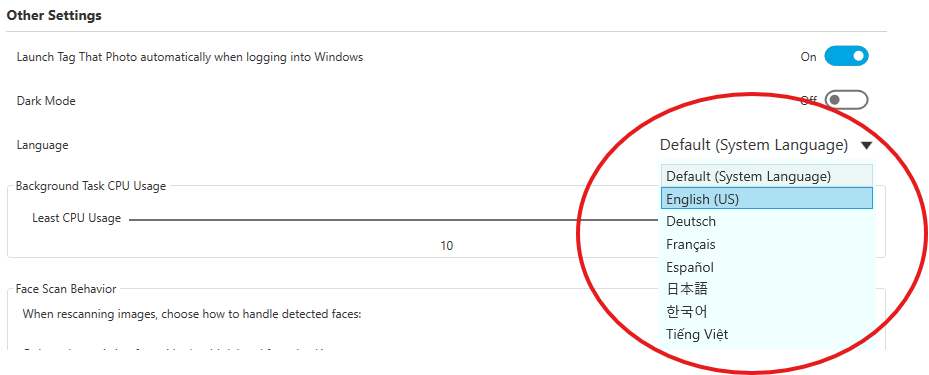
Chọn ngôn ngữ thủ công (Mới trong tháng Sáu 2026)
Bạn có thể chọn rõ ràng ngôn ngữ giao diện từ Settings > Language thay vì chỉ dựa vào tự động phát hiện. Các tùy chọn gồm Default (System Language), English (US), Deutsch, Français, Español, 日本語, 한국어, và Tiếng Việt. Sau khi đổi ngôn ngữ, TTP yêu cầu khởi động lại; ngôn ngữ đã chọn được áp dụng ở lần chạy tiếp theo.
Tùy chọn giám sát thư mục
Giám sát thư mục trực tiếp
Tính năng này kiểm soát thư mục nào được TTP liên tục theo dõi các thay đổi. Bạn có thể muốn tắt tính năng giám sát các thư mục nơi các chương trình ảnh khác tạo các tệp tạm thời trong quá trình hoạt động của chúng.
Example: Nếu bạn sử dụng một chương trình khác để thêm hàng loạt tọa độ GPS, chương trình đó có thể tạo tạm thời files, thêm dữ liệu, xóa bản gốc và đổi tên tạm thời. Nếu TTP đang giám sát thư mục đó, nó sẽ cố gắng quét từng tệp tạm thời, lãng phí thời gian và tài nguyên.
Khuyến nghị: Tắt giám sát trước khi dùng chương trình khác cho thao tác hàng loạt, rồi khi xong hãy kích hoạt quét thủ công từ Settings → chọn thư viện → Scan for Changes.
Tháng 10 năm 2026: Giám sát thư mục nhận cả đường dẫn dài và tên ngắn Windows 8.3 của cùng một tệp. Các lần ghi vào thư mục có tên chứa dấu cách hoặc dấu phẩy — thường gặp với OneDrive — không bị xử lý hai lần.
Quét thư viện theo lịch trình
Đối với mỗi thư mục được giám sát, TTP sẽ quét định kỳ (thường là 7 ngày một lần) để tìm các thay đổi. Các thư viện lớn có thể mất thời gian để quét, vì vậy bạn có thể loại trừ các thư mục cụ thể khỏi quá trình quét tự động nếu cần.
Bạn luôn có thể bắt đầu quét thư mục theo cách thủ công từ Settings (Scan for Changes hoặc Force Rescan trên thư viện đã chọn).
Quy tắc thư viện
Quy tắc thư viện cho phép bạn kiểm soát chi tiết những gì được quét trong mỗi thư mục.
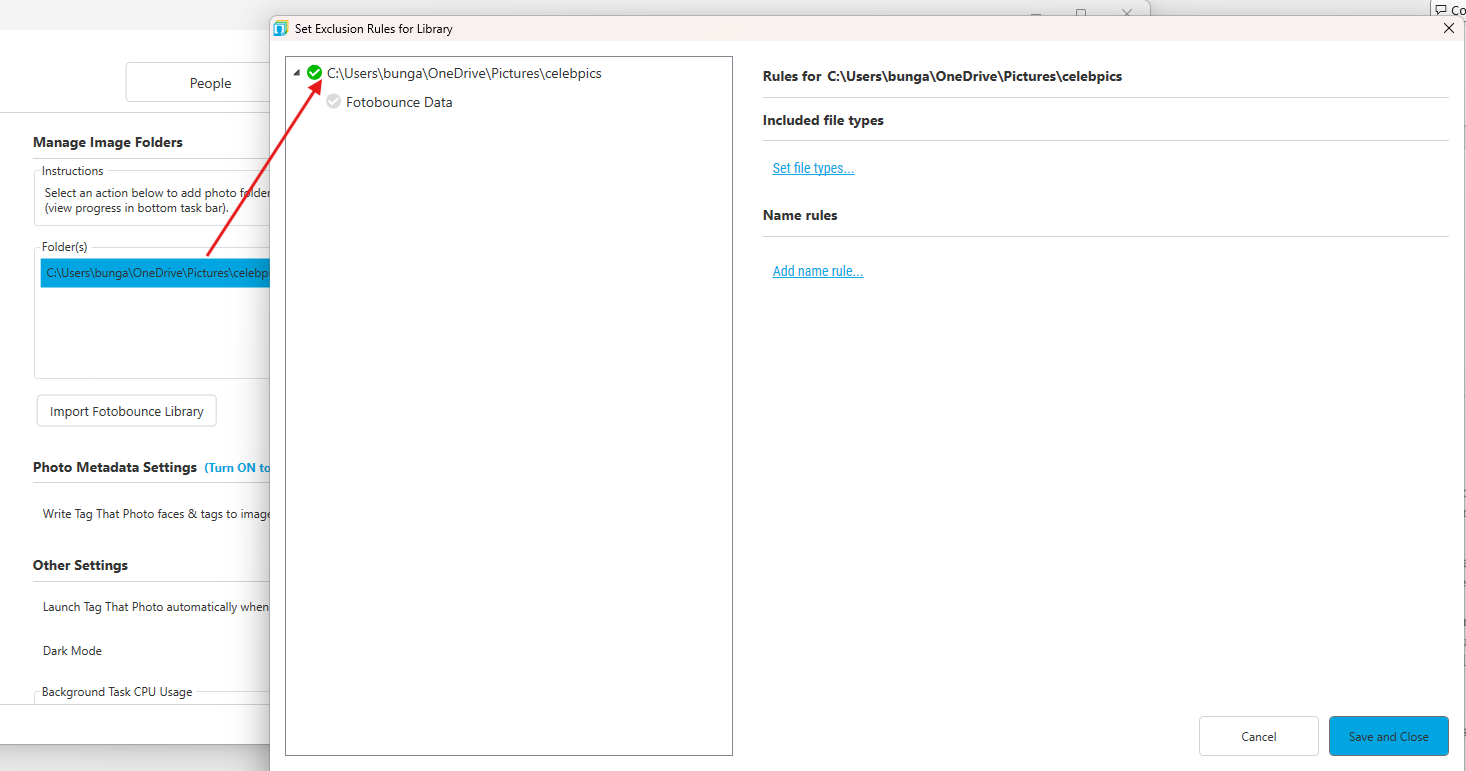
Cách tạo hoặc chỉnh sửa quy tắc:
- Chọn một thư mục cụ thể trong Thư viện của bạn (nhấp vào hàng)
- Nhấp vào nút Đặt quy tắc thư viện
- Cửa sổ Quy tắc thư viện xuất hiện
Cửa sổ hiển thị: - Phía bên trái: Các thư mục chứa trong thư mục thư viện gốc - Bên phải: Các quy tắc cụ thể đã được đặt ra
Các loại quy tắc
- Các loại tệp bao gồm
- JPEG, TIFF, PNG, THÔ, HEIC
- Tất cả được chọn theo mặc định
-
Bỏ chọn để loại trừ các định dạng cụ thể
-
Tệp hoặc thư mục bị loại trừ
- Tạo quy tắc loại trừ theo tên
- Sử dụng ký tự đại diện (*) để khớp linh hoạt
- Ví dụ: "thumb" loại trừ bất kỳ thư mục nào có "thumb" trong tên
- Ví dụ: "temp_*" không bao gồm các tệp bắt đầu bằng "temp_"
- Phạm vi kiểm soát: toàn bộ cây thư mục hoặc chỉ các cấp độ cụ thể
Ví dụ về trường hợp sử dụng: Để loại trừ các thư mục hình thu nhỏ và tệp tạm thời: - Thêm quy tắc: Loại trừ các thư mục chứa "hình thu nhỏ" - Thêm quy tắc: Loại trừ các tệp phù hợp với "~*" (tiền tố tệp tạm thời)
Xử lý tệp tạm thời
Các chương trình khác nhau tạo các tệp tạm thời trong quá trình sửa đổi siêu dữ liệu. TTP cố gắng duy trì kết nối giữa các tệp gốc, tạm thời và đã sửa đổi, nhưng điều này yêu cầu chi phí xử lý.
Thực tiễn tốt nhất: 1. Tắt giám sát trực tiếp nếu thường xuyên chỉnh sửa hình ảnh bên ngoài TTP 2. Sử dụng quy tắc loại trừ cho các mẫu tệp tạm thời đã biết 3. Kích hoạt quét theo cách thủ công sau khi hoàn tất các hoạt động hàng loạt
Áp dụng thay đổi quy tắc
Khi bạn nhấp vào Đóng, TTP ngay lập tức quét hệ thống tệp và thực hiện các thay đổi quy tắc của bạn. Quá trình này có thể mất vài giây để bắt đầu.
Cấp đăng ký
Gói miễn phí
- Đầy đủ tính năng
- Tối đa 10 người có thể được gắn thẻ (đặt tên)
- Không giới hạn khuôn mặt và ảnh trong giới hạn đó
Gói Lite Cá nhân
- Đầy đủ tính năng
- Tối đa 100 người có thể được gắn thẻ (đặt tên)
- Không giới hạn khuôn mặt và ảnh trong giới hạn đó
Gói cao cấp
- Không giới hạn người
- Khuôn mặt và ảnh không giới hạn
Tag That Photo áp dụng giới hạn số người Free (10) và Personal Lite (100) khi tạo người mới, nên bạn không thể vô tình vượt quá hạn mức gói qua giao diện đặt tên.
Nâng cấp: Liên hệ với info@tagthatphoto.com để nâng cấp. Tất cả dữ liệu gắn thẻ vẫn còn nguyên vẹn trong quá trình nâng cấp.
Nếu đăng ký của bạn hết hạn
Phần mềm tiếp tục hoạt động với những hạn chế sau: - Không thể quét hình ảnh mới được phát hiện trong thư mục thư viện - Không thể tạo đề xuất mới dựa trên khuôn mặt mới hoặc khuôn mặt mới được đặt tên - Tất cả các thẻ siêu dữ liệu hiện có vẫn còn trong hình ảnh của bạn - Tất cả các tính năng khác tiếp tục hoạt động
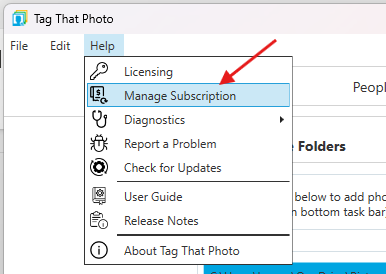
Quản lý đăng ký của bạn thông qua tùy chọn trong menu Trợ giúp.
Cài đặt hiệu suất
Sử dụng CPU tác vụ nền

Kiểm soát sức mạnh xử lý mà TTP sử dụng cho các tác vụ nền:
- Sử dụng CPU ít nhất (Trái): Sử dụng khi bạn cần máy tính của mình cho các tác vụ khác trong khi quét TTP
- Hầu hết mức sử dụng CPU (Phải): Sử dụng khi chạy quét qua đêm hoặc khi máy tính không được sử dụng
- Hiệu suất hiện tại: PC hiện đại thường quét khoảng 2.500 đến 3.500 hình ảnh mỗi giờ
Tốc độ quét phụ thuộc vào: - Tốc độ đĩa (SSD nhanh nhất) - Sức mạnh CPU - Kích thước và độ phân giải hình ảnh - Tốc độ mạng (đối với ổ NAS - Kết nối WiFi chậm hơn đáng kể so với ổ đĩa cục bộ)
Các bản phát hành mới hơn cũng mở rộng khả năng nhận diện khuôn mặt bằng các lõi CPU có sẵn (thường lên đến 8 hình ảnh song song trên các hệ thống đa lõi), cải thiện hiệu suất quét toàn thư viện và Force Resscan.
Nhận diện khuôn mặt Chiều rộng khuôn mặt tối thiểu

Cài đặt này xác định kích thước khuôn mặt nhỏ nhất mà TTP sẽ phát hiện trong quá trình quét:
- Mặc định: 120 pixel (hoạt động tốt cho hầu hết các hình ảnh có độ phân giải cao)
- Cài đặt thấp hơn (30-90 pixel): Sử dụng cho hình ảnh có độ phân giải thấp, ảnh cũ hoặc hình ảnh web
- Cài đặt cao hơn (150+ pixel): Sử dụng cho ảnh nhóm mà bạn không muốn phát hiện khuôn mặt hậu cảnh
** Tác động đến hiệu suất: ** Kích thước tối thiểu nhỏ hơn mất nhiều thời gian hơn để quét vì TTP phải kiểm tra nhiều khuôn mặt tiềm năng hơn.
Chất lượng nhận dạng: Kết quả nhận dạng khuôn mặt tốt nhất đến từ các khuôn mặt rộng 150 pixel trở lên. Điều chỉnh dựa trên nhu cầu thư viện cụ thể của bạn.
Độ chính xác của đề xuất nhận dạng khuôn mặt

Điều chỉnh sự cân bằng giữa số lượng đề xuất và độ chính xác:
- Thêm đề xuất (trái): Nhiều khuôn mặt sẽ được đề xuất, nhưng nhiều dương tính giả hơn để sửa
- Độ chính xác cao hơn (Phải): Ít đề xuất hơn, nhưng độ tin cậy cao hơn trong các trận đấu
Lưu ý: Sau khi thay đổi cài đặt này, bạn phải tag ít nhất một khuôn mặt trước khi hệ thống hiển thị các đề xuất cập nhật.
Cấp độ ghi nhật ký

Kiểm soát mức độ chi tiết của tệp nhật ký hệ thống:
- Ít ghi nhật ký hơn (Trái): Tệp nhật ký tối thiểu, sử dụng ít dung lượng đĩa hơn
- Thêm ghi nhật ký (Phải): Nhật ký chi tiết hữu ích cho việc gỡ lỗi
Lưu ý: Nhật ký được tự động duy trì trong vòng chưa đầy một tháng bất kể cài đặt, hạn chế tiêu thụ dung lượng ổ đĩa.
Kết thúc Phần 1: Giới thiệu & Bắt đầu
Tiếp tục đến Phần 2: Quét và nhập...