Tag That Photo 사용자 가이드 - 4부
검색 및 사진 뷰어
사진 라이브러리를 검색하며
TTP의 강력한 검색 기능은 여러 기준으로 몇 초 만에 사진을 찾을 수 있게 도와줍니다.
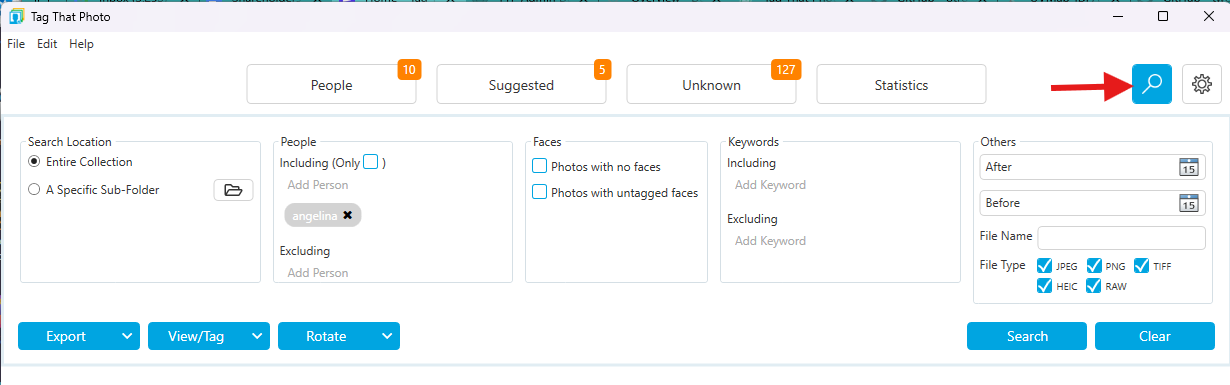
검색 기준
다음 조합으로 빌드 검색을 할 수 있습니다:
폴더 및 파일 이름
- 특정 폴더 선택 또는 전체 라이브러리 검색
- 부분 파일 이름 입력을 통해 좁은 결과를 얻을 수 있습니다
- 특정 사진 촬영 세션을 찾는 데 유용합니다
파일 이름 검색은 * 와일드카드(예: IMG_*.jpg)와 확장자 없는 기본 이름 일치를 지원하므로 IMG_1001도 확장자와 관계없이 일치할 수 있습니다. 라이브러리 루트나 하위 폴더를 선택하면 해당 경로 아래 중첩 폴더의 사진도 포함됩니다.
사람들
- 인물 포함: 선택된 인물이 포함된 사진들
- 인물 제외: 선택된 인물이 없는 사진들
- "오직" 체크박스: 선택된 인물만 있는 사진(다른 사람은 제외)
예시 사용 사례: - 존과 메리가 함께 찍힌 모든 사진을 찾아보세요 - 사라와 함께하지만 존은 아닌 사진 찾기 - 자녀만 있는 사진(다른 사람은 제외) 찾기
그룹 (2026년 10월 신규)
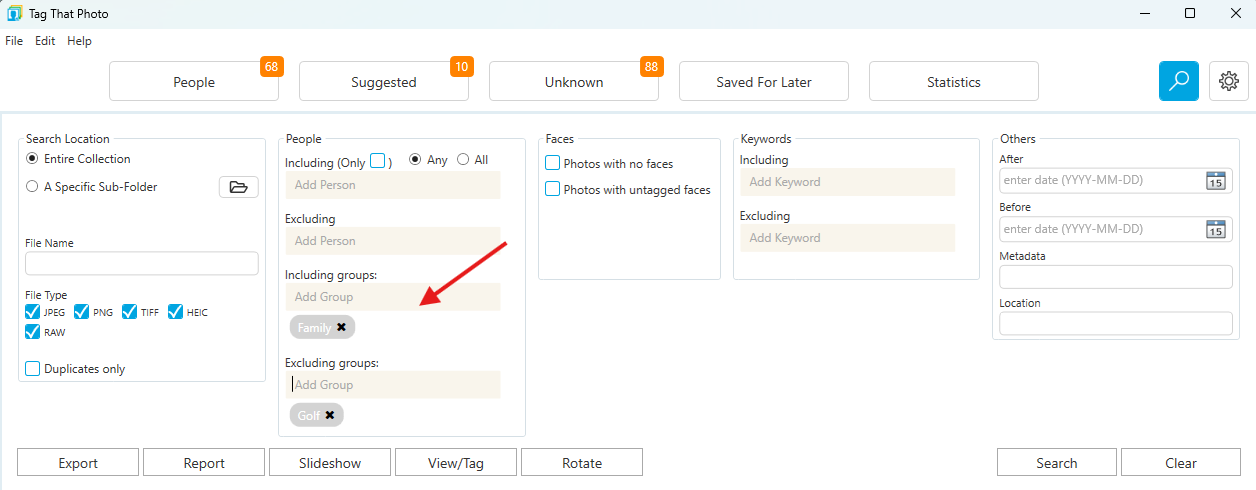
검색은 그룹을 사람 필터와 같이 다룹니다. **그룹 추가**로 지정합니다.
- 포함할 그룹: 선택한 그룹의 **아무 구성원**이 있는 사진입니다. 사람을 하나씩 나열할 필요가 없습니다.
- 제외할 그룹: 그 그룹의 구성원이 아무도 없는 사진입니다(예를 들어 축구팀 누구와도 없는 사진)
포함한 그룹과 제외한 그룹은 검색 작업 공간에 저장되고, 돌아왔을 때 복원됩니다. 사람 필터와 같습니다.
사람 보기에서 그룹 타일을 두 번 클릭하거나, 마우스 오른쪽 단추로 **사진 검색**을 골라도 그 그룹의 검색이 열립니다.
태그 (키워드)
- 태그 포함: 특정 키워드가 포함된 사진
- 태그 제외: 특정 키워드가 없는 사진
- 와일드카드 검색: 유연한 매칭을 위해 별표(*)를 사용하세요
와일드카드 문법: - * = 모든 문자와 일치함 - 시작 부분, 끝 또는 둘 다 위치
- 키워드, 메타데이터, 위치 와일드카드는
*외에 최소 세 글자**가 필요합니다(예:vac*또는*day*). 짧은 패턴은 명확한 메시지와 함께 거부되어 Search가 조용히 전체를 반환하지 않습니다. **예시:
| 검색어 | 경기 |
|---|---|
family* | "가족 소풍", "가족 휴가", "가족 모임" |
*vacation | "여름 휴가", "가족 휴가", "해변 휴가" |
*2024* | "2024"가 포함된 모든 키워드 |
birthday* | "생일 파티", "생일 축하", "2024년 생일" |
*beach* | "해변 휴가", "우리의 해변 별장", "해변에서의 하루" |
사용 방법 (2026년 7월): 1. Tags 필드에 원하는 와일드카드 검색어를 그대로(* 포함) 입력합니다 2. **Enter**를 누르거나 **Search**를 클릭합니다 — 패턴이 입력한 대로 확정됩니다(키워드 제안으로 바뀌거나 포커스가 떠나도 버려지지 않음) 3. 일치하는 키워드가 검색에 포함됩니다
**실용적인 예시: ** 행사를 "스미스 가족 모임 2020", "스미스 가족 모임 2024", "존스 가족 모임 2023"으로 태그하셨습니다. 모든 가족 모임을 찾으려면 *family reunion*를 검색하세요.
날짜 범위 (2026년 6월 신규)
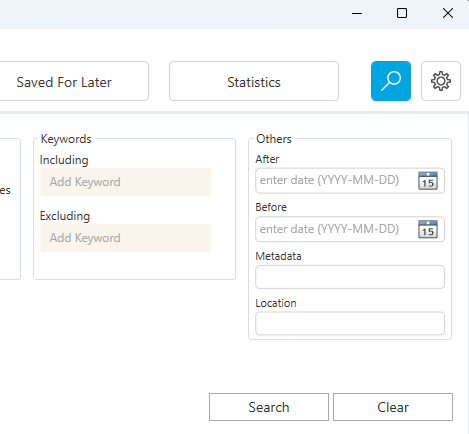
검색 필터는 더 깔끔한 라벨링과 입력 방식으로 단순화되었습니다: - After and Before: 검색 날짜 선택기는 이제 명시적으로 After**와 **Before**로 라벨링되어 "시작일"과 "종료일"을 대체하여 보다 직관적인 필터링을 제공합니다. - **직접 숫자 입력: 더 이상 달력 드롭다운 컨트롤을 사용할 필요가 없습니다! 날짜를 필드에 직접 입력할 수 있습니다. 텍스트 박스에는 enter date (YYYY-MM-DD) 워터마크가 표시되어 있어 참고할 수 있습니다. - 연도 전용 정밀도: 특정 연도에 찍힌 사진을 빠르게 필터링하기 위해 4자리 연도(예: 1923)를 입력할 수 있습니다.
📸 스크린샷 필요: 검색 기준 패널에 새로운 "After" 및 "Before" Date 범위 텍스트 필드와 "날짜 입력 (YYYY-MM-DD)" 워터마크가 표시되어 있습니다.
메타데이터 검색 (2026년 6월 신규)
전용 Metadata 필드로 Title, Description, **Author**를 함께 검색할 수 있습니다. 이 필드는 * 와일드카드를 지원합니다. 와일드카드는 * 외에 최소 세 글자가 필요합니다(키워드와 동일).
위치 검색 (2026년 6월 신규)
전용 Location 필드로 City, Province/State, Country 값을 검색할 수 있습니다. 동일한 * 외 최소 세 글자 규칙이 적용됩니다.
검색 조건이 재구성되어 **File Name**과 **File Type**은 폴더 컨트롤과, **Metadata**와 **Location**은 다른 콘텐츠 필터와 함께 그룹화되었습니다.
얼굴 없는 사진
이 박스를 확인하시면 다음을 찾을 수 있습니다: - 풍경 또는 건축 사진 - 얼굴 인식이 놓친 사진 - 탐지 완전성을 검증하는 사진
팁: 이 도구를 사용해 폴더를 확인하고 감지 중에 누락된 얼굴이 없는지 확인하세요. 감지되어야 할 얼굴을 찾으면 Photo Viewer를 사용해 수동으로 추가하세요. 사진 뷰어에서 하나 이상의 검색 결과를 열려면 보기/태그 드롭다운 메뉴를 클릭하세요. 거기서 일괄 태그를 붙일 수 있습니다.
태그 없는 얼굴 사진들
아직 신원이 확인되지 않은 얼굴이 담긴 사진을 찾아보세요: - 품질 관리에 유용함 - 중요한 인물에 대한 완전한 태깅을 보장하는 데 도움을 줍니다 - 폴더 필터와 결합하여 특정 사진 촬영 세션을 확인할 수 있습니다
파일 유형
특정 이미지 포맷으로 필터링하기: - JPEG - PNG - 티프 - RAW 포맷 - HEIC
복제본만
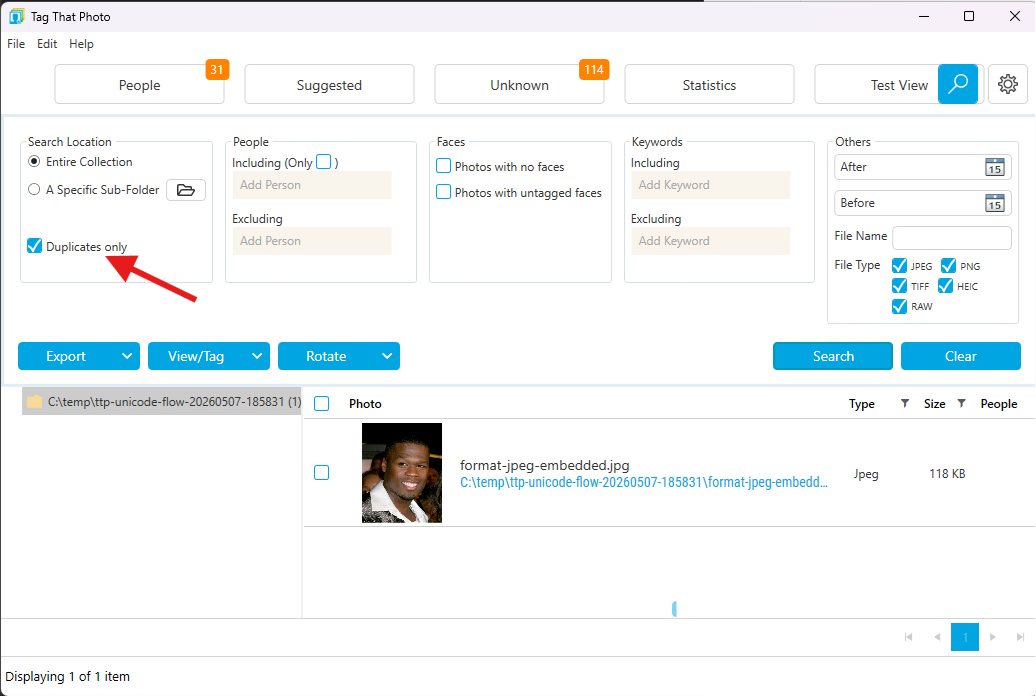
중복만 있다 체크박스를 사용해 중복 이미지 그룹에 검색 결과가 집중되도록 하세요:
- 결과는 중복 세트당 한 행으로 표시됩니다(물리적 파일당 한 행이 아닌)
- 중복 정리 및 내보내기 결정을 훨씬 빠르게 합니다
- 대규모 라이브러리를 검토할 때 폴더/날짜 필터와 잘 호환됨
수색 실행
- 원하는 기준을 설정하세요
- 검색 버튼을 클릭하세요
- 결과는 주요 영역에 나타납니다
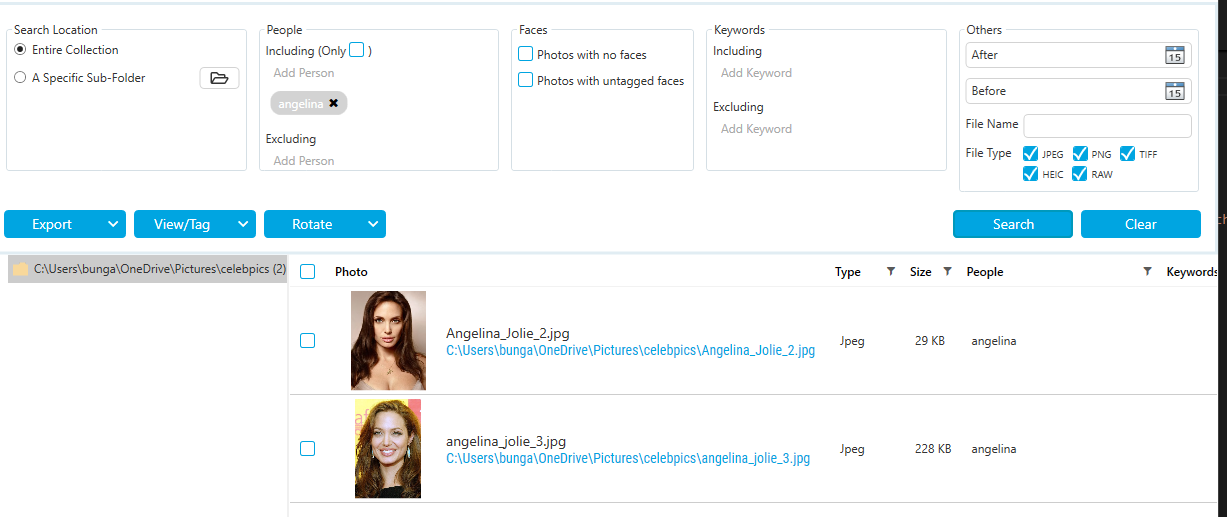
검색 결과 작업
시청 결과
검색 결과는 다음과 같은 썸네일로 표시됩니다: - 왼쪽의 선택 체크박스 - 사진 미리보기 - 파일 정보 - 상황별 우측 열: - 중복 그룹이 활성화된 경우 중복 수 - 표준 결과 모드에서의 마지막 스캔 세부 정보
페이지 탐색 (2026년 7월): 큰 결과 집합은 명확한 아이콘과 선택한 언어를 따르는 현지화된 Page X of Y 텍스트(및 툴팁)가 있는 새 스타일 페이지 탐색을 사용합니다.
결과 정렬: 정렬하려면 열 헤더를 클릭하세요: - 파일 이름 - 날짜 설정 - 폴더 위치 - 마지막 스캔 날짜 - 중복 그룹이 활성화된 경우 중복 수치(Num of Dups)
팁: 중복 정리 세션에서는 먼저 **중복 수**로 정렬하여 가장 큰 중복 세트를 빠르게 처리할 수 있습니다.
폴더 내비게이션 패널
왼쪽의 폴더 트리를 사용해 다음을 하세요: - 폴더 위치별 필터링 - 폴더 계층 구조 확장/축소 - 특정 사진 촬영에 빠르게 집중하기
사진 선정
개별 사진 선택 가능: - 각 사진 옆의 체크박스를 클릭하세요
여러 장 사진 선택: - CTRL을 길게 누르고 체크박스를 클릭하세요 - 첫 번째 사진을 클릭하고 Shift를 길게 누르고, 마지막 사진을 눌러 범위를 선택합니다
모두 선택: - 열 상단의 체크박스 클릭
배치 작업
사진을 선택하면 다음과 같은 기능을 할 수 있습니다:
보기/배치 태그
배치 태깅이 활성화된 상태에서 선택한 사진을 Photo Viewer에서 열어보세요: 1. 사진 선택 2. 보기/배치 태그 버튼 클릭 3. 사진 뷰어 열림 4. 적용된 태그는 선택된 모든 사진에 영향을 미칩니다
이미지 회전
선택한 이미지를 90도 단위로 회전: - 좌회전 (-90°) - 우회전 (+90°)
요구 사항: - 설정에서 메타데이터 기록을 활성화해야 합니다 - 회전은 방향 메타데이터를 업데이트하여 다른 애플리케이션에서 이미지가 올바르게 표시되도록 합니다
형식별 주석:
TIFF 파일들: - TTP가 방향 메타데이터를 올바르게 읽고 씁니다 - 윈도우 썸네일 생성이 회전을 존중하지 않을 수 있습니다 - TTP 포토 뷰어의 전체 크기 디스플레이는 올바른 회전을 보여줍니다
PNG 파일: - 일부 PNG 파일은 방향 메타데이터를 통해 회전할 수 없습니다 - 희귀 문제는 EXIF 섹션이 없는 PNG에만 영향을 미칩니다
거칠고 신기한 느낌: - 현재 TTP를 사용해 회전할 수 없습니다 - 필요 시 TTP 외부로 교대 근무 - 외부 회전 후 재스캔 및 JPG 썸네일 재생이 필요함
이미지 내보내기
선택한 사진을 다른 폴더로 내보내기:
- 내보낼 사진 선택
- 내보내기 버튼을 클릭하세요
- 목적지 폴더 선택
- 사진 복사 목적지
중복 그룹화된 검색 결과에서 내보낼 때:
- TTP는 중복 세트당 하나의 파일을 내보냅니다
- 내보내진 파일은 해당 세트에서 가장 오래된/원본 물리적 파일입니다
- 내보내기 폴더에 중복 복사본이 발생하는 것을 방지합니다
중복 파일 이름 처리:
TTP는 모든 사진을 보존하기 위해 자동으로 번호 접미사를 추가합니다: - photo.jpg - photo_1.jpg - photo_2.jpg - 등등.
이렇게 하면 같은 파일명으로 여러 소스를 통합해도 내보내기 중 사진이 사라지지 않습니다.
모범 사례: TTP가 관리하지 않는 폴더로 내보내기, 혼동을 피하고 TTP가 내보낸 이미지를 새 사진으로 인식하지 못하게 하세요.
사용 사례: - 사진집 만들기(선택한 사진을 한 폴더에 모아보기) - 슬라이드쇼 세트 준비 - 특정 사진 컬렉션 공유 - 특정 사진 촬영 세션 백업
더블 클릭 보기
사진 썸네일을 더블 클릭하면 다음을 찾을 수 있습니다: - 오픈 포토 뷰어 - 전체 크기 이미지 보기 - 모든 얼굴과 태그 보기 - 모든 검색 결과로 탐색하기
포토 뷰어
포토 뷰어는 개별 사진에 대한 상세 뷰로, 얼굴, 태그, 메타데이터에 완전한 접근 권한을 제공합니다.
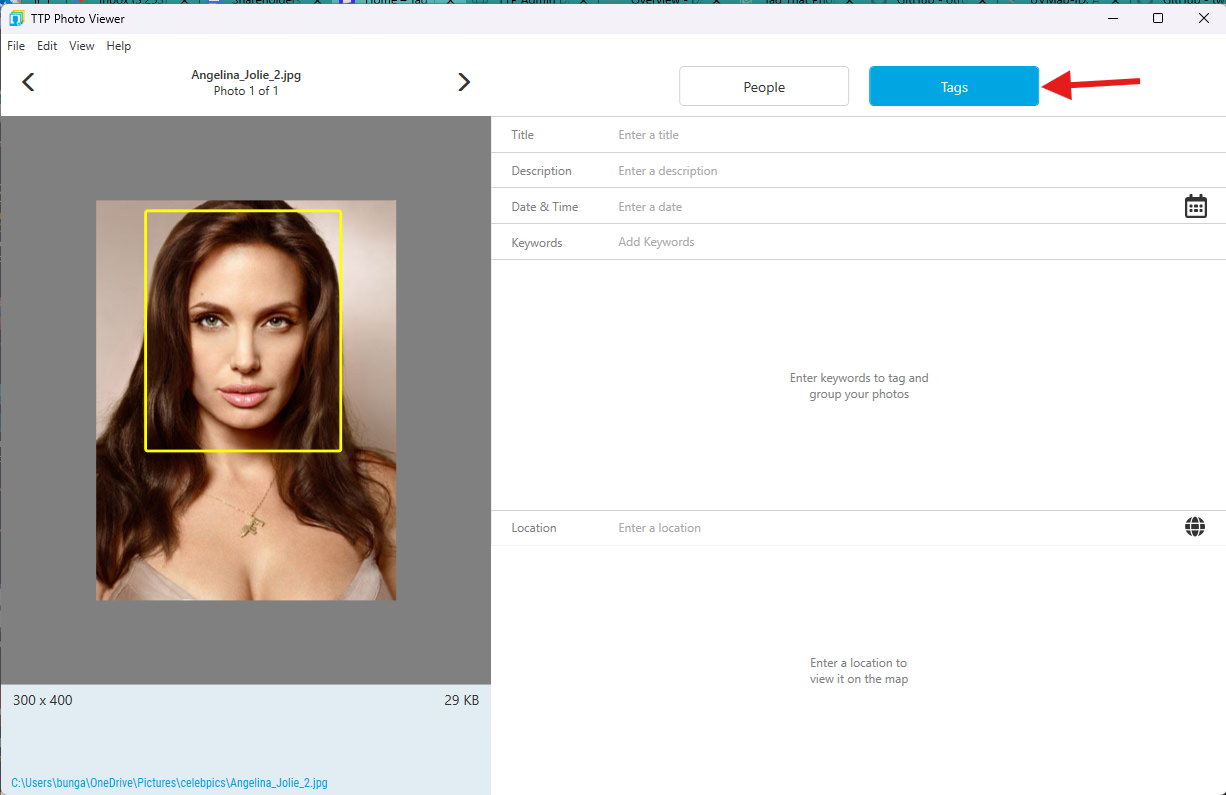
사진 뷰어 접근
사진 뷰어 열기: 1. 검색 결과의 아무 사진 썸네일이나 더블클릭 2. Windows Explorer에서: 이미지(또는 여러 장)를 우클릭하고 Open with → Tag That Photo**를 선택 3. **기본 앱으로 설정(선택): Explorer에서 Open with → **Choose another app**으로 Tag That Photo를 선택한 뒤 **Always**를 켜면 해당 파일 형식을 더블클릭할 때 뷰어가 열립니다
여러 이미지를 선택해 Tag That Photo로 열면 선택한 파일 사이를 이동할 수 있는 다중 사진 세션으로 뷰어가 실행됩니다.
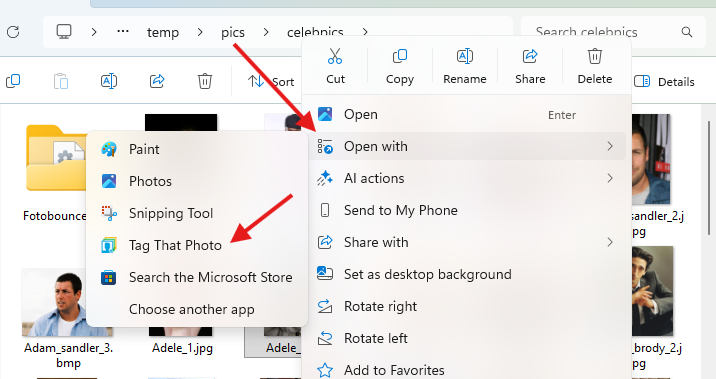
사진 뷰어 작업 공간 개선:
- 두 번째 모니터가 있으면 자동으로 열립니다. 두 번째 화면이 분리되면 TTP가 기본 디스플레이에서 자연스럽게 초기화됩니다.
- 독립 실행형 창 관리로 안정적으로 전경으로 활성화되며, 다른 활성 애플리케이션 뒤에서 열리지 않도록 보장합니다.
- 배경 스캔이 완료된 후 뷰어 및 얼굴 갤러리 콘텐츠를 자동으로 새로고침합니다.
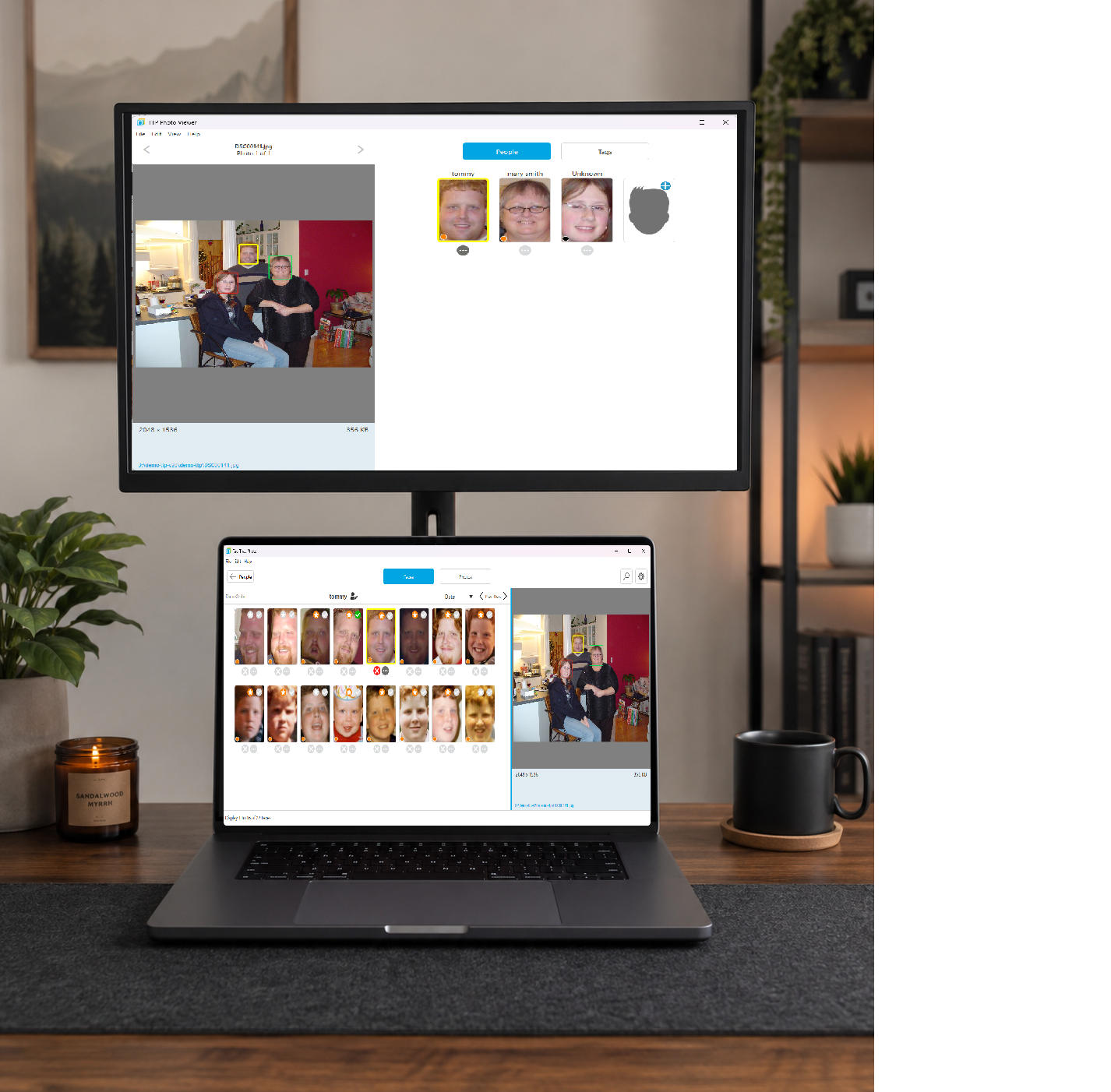
사진 뷰어 레이아웃
인터페이스에는 다음이 포함됩니다:
- 메인 디스플레이: 얼굴 영역 윤곽선이 포함된 풀 사이즈 사진
- 얼굴 썸네일(오른쪽 패널): 이 사진에서 감지된 모든 얼굴
- 내비게이션 (상단): 이전/다음 사진 버튼
- 탭(하단): 얼굴과 태그
- 메뉴 바: 파일, 보기, 기타 옵션
얼굴 보기 및 태그
얼굴 패널 개요
오른쪽 패널은 현재 사진에서 감지된 모든 얼굴을 보여줍니다:
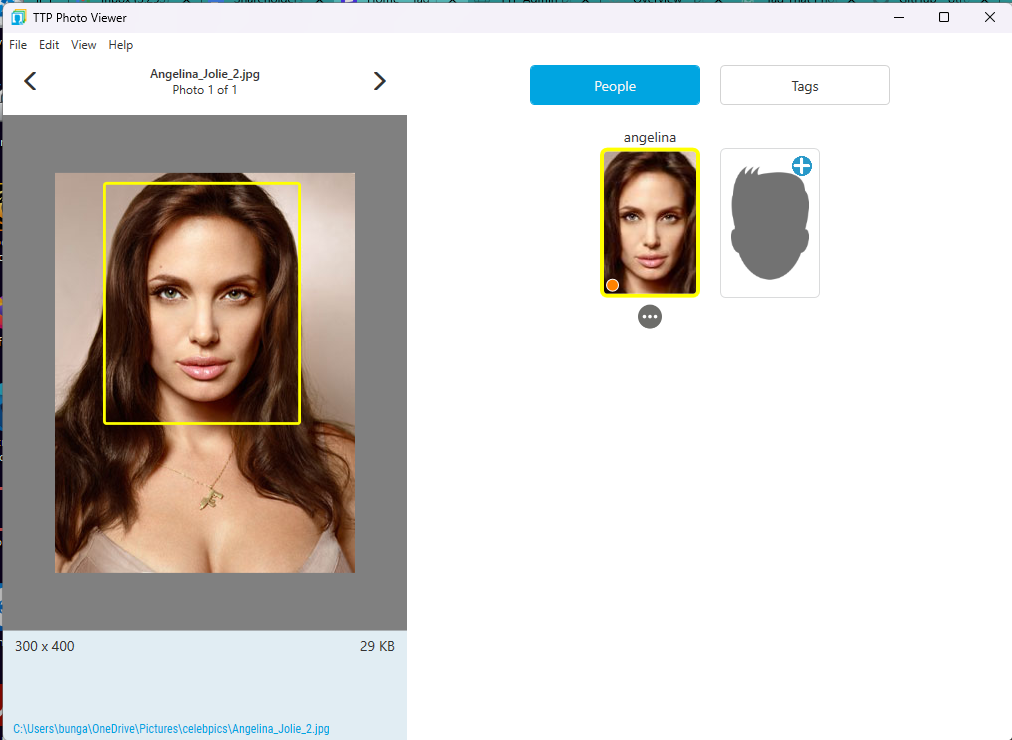
페이스 프레임 색상: - 노란색: 현재 선택된 얼굴 - 초록색: 태그된 (이름이 붙은) 얼굴 - 빨간색: 태그 미상(미확인) 얼굴 - 회색: 삭제된 얼굴 ("삭제된 얼굴 표시" 활성화 시)
얼굴들 사이를 탐색하며
향상된 내비게이션:
사진 뷰어가 열리면 첫 번째 얼굴이 자동으로 강조 표시됩니다:
키보드 내비게이션: - CTRL-왼쪽 화살표: 이전 얼굴 - CTRL-오른쪽 화살표: 다음 면 - 첫 번째 태그가 없는 면은 로드 시 자동으로 선택됩니다
마우스 내비게이션: - 아무 얼굴 썸네일 중 하나를 클릭하면 선택됩니다 - 메인 디스플레이에서 선택한 얼굴 줌/하이라이트
사진 뷰어에서 얼굴 태그
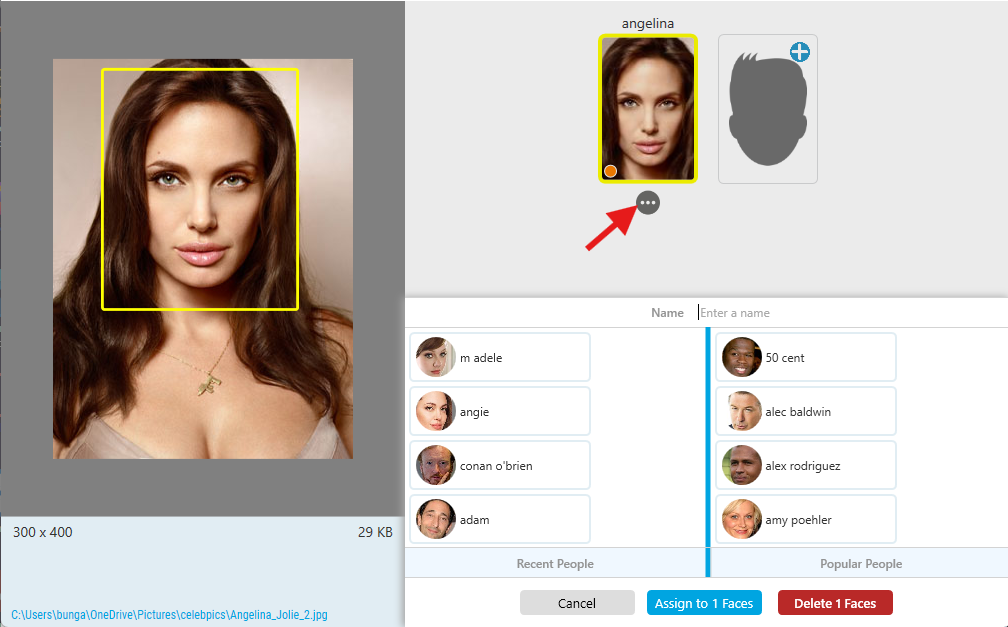
태그가 없는 얼굴에 대해:
- 얼굴 선택 (썸네일 클릭 또는 CTRL-화살표로 탐색)
- CTRL-N 누르거나 3점 메뉴 아이콘을 클릭하세요
- 사람 선택자 등장
- 사람 이름을 입력하거나 선택하세요
- Enter 버튼을 누르거나 저장을 클릭하세요
배치 태깅: - CTRL-N: 선택한 얼굴에 대한 사람 선택기 열림 - CTRL-D: 남은 모든 알 수 없는 면을 삭제함 - DEL: 현재 얼굴만 삭제함
사진 뷰어에서의 시청 제안
제안은 사진 뷰어에도 표시됩니다.
TTP가 미지의 얼굴에 대한 제안을 할 때: 1. 제안된 이름은 얼굴 근처에 나타납니다 2. 옵션 표시: - 확인: 제안 수락 (CTRL-K) - 거부: 거절 제안 (CTRL-X) - 이름: 다른 이름 할당 (CTRL-N) 3. 사진 뷰어를 떠나지 않고 프로세스 제안
이렇게 하면 사진을 개별적으로 검토할 때 워크플로우가 간소화됩니다.
수동 얼굴 태깅
수동 페이스 툴
가끔 TTP가 태그하고 싶은 얼굴을 감지하지 못할 때가 있습니다. 수동으로 추가할 수도 있습니다.
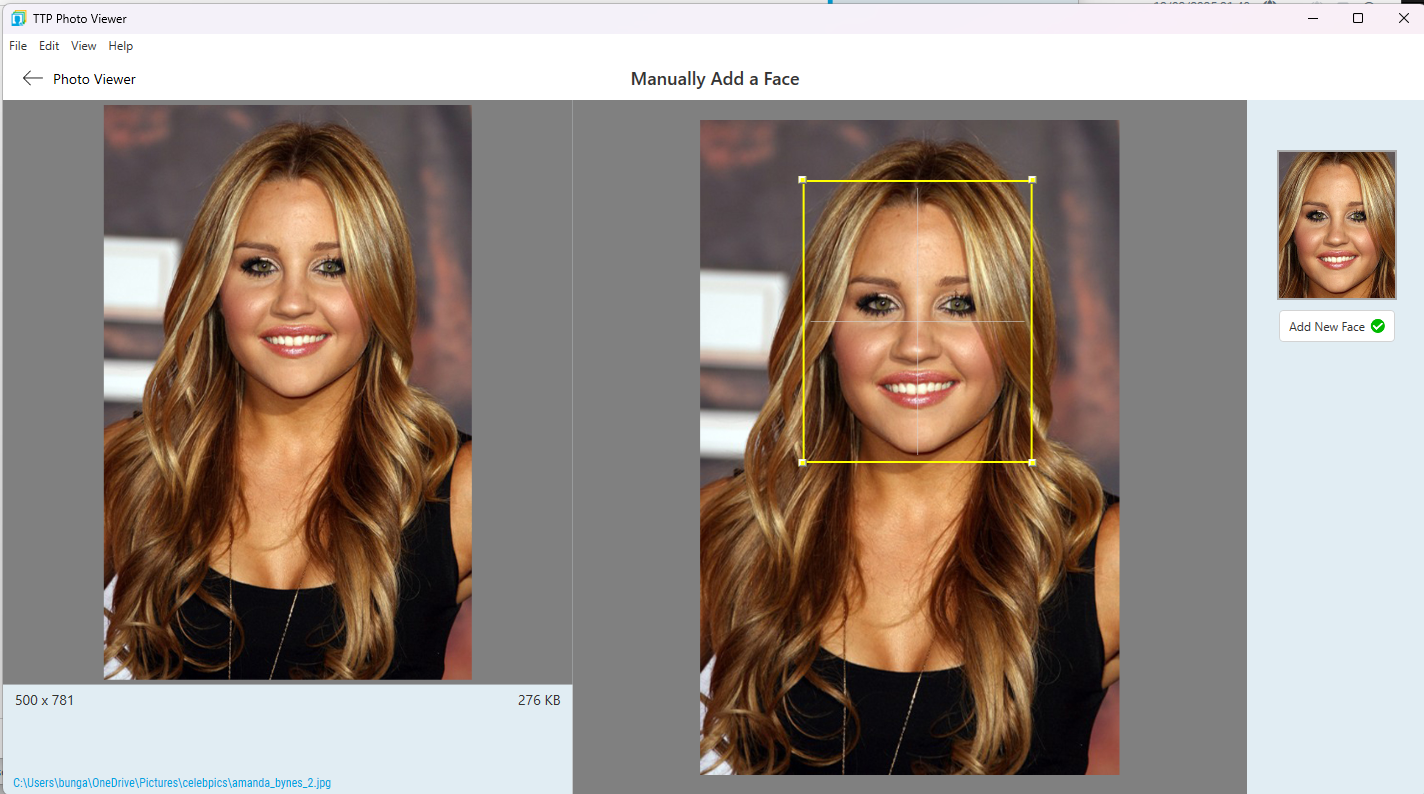
얼굴을 수동으로 추가하려면:
- 페이스 패널의 빈 얼굴 썸네일(또는 + 아이콘)을 클릭하세요
- 메인 이미지에 선택 박스가 나타납니다
- 왼쪽 디스플레이에 기존 얼굴을 보여주는 참조 이미지
- 박스 모서리를 드래그하여 크기를 조절하기
- 박스를 면으로 끌어 위치를 재조정합니다
- 썸네일 아래 "새 얼굴 추가" 버튼을 클릭합니다
- 인물 선택자 등장
- 사람 이름을 입력한다
- 엔터 버튼을 눌러 저장
수동 도구의 특징들: - 선택 시 시각적 피드백 개선 - 참조 이미지는 올바른 위치 확인을 돕습니다 - 정밀한 얼굴 프레이밍을 위한 더 나은 박스 제어 - 결정 전에 명확한 시각적 확인
참고: 수동으로 태그된 얼굴은 빨간 점으로 표시되며 얼굴 인식이나 제안에는 사용되지 않지만, 완전히 검색이 가능하며 다른 모든 TTP 기능에 포함되어 있습니다.
삭제된 얼굴 보기
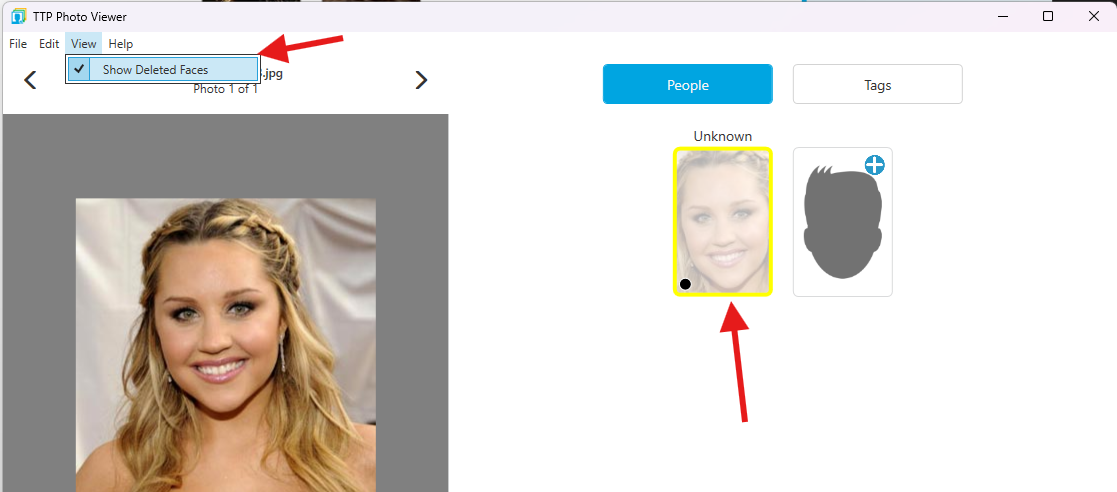
얼굴을 삭제하고 복원하고 싶다면:
- 사진 뷰어에서 사진을 엽니다
- 메뉴에서 삭제된 얼굴 보기 > 보기
- 삭제된 얼굴은 회색으로 표시된 썸네일로 나타납니다
- 삭제된 얼굴을 우클릭하기
- **복원**을 선택해 다시 가져오려
태그 (키워드) 작업
키워드, GPS 위치 및 기타 메타데이터를 관리하려면 Tags 탭으로 전환하세요.
Photo Date (2026년 7월)
Photo Viewer에서 사진 날짜를 설정하거나 편집할 때: - Keywords, Location 또는 다른 필드를 클릭해도 날짜가 **그대로 유지**됩니다 - 의도적으로 지울 때만 날짜를 지울 수 있습니다
키워드 추가
- **태그* 탭을 클릭하세요
- 텍스트 필드에 키워드 입력
- 엔터 누르거나 **추가**를 클릭하세요
- 범위 선택:
- 태그 현재 사진: 이 사진에만 적용
- 태그 모두: 현재 배치의 모든 사진에 적용
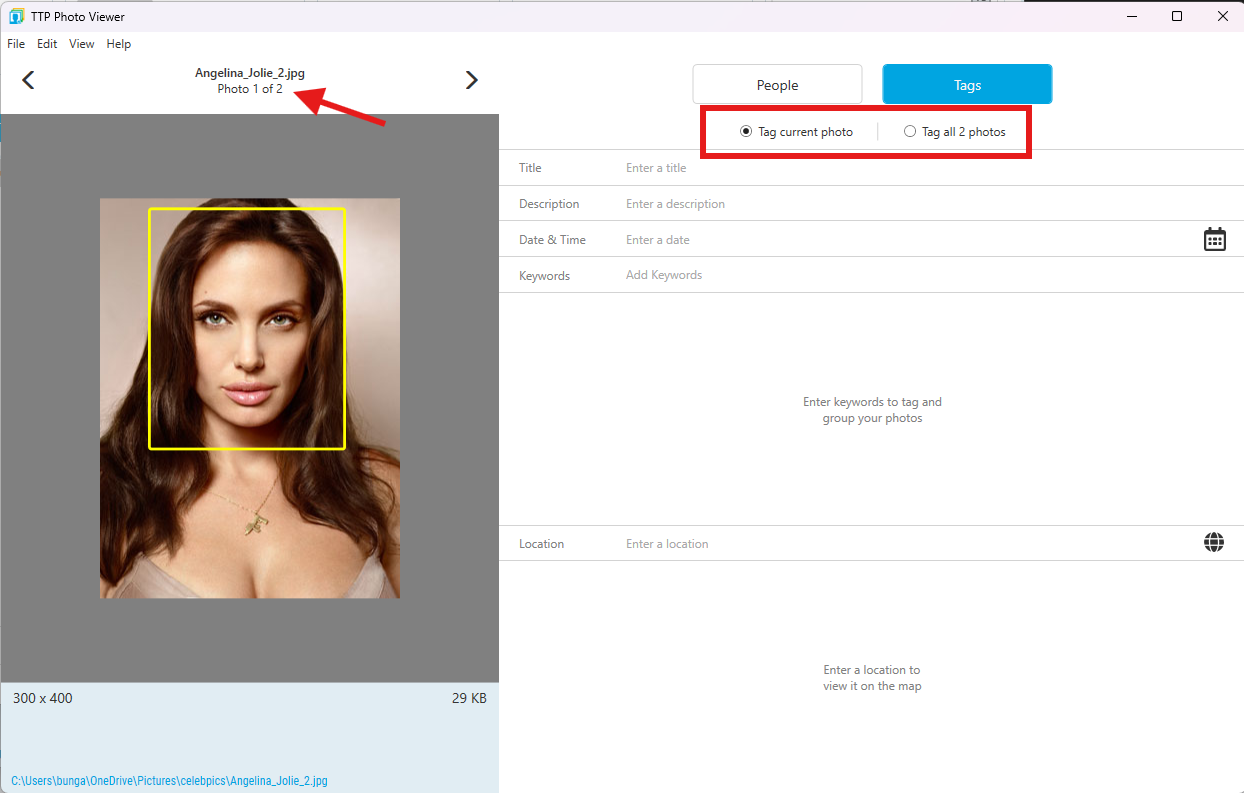
배치 컨텍스트: 여러 사진을 볼 때(배치 태깅 모드) 모든 사진에 일관된 키워드만 표시됩니다. 이렇게 하면 일부 사진에서 키워드가 실수로 삭제되는 것을 방지할 수 있습니다.
키워드 제거
- **태그* 탭을 클릭하세요
- 제거할 키워드 선택
- 제거 버튼 클릭
- 범위 선택 (현재 또는 전부)
키워드 모범 사례
키워드 사용: - 행사: ** "2024년 생일 파티", "졸업식", "결혼식" - **장소: "해변 집", "파리 여행", "할머니 집" - 분류: "풍경", "음식", "반려동물" - 프로젝트: "2024 사진집", "가족사", "휴가 추억" - 활동: "하이킹", "스키", "수영"
팁: 키워드 철자와 형식을 일관성 있게 유지하세요. "해변 집"과 "해변 집"은 서로 다른 키워드입니다.
지오 태깅
GPS 좌표 추가
태그 탭에는 GPS 위치 기능이 포함되어 있습니다:
- 태그 탭 클릭
- GPS 섹션 위치 파악
- 입력 방법 선택:
- 주소로 검색: 위치 이름 입력
- 지도 클릭: 핀을 직접 꽂기
- 좌표 입력: 위도/경도 값 입력
- 현재 사진에 적용하거나 모두 일괄 신청하세요
요구 사항: - 지도 표시 및 주소 조회를 위한 인터넷 연결 필요 - OpenStreetMap(오픈 소스 지도 서비스) 사용
속도 제한
OpenStreetMap은 거래 빈도를 제한합니다. "인터넷 연결 없음" 경고가 보인다면: - 요금 한도를 초과했을 수도 있어 - 몇 분 기다렸다가 계속해 - 배치 위치 추가 고려
오프라인 작업
인터넷 연결 없이: - 주소 조회를 수행할 수 없음 - 기존 GPS 좌표를 여전히 볼 수 있음 - 좌표를 알고 있다면 수동으로 입력할 수 있습니다
사진 뷰어 탐색기
사진 사이를 이동하다
여러 사진을 볼 때(검색 결과 또는 배치 모드에서):

- 왼쪽 화살표: 이전 사진
- 오른쪽 화살표: 다음 사진
- 키보드: 방향키를 사용하세요
사진은 현재 결과 세트나 선택한 배치를 순환 재생합니다.
클로징 포토 뷰어
- X 버튼 클릭
- ESC 키를 누르세요
- 선택 파일 > 닫기
변경 사항은 작업 중에 자동으로 저장됩니다.
윈도우 탐색기 통합
2026년 7월 신규: Tag That Photo는 이미지에 표준 Windows Open with 경로를 사용합니다. 이전 Explorer 우클릭 TTP 하위 메뉴(셸 확장)가 제거되어 설치/업그레이드 시 Explorer를 다시 시작하거나 Windows를 재부팅할 필요가 없습니다.
Tag That Photo로 사진 열기
Windows 파일 탐색기에서:
- 하나 이상의 이미지 파일을 우클릭
- Open with → Tag That Photo 선택
- 선택한 파일(들)로 Photo Viewer가 열림
파일 형식의 기본 뷰어로 만들려면: Open with → Choose another app → Tag That Photo 선택 → Always 사용.
라이브러리 유지 관리 (Settings 내)
이전에 Explorer TTP 메뉴에 있던 폴더 스캔 및 메타데이터 작업은 앱 안에서 사용할 수 있습니다. **Settings**를 열고 라이브러리 폴더를 선택한 다음 다음을 사용하세요:
Scan for Changes
TTP가 자동으로 감지하지 못한 새 이미지 또는 변경된 이미지를 검색합니다. 다음에 사용: - 실시간 모니터링을 끈 경우 - 한 번에 많은 새 사진을 추가한 경우 - 다른 프로그램으로 이미지를 수정한 경우 - 배치 도구가 끝난 뒤 강제로 새로고침하고 싶을 때
Force Rescan
선택한 라이브러리의 모든 이미지에서 처음 스캔하는 것처럼 얼굴을 감지합니다. 다음에 사용: - 최소 얼굴 크기 설정 변경 - 놓친 얼굴이 의심될 때 - 다른 감지 설정 테스트 - 의도적으로 삭제한 얼굴을 다시 추가하지 않도록 Update Existing Faces Only 모드 실행
강제 재스캔은 v3.2 설치 이후 삭제된 얼굴을 복원하지 않습니다(삭제된 얼굴은 추적됨). v3.2 업그레이드 전에 삭제된 얼굴은 복원됩니다. 강제 재스캔이 백그라운드에서 실행되는 동안에도 썸네일은 사용할 수 있습니다.
Force Metadata Write
선택한 라이브러리의 이미지에 대해 대기 중인 메타데이터 업데이트를 즉시 씁니다. 다음에 사용: - 이미지 백업 또는 내보내기 준비 - 마이그레이션 전에 모든 태그가 저장되었는지 확인 - 메타데이터가 최신인지 보장하고 싶을 때
Manage Libraries
모니터링 폴더를 추가, 제거 또는 구성하려면 Settings**를 사용합니다(이전 Explorer **Manage Libraries 바로 가기와 동일한 목적).
특정 폴더 검색
메인 앱에서 **Search**를 열고 검색할 폴더(또는 하위 폴더)를 선택합니다. 해당 폴더 아래의 중첩 사진이 포함됩니다.
Photo Viewer 파일 작업
이미지가 Photo Viewer에서 열려 있는 동안, 뷰어 메뉴는 현재 사진에 대한 이미지 단위 Force Rescan 및 **Force Metadata Write**를 제공하여 전체 라이브러리를 다시 스캔하지 않고도 대상만 새로고칠 수 있습니다.
참고: 강제 재스캔은 v3.2 이상에서 삭제된 얼굴을 복원하지 않습니다. 삭제된 얼굴을 복원하려면 Photo Viewer에서 **View > Show Deleted Faces**를 사용하세요.
4부 끝: 검색 및 사진 뷰어
5부로 계속 진행: 메타데이터, 아카이빙 및 기술 세부사항...