Tag That Photo ユーザーガイド - パート4
検索と写真ビューア
あなたの写真ライブラリを探す
TTPの強力な検索機能により、複数の条件を使って数秒で写真を見つけることができます。
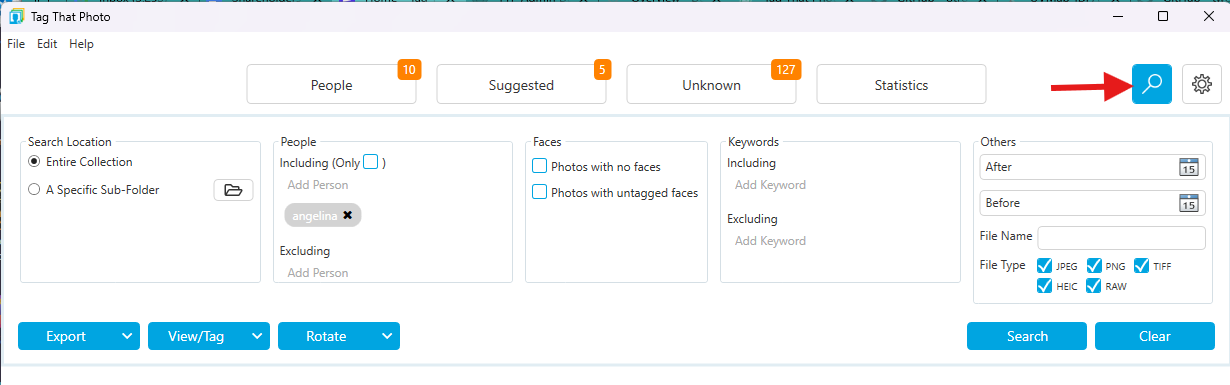
検索条件
以下の組み合わせでビルド検索を行えます:
フォルダーとファイル名
- 特定のフォルダを選択するか、ライブラリ全体を検索する
- 部分的なファイル名を入力して絞り込む
- 特定の写真撮影の場を見つけるのに役立つ
ファイル名検索は * ワイルドカード(例:IMG_*.jpg)と拡張子なしのベース名一致に対応するため、IMG_1001 でも拡張子に関係なく一致できます。 ライブラリのルートまたはサブフォルダを選ぶと、そのパス配下の入れ子フォルダ内の写真も含まれます。
みんな
- 人物を含める: 選ばれた人物を含む写真
- 人物を除外する: 特定の人物を含まない写真
- 「Only」チェックボックス: 選ばれた人物のみの写真(他のみなし)
ユースケースの例: - ジョンとメアリーの両方が写っているすべての写真をご覧ください - サラとの写真は見つけるがジョンは写っていない - 子どもだけ(他の人なし)の写真を探す
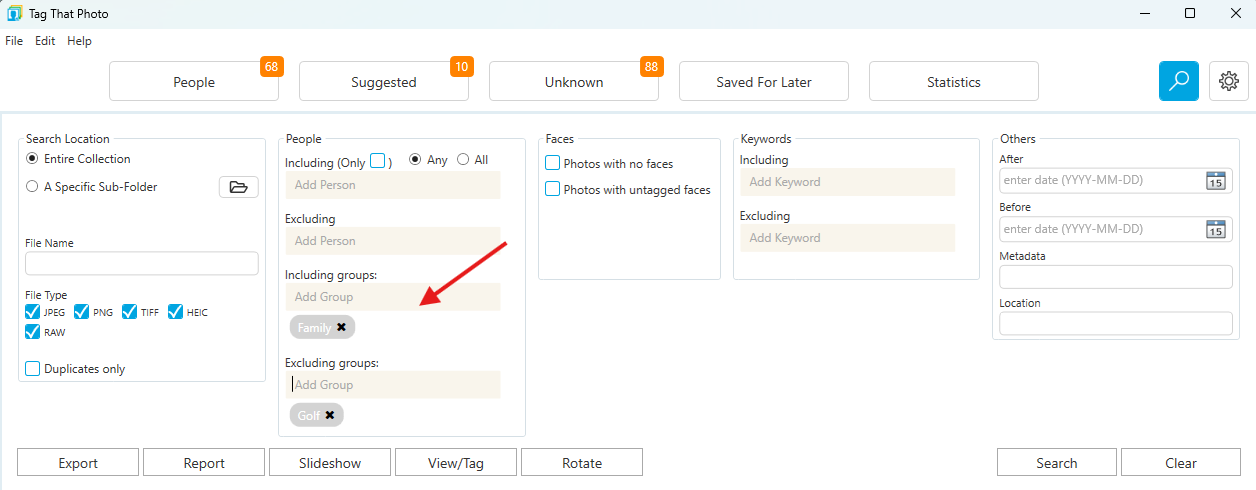
グループ(2026年10月の新機能)
検索はグループを人物フィルターと同じように扱います。**グループを追加**で指定します。
- 含めるグループ: 選んだグループの**いずれかのメンバー**が写った写真です。一人ずつ挙げる必要はありません。
- 除外するグループ: それらのグループのメンバーが誰も写っていない写真です(たとえばサッカーチームの誰もいない写真)
含めたグループと除外したグループは検索ワークスペースに保存され、戻ったときに復元されます。人物フィルターと同じです。
人物ビューでグループタイルをダブルクリックするか、右クリックして 写真を検索 を選ぶと、そのグループの検索が開きます。
タグ(キーワード)
- タグを含める: 特定のキーワードを含む写真
- タグを除外: 特定のキーワードなしの写真
- ワイルドカード検索: 柔軟なマッチングのためにアスタリスク(*)を使用
ワイルドカード構文: - * = 任意の文字と一致する - 始まり、終わり、または両方の位置 - キーワード、メタデータ、場所のワイルドカードには * 以外に少なくとも3文字 が必要です(例:vac* または *day*)。短いパターンは明確なメッセージで拒否され、Search が黙って全件を返すことはありません。
例:
| 検索語 | 試合 |
|---|---|
family* | 「ファミリーピクニック」「ファミリーバケーション」「ファミリーリユニオン」 |
*vacation | 「夏休み」「家族旅行」「ビーチ休暇」 |
*2024* | 「2024」を含むキーワードは任意です |
birthday* | 「誕生日パーティー」「誕生日お祝い」「2024年誕生日」 |
*beach* | 「ビーチバケーション」「私たちのビーチハウス」「デイ・アット・ザ・ビーチ」 |
使い方 (2026年7月): 1. Tags 欄にワイルドカード検索語を、使いたい形のまま(* を含む)入力する 2. Enter を押すか Search をクリック — パターンは入力どおりに確定されます(キーワード候補で置き換わったり、フォーカスが外れても破棄されません) 3. 一致するキーワードが検索に含まれます
実例: イベントを「Smith Family Reunion 2020」「Smith Family Reunion 2024」「Jones Family Reunion 2023」とタグ付けしています。すべての家族の集まりを見つけるには*family reunion*を検索してください。
日付範囲(2026年6月新刊)
検索フィルターは、よりきれいなラベル付けと入力方法によって簡素化されました: - After & Before:検索日選択機能が明示的に**After**および**Before**(「開始日」と「終了日」)と明示的にラベル付けされ、より直感的なフィルタリングが可能になりました。 - 直接数字入力:カレンダーのドロップダウンコントロールを使う必要はなくなります!日付は直接フィールドに入力できます。テキストボックスにはenter date (YYYY-MM-DD)のウォーターマークが表示されてガイドになっています。 - 年のみの精度:特定の年に撮影された写真を素早くフィルタリングするために、単一の4桁の年(例:1923年)を入力できます。
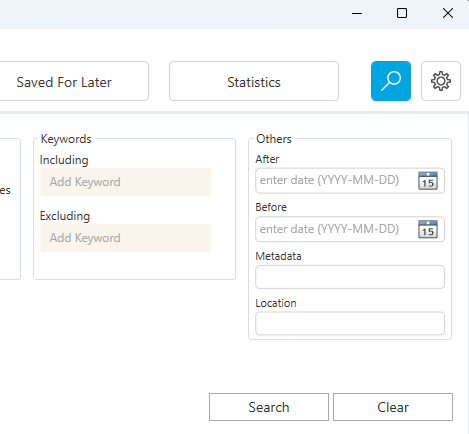
メタデータ検索 (2026年6月新機能)
専用の Metadata フィールドで Title、Description、Author をまとめて検索できます。 このフィールドは * ワイルドカードに対応します。ワイルドカードには * 以外に少なくとも3文字が必要です(キーワードと同じ規則)。
場所検索 (2026年6月新機能)
専用の Location フィールドで City、Province/State、Country を検索できます。 同じ「* 以外に3文字以上」のワイルドカード規則が適用されます。
検索条件は File Name と File Type がフォルダ操作とグループ化され、Metadata と Location が他のコンテンツフィルターと並ぶよう再編成されました。
顔のない写真
このボックスをチェックしてください: - 風景または建築写真 - 顔検出で顔が見逃された写真 - 検出の完全性を検証するための写真
ヒント: これを使ってフォルダを確認し、検出時に見落とした顔がないか確認してください。検出されるべき顔を見つけたら、フォトビューアで手動で追加してください。写真ビューアで「ビュー/タグ」ドロップダウンメニューをクリックすると、検索結果を1つ以上開きます。そこからバッチタグ付けも可能です。
タグなしの顔の写真
まだ特定されていない顔を含む写真を見つけてください: - 品質管理に有用 - 重要な人物の完全なタグ付けを確保するのに役立ちます - フォルダフィルターと組み合わせて特定の写真撮影をチェックする
ファイルタイプ
特定の画像フォーマットによるフィルター: - JPEG - PNG - TIFF - RAWフォーマット - HEIC
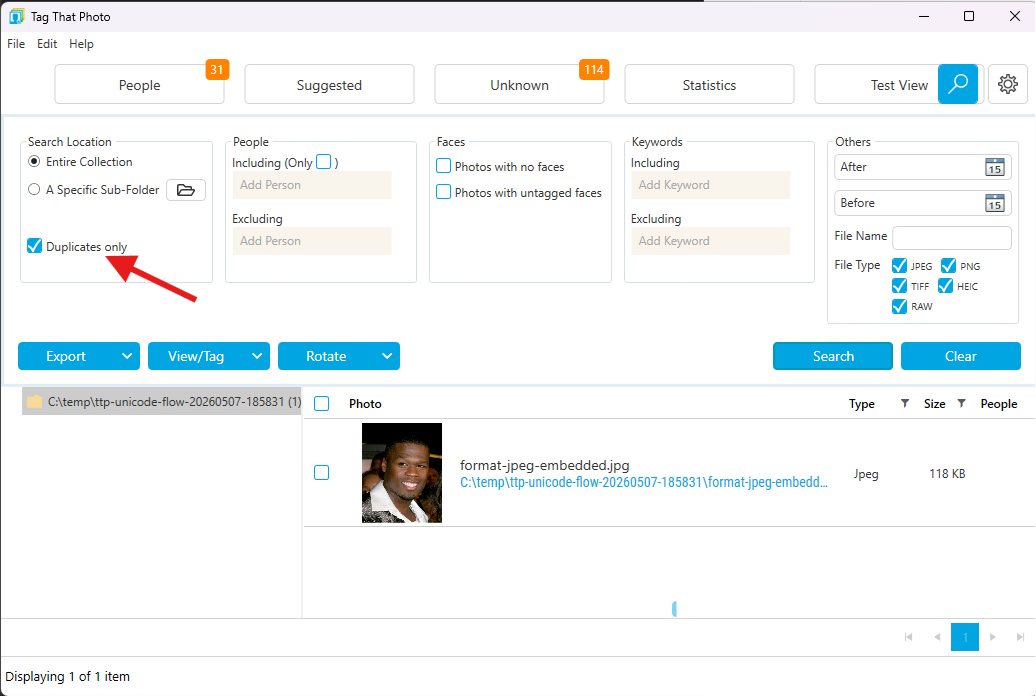
重複者だけ
重複画像グループに検索結果を集中させるには、**重複のみ**のチェックボックスを使ってください:
- 結果は重複セットごとに1行表示されます(物理ファイル1行ではなく)
- 重複のクリーンアップおよびエクスポートの判断を大幅に迅速化
- 大規模なライブラリのレビュー時にフォルダーや日付フィルターと連携しやすい
検索を実行する
- 希望する基準を設定する
- **検索**ボタンをクリック
- 結果はメインエリアに現れます
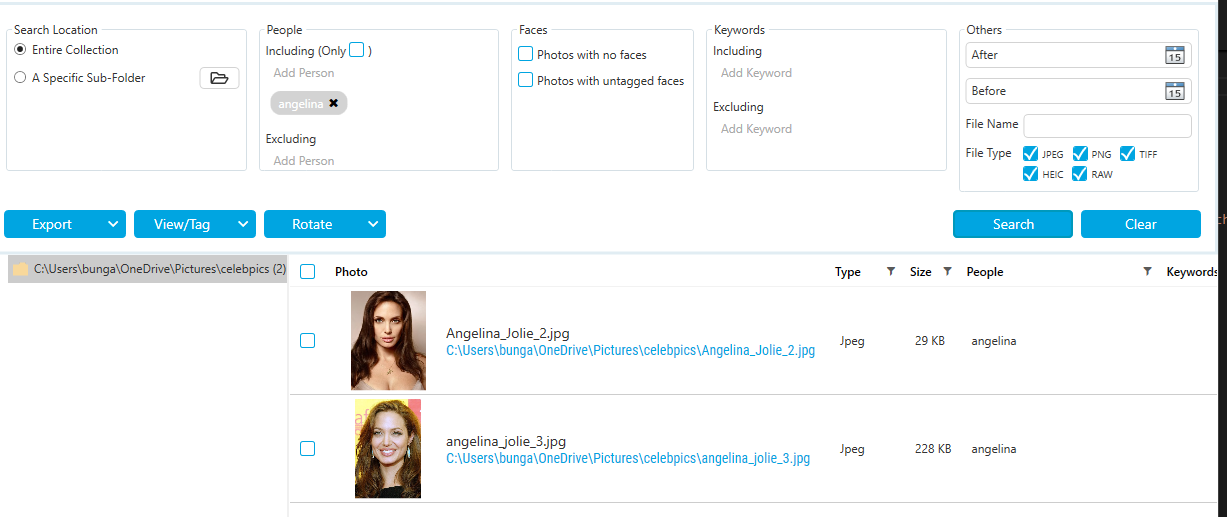
検索結果の扱いについて
視聴結果
検索結果はサムネイルとして表示されます: - 左側の選択チェックボックス - 写真プレビュー - ファイル情報 - コンテキスト固有の右端列: - 重複グループ化が有効な場合の重複数(Num of Dups)* - 標準結果モードでの最終スキャン詳細
ページナビゲーション (2026年7月): 大きな結果セットでは、わかりやすいアイコンと選択言語に合わせたローカライズ Page X of Y テキスト(およびツールチップ)を備えた再スタイルのページャを使います。
ソート結果: 列ヘッダーをクリックするとソート順位が下ります: - ファイル名 - 日付取得 - フォルダの位置 - 最終スキャン日 - 重複グループ化が有効の場合のNum of Dups(重複グループ化が有効な場合)
ヒント: 重複クリーンアップセッションでは、まず**複製数*でソートし、最大の重複セットを素早く処理できます。
フォルダナビゲーションパネル
左側のフォルダツリーを使って: - フォルダの場所による結果のフィルター - フォルダ階層の展開/折りたたみ - 特定の写真撮影に素早く集中する
写真の選定
個別写真を選択: - 各写真の横にあるチェックボックスをクリック
複数の写真を選択: - CTRLキーを押しながらチェックボックスをクリック - 最初の写真をクリックし、SHIFTを押しながら、最後の写真をクリックして範囲を選択します
全て選択: - 列の上部のチェックボックスをクリック
バッチ操作
写真を選択した場合、以下のことができます:
表示/バッチタグ
バッチタグ付けを有効にしてフォトビューアで選択した写真を開いてください: 1. 写真の選択 2. クリック **表示/バッチタグ**ボタン 3. フォトビューアが開く 4. 適用されたタグは選択したすべての写真に影響します
画像を回転させて
選択した画像を90度の刻みで回転させる: - 左回転(-90°) - 右回転(+90°)
要件: - 設定でメタデータ書き込みを有効にする必要があります - 回転は向きメタデータを更新し、他のアプリケーションでも画像を正しく表示できるようにします
フォーマット固有の注記:
TIFFファイル: - TTPは方向メタデータを正しく読み書きします - Windowsのサムネイル生成は回転を尊重しない場合があります - TTPフォトビューアのフルサイズディスプレイは正しい回転を表示します
PNGファイル: - 一部のPNGファイルは向きメタデータで回転できません - 稀な問題はEXIFセクションのないPNGにのみ影響します
RAWとHEIC: - 現時点でTTPで回転できません - 必要に応じてTTP外でローテーション - 外旋後の再スキャンおよびJPGサムネイル再生が必要です
画像をエクスポート
選択した写真を別のフォルダにエクスポートしてください:
- エクスポートする写真を選択します
- **エクスポート**ボタンをクリック
- 宛先フォルダを選択する
- 写真のコピーを目的地へ
重複グループ検索結果からエクスポートする際:
- TTPは重複セットごとに1つのファイルをエクスポートします
- エクスポートされたファイルは、そのセットから最も古い/元の物理ファイルです
- これによりエクスポートフォルダー内で誤って重複コピーが起こることを防げます
ファイル名の重複処理:
TTPはすべての写真を保存するために自動的に番号の接尾辞を追加します: - photo.jpg - photo_1.jpg - photo_2.jpg - など。
これにより、同じファイル名の複数のソースから統合しても、エクスポート時に写真が失われることがありません。
ベストプラクティス: TTPが管理しないフォルダにエクスポートし、混乱を避け、TTPがエクスポートした画像を新しい写真として認識しないようにしてください。
ユースケース: - フォトブックの作成(選ばれた写真を1つのフォルダにまとめる) - スライドショーセットの準備 - 特定の写真コレクションの共有 - 特定の写真撮影のバックアップ
ダブルクリックで表示
写真のサムネイルをダブルクリックすると: - オープンフォトビューア - 全大画像を見る - すべての顔とタグを見る - すべての検索結果をナビゲートする
フォトビューア
フォトビューアは個々の写真の詳細ビューで、顔、タグ、メタデータに完全にアクセスできます。
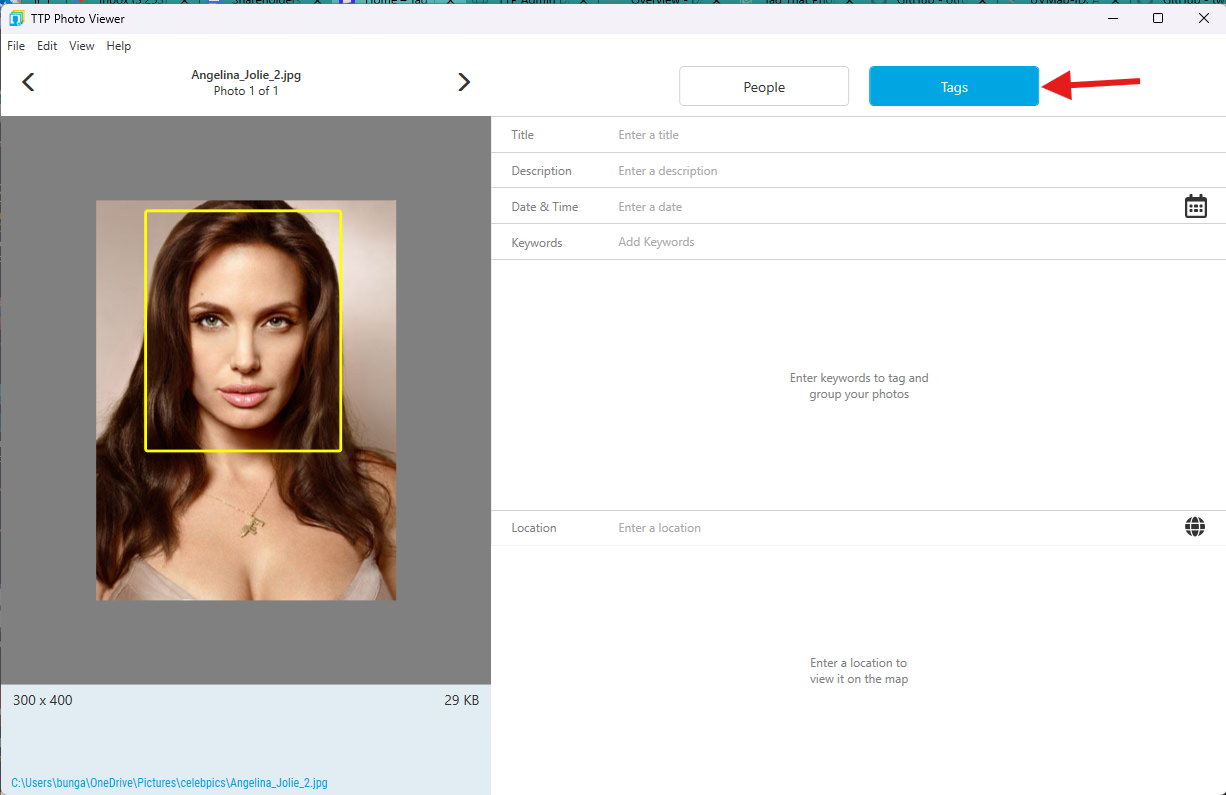
フォトビューアへのアクセス
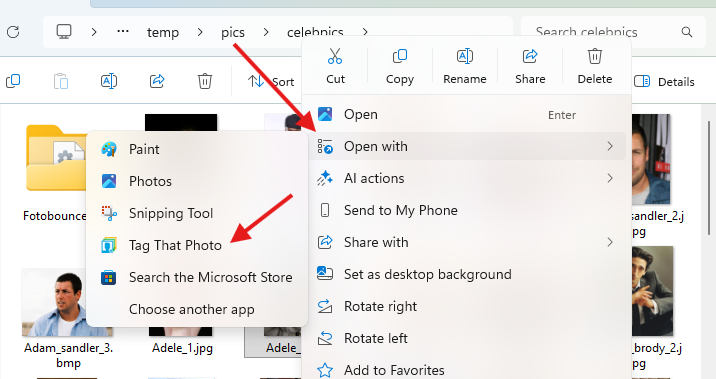
写真ビューアを開く: 1. 検索結果内の任意の写真サムネイルを**ダブルクリック** 2. Windows Explorer から: 画像(または複数)を右クリックし、Open with → Tag That Photo を選ぶ 3. 既定として設定(任意): Explorer で Open with → Choose another app から Tag That Photo を選び、Always を有効にすると、そのファイル種類のダブルクリックでビューアが開きます
複数画像を選んで Tag That Photo で開くと、選択ファイル間を移動できるマルチ写真セッションでビューアが起動します。
フォトビューアのワークスペースの強化:
- 2つ目のモニターが空き合うと自動的に開きます。2つ目の画面が切断されている場合、TTPはスムーズにプライマリディスプレイで開く状態にリセットされます。
- スタンドアロンウィンドウ管理により確実にフォアグラウンドにアクティブ化し、他のアクティブなアプリケーションの背後で開くことがないようにします。
- バックグラウンドスキャン完了後、ビューアおよびフェイスギャラリーのコンテンツを自動的に更新します。
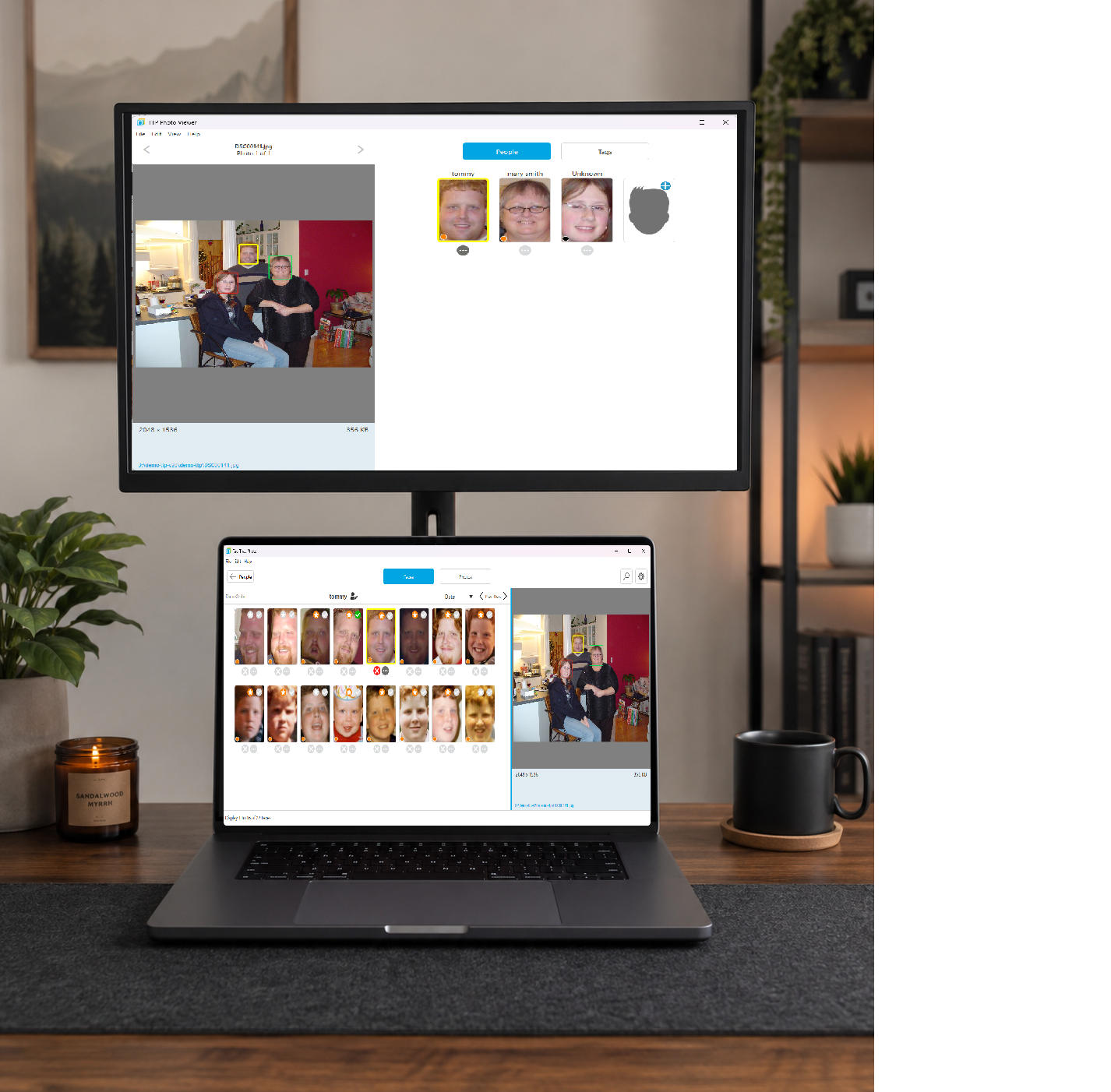
フォトビューアのレイアウト
インターフェースには以下が含まれます:
- メインディスプレイ: 顔の領域の輪郭付きフルサイズ写真
- 顔サムネイル(右パネル): この写真で検出されたすべての顔
- ナビゲーション(上部): 前後の写真ボタン
- タブ(下): 顔とタグ
- メニューバー: ファイル、表示、その他のオプション
顔の閲覧とタグ付け
フェイスパネル概要
右パネルは現在の写真で検出されたすべての顔を示しています:
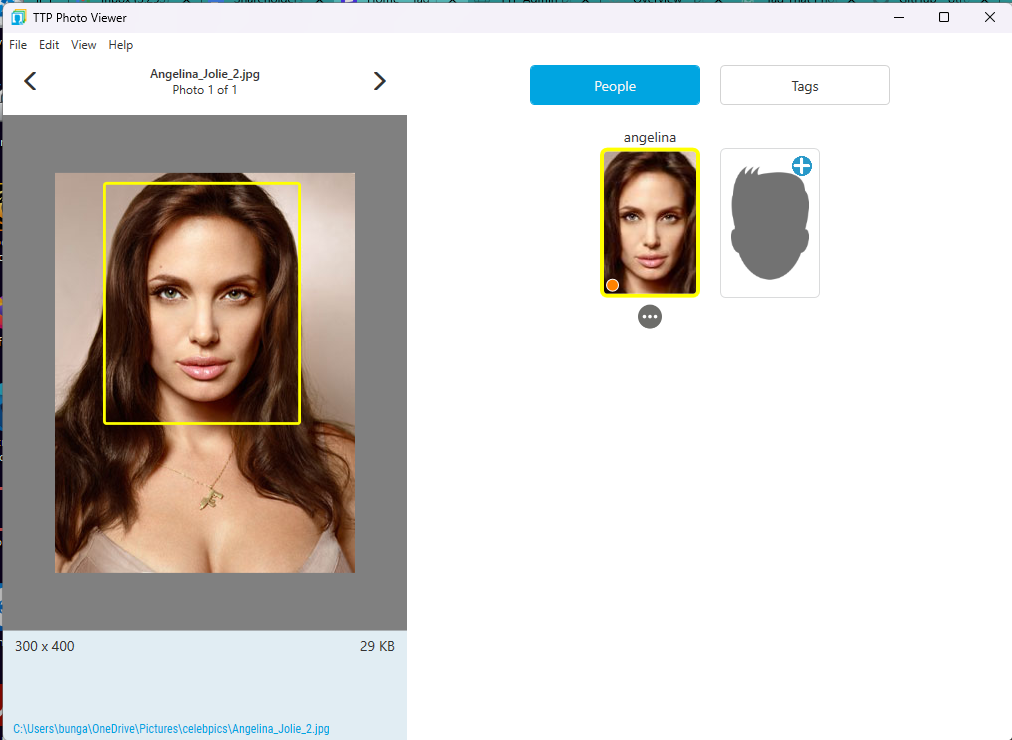
フェイスフレームの色: - 黄色: 現在選択されている顔 - 緑:**タグ付き(名前付き)顔 - **赤: タグなし(不明)顔 - 灰色: 削除された顔(「削除された顔を表示する」が有効時)
顔の間を渡り歩く
ナビゲーション強化:
フォトビューアを開くと、最初の顔が自動的にハイライトされます:
キーボードナビゲーション: - CTRL-左矢印: 前の顔 - CTRL-右矢印: 次の面 - 最初のタグなし面は読み込み時に自動的に選択されます
マウスナビゲーション: - 任意の顔のサムネイルをクリックして選択します - メインディスプレイで選択された顔ズーム/ハイライト
写真ビューアで顔にタグ付け
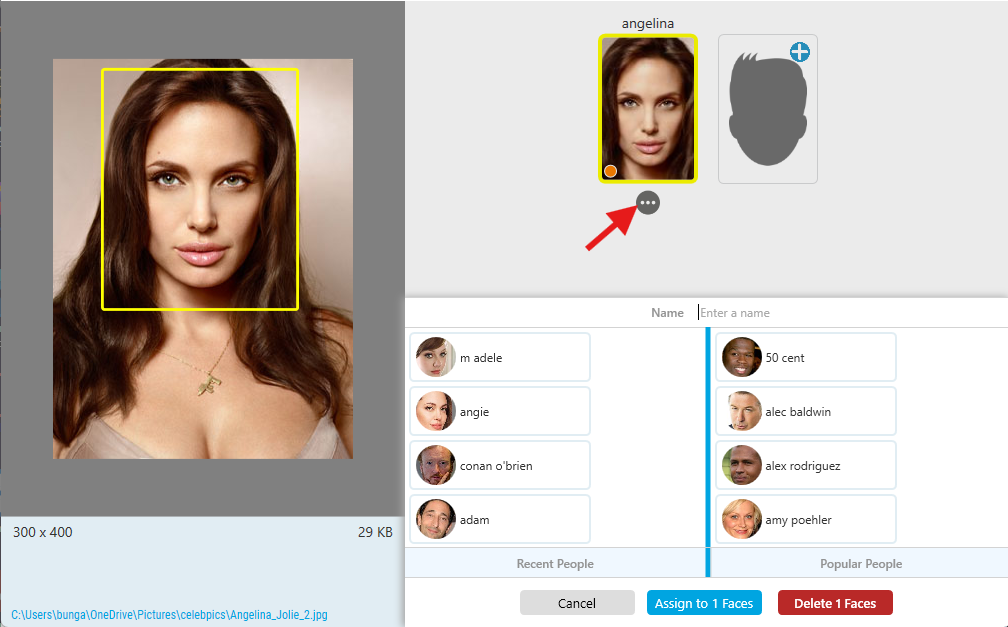
タグのない顔の場合:
- 顔を選択する(サムネイルをクリックするか、CTRL-Arrowでナビゲート)
- CTRL-N または3点メニューアイコンをクリック
- パーソンセレクターの登場
- 人物名を入力または選択
- Enter キーを押すか、保存をクリックします
バッチタグ付け: - CTRL-N: 選択した顔のパーソンセレクターを開く - CTRL-D: 残っている未知の面をすべて削除します - DEL: 現在の顔のみを削除します
フォトビューアでの視聴提案
提案はフォトビューアにも表示されます。
TTPが未知の顔に提案をする場合: 1. 提案された名前は顔の近くに現れます 2. オプション表示: - 確認: 提案を受け入れる(CTRL-K) - 拒否: 拒否提案(CTRL-X) - 名前: 異なる名前を割り当てる(CTRL-N) 3. フォトビューアを離れずにプロセス提案を行う
これにより、個別の写真をレビューする際のワークフローが効率化されます。
手動フェイスタグ付け
手動フェイスツール
時にはTTPがタグ付けしたい顔を検出しないこともあります。手動で追加することもできます。
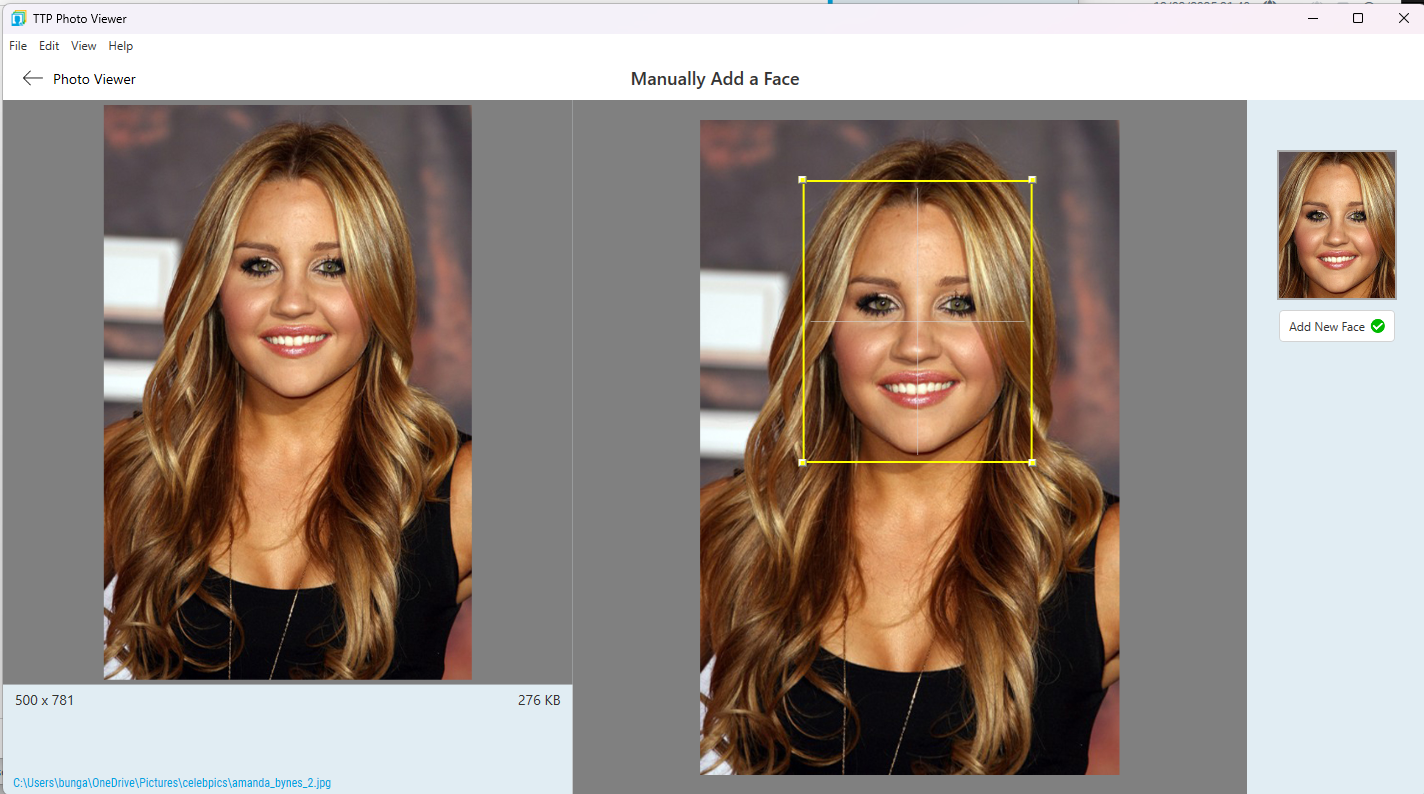
顔を手動で追加するには:
- フェイスパネルの**空白の顔サムネイル**(または+アイコン)をクリックします
- メイン画像に選択ボックスが表示されます
- 左側の表示に既存の顔を表示した参照画像
- ボックスの角をドラッグしてサイズ変更する
- ボックスを顔の上から引きずって位置を変える
- サムネイル下の「新しい顔を追加」ボタンをクリックします
- パーソンセレクター登場
- 人物の名前を入力
- Enterキーを押して保存
マニュアルツールの機能: - 選考時の視覚的フィードバックの向上 - 参照画像は正しい位置を確保するのに役立ちます - 正確なフェイスフレーミングのためのより良いボックスコントロール - コミット前に明確な視覚的確認
注: 手動でタグ付けされた顔は赤い点でマークされ、顔認識や提案には使用されませんが、完全に検索可能で、他のすべてのTTP機能に含まれています。
削除された顔を見る
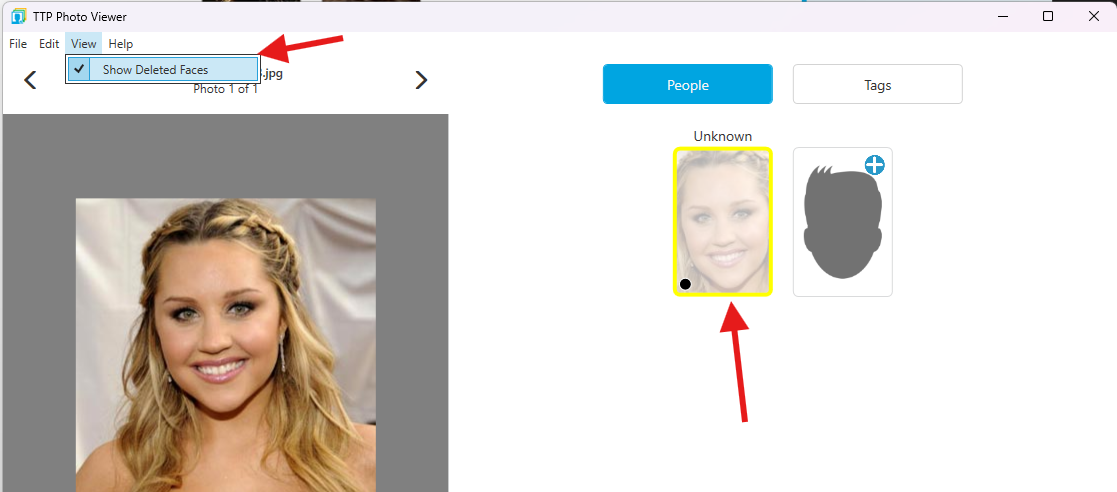
顔を削除して復元したい場合:
- フォトビューアで写真を開く
- メニューから**削除された顔を表示>表示**を選択します。
- 削除された顔はグレーアウトしたサムネイルとして表示されます
- 削除された顔を右クリックする
- 元に戻すために**復元**を選択します
タグ(キーワード)の扱い
キーワード、GPS位置情報、その他のメタデータを管理するために**タグ**タブに切り替えてください。
Photo Date (2026年7月)
Photo Viewer で写真の日付を設定または編集する場合: - Keywords、Location、その他のフィールドをクリックしても日付は**そのまま残ります** - 意図的にクリアした場合のみ日付を消去できます
キーワードの追加
- **タグ*タブをクリックします
- テキストフィールドにキーワードを入力してください
- Enter または **Add ** をクリック
- 範囲の選択:
- タグ 現在の写真: この写真にのみ適用
- タグを全部付ける: 現在のバッチのすべての写真に適用
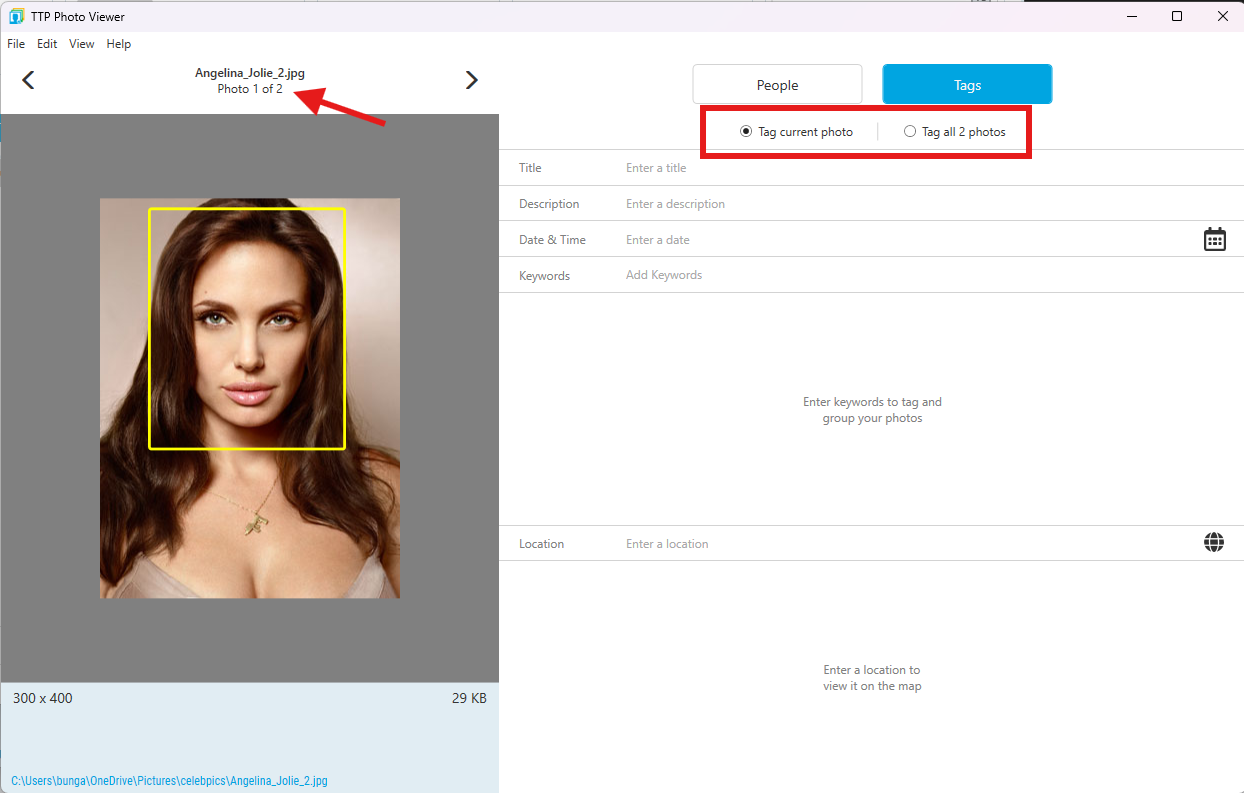
バッチコンテキスト: 複数の写真(バッチタグ付けモード)を見ると、すべての写真で一貫したキーワードのみが表示されます。これにより、誤って写真からキーワードを削除してしまうのを防ぎます。
キーワードの削除
- **タグ*タブをクリックします
- 削除するキーワードを選択します
- **削除**ボタンをクリック
- スコープ(現在または全範囲)を選択する
キーワードベストプラクティス
キーワードは以下の用途に使われます: - イベント:「誕生日パーティー2024」「卒業式」「結婚式」 - 場所: 「ビーチハウス」「パリ旅行」「おばあちゃんの家」 - カテゴリ:「風景」、「食べ物」、「ペット」 - プロジェクト:「2024年フォトブック」、「家族の歴史」、「休暇の思い出」 - **アクティビティ:「ハイキング」、「スキー」、「水泳」
ヒント: キーワードの綴りやフォーマットに一貫性を持たせましょう。「ビーチハウス」と「ビーチハウス」は異なるキーワードです。
ジオタグ付け
GPS座標を追加中
タグタブにはGPS位置情報機能が含まれています:
- **タグ**タブをクリック
- GPSセクションの位置を特定する
- 入力方法を選択する:
- アドレスによる検索: 場所名を入力してください
- 地図をクリック: ピンを直接配置
- 座標を入力してください: 緯度/経度値を入力
- 現在の写真に応募するか、まとめて応募する
要件: - 地図表示および住所検索に必要なインターネット接続 - OpenStreetMap(オープンソース地図作成サービス)を使用
レートリミッター
OpenStreetMapは取引頻度を制限します。「インターネット接続なし」の警告が表示された場合: - 料金制限を超えた可能性があります - 続ける前に数分待ってください - バッチ位置の追加を検討する
オフライン作業
インターネット接続なしの場合: - アドレス検索を行えません - 既存のGPS座標を引き続き表示可能 - 座標が分かっていれば手動で入力できる
フォトビューアナビゲーション
写真の間を移動する
複数の写真を閲覧する場合(検索結果やバッチモードで):

- 左矢印: 前回の写真
- 右矢印: 次の写真
- キーボード: 矢印キーを使います
写真は現在の結果セットや選択したバッチを順に切り替えます。
クロージングフォトビューア
- クリック X ボタン
- **ESC**キーを押す
- 選択 閉じるファイル >
作業中の変更は自動的に保存されます。
Windowsエクスプローラー統合
2026年7月の新機能: Tag That Photo は画像に対して標準の Windows Open with 経路を使います。以前の Explorer 右クリック TTP サブメニュー(シェル拡張)は削除されたため、インストール/アップグレード時に Explorer の再起動や Windows の再起動は不要です。
Tag That Photo で写真を開く
Windows ファイルエクスプローラーから:
- 1つ以上の画像ファイルを右クリック
- Open with → Tag That Photo を選ぶ
- 選択したファイルで Photo Viewer が開く
あるファイル種類の既定ビューアにする場合: Open with → Choose another app → Tag That Photo を選択 → Always を有効にする。
ライブラリメンテナンス (Settings 内)
以前 Explorer の TTP メニューにあったフォルダスキャンとメタデータ操作はアプリ内で利用できます。Settings を開き、ライブラリフォルダを選択してから次を使います:
Scan for Changes
TTP が自動検出しなかった新規または変更画像を検索します。次のときに使用: - ライブ監視を無効にしている - 一度に多くの新しい写真を追加した - 別のプログラムで画像を変更した - バッチツール完了後に強制的に更新したい
Force Rescan
選択したライブラリ内のすべての画像で、初回スキャンと同様に顔を検出します。次のときに使用: - 最小顔サイズ設定の変更 - 見落とした顔の疑い - 異なる検出設定のテスト - 意図的に削除した顔の再追加を避ける Update Existing Faces Only モードの実行
強制再スキャンは v3.2 インストール後に削除された顔は復元しません(削除顔は追跡されます)。v3.2 アップグレード前に削除された顔は復元されます。強制再スキャンがバックグラウンドで動作中もサムネイルは利用可能です。
Force Metadata Write
選択したライブラリ内の画像について、保留中のメタデータ更新を直ちに書き込みます。次のときに使用: - 画像のバックアップやエクスポートの準備 - 移行前にすべてのタグが保存されていることを確認 - メタデータが最新であることを保証したい
Manage Libraries
監視フォルダの追加、削除、設定には Settings を使います(以前の Explorer Manage Libraries ショートカットと同じ目的)。
特定フォルダの検索
メインアプリで Search を開き、検索したいフォルダ(またはサブフォルダ)を選択します。そのフォルダ配下の入れ子写真も含まれます。
Photo Viewer のファイル操作
画像が Photo Viewer で開いている間、ビューアメニューは現在の写真向けの画像単位 Force Rescan と Force Metadata Write を提供し、ライブラリ全体を再スキャンせずに対象を更新できます。
注: 強制再スキャンは v3.2 以降で削除された顔を復元しません。削除した顔を戻すには Photo Viewer の View > Show Deleted Faces を使ってください。
パート4終了:検索&フォトビューア
パート5へ続き:メタデータ、アーカイブおよび技術的詳細...