Tag That Photo ユーザーガイド - パート3
人と統計のダッシュボードで働く
人と共に働く
「人々」タブは、写真ライブラリ内のすべての特定された人物を閲覧・管理するためのメインハブです。
人物グループ(2026年9月の新機能)
グループは、チーム、家系、同僚など、関係する人物をまとめて扱うためのものです。一人ずつ探す必要はありません。
色付きのグループタイルは、人物ビューの上部、**すべての人物**の上に並びます。各タイルにはグループの色、名前、メンバーのサムネイルが表示されます。まだサムネイルがない場合は、グループの色の上に頭文字が表示されます。文字は明るい色と暗い色が自動で切り替わり、ダークモードでも名前が読めます。
グループの作成、名前変更、削除
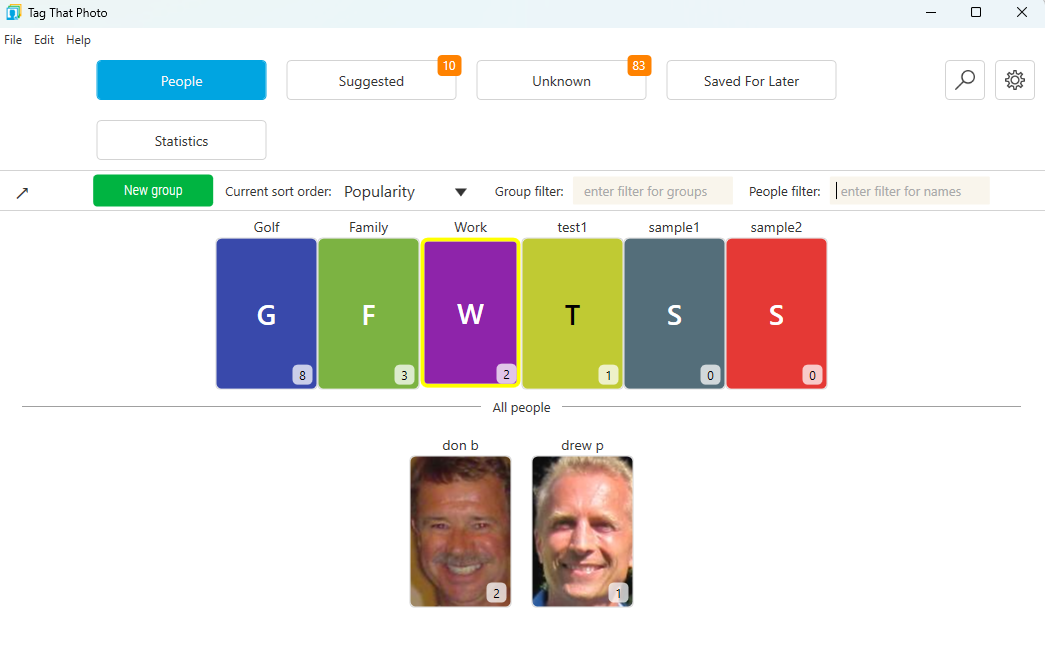
- **新しいグループ**をクリックします
- 名前を入力して確定します
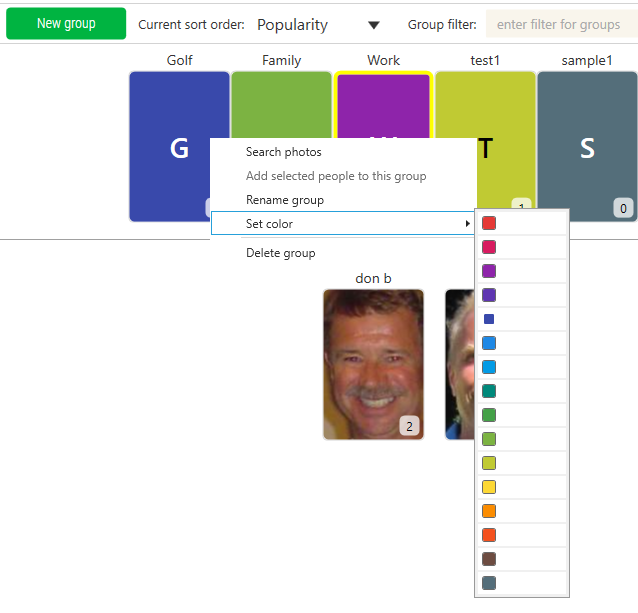
あとから変えるときは、タイルを右クリックします。
- 写真を検索 — グループの誰かが写った写真を検索します(タイルのダブルクリックでも同じです)
- 選択した人物をこのグループに追加 — 1人以上を選択しているときに使えます
- グループ名を変更
- 色を設定 — 組み込みの16色から選びます
- グループを削除 — Tag That Photo が確認します。グループ内の人物は**削除されません**。グループから外れるだけです
他のグループや人物がすでに使っている名前は使えません。試すと次のメッセージが出ます。その名前は既にグループまたは人物で使用されています。
グループフィルター(透かし: グループのフィルターを入力)でグループタイルを絞り込めます。**人物フィルター**はこれまでどおり名前で人物を絞り込みます。
人物の追加と削除
- 1人以上を選択し、グループを右クリックして 選択した人物をこのグループに追加 を選びます
- または、選択した人物をグループタイルへドラッグします
- グループをクリックすると選択され、人物の一覧はそのメンバーだけになります。同じグループをもう一度クリックすると全員が表示されます
- グループを選択した状態で人物を右クリックし、選択中のグループに追加 または 選択中のグループから削除 を選びます
2人を結合してもグループ所属は残ります。重複をまとめても、チームや家族のグループから外れません。
未知の顔をグループに割り当てる
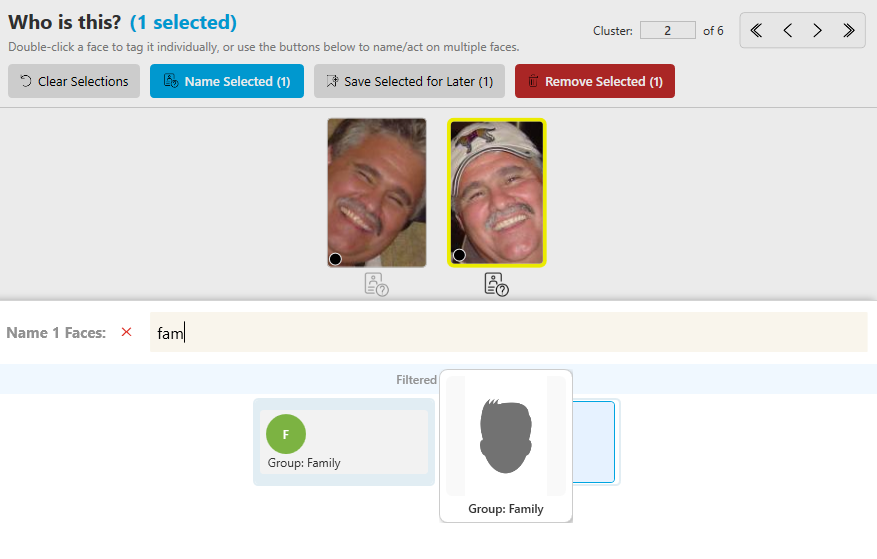
人物選択 — Unknown、Suggested、その他の名前付け — では、各グループがグループの色で Group: Name と表示されます。
グループを選んでも、それらの顔は**1人にはまとまりません**。選択した顔はそれぞれ別の人物になり、グループ内で自動的に名前が付きます。例: Golfing_person_0001、Golfing_person_0002。これらの顔はグループの認識用として登録されます。あとから、他の人物と同じ方法で名前を変更できます。
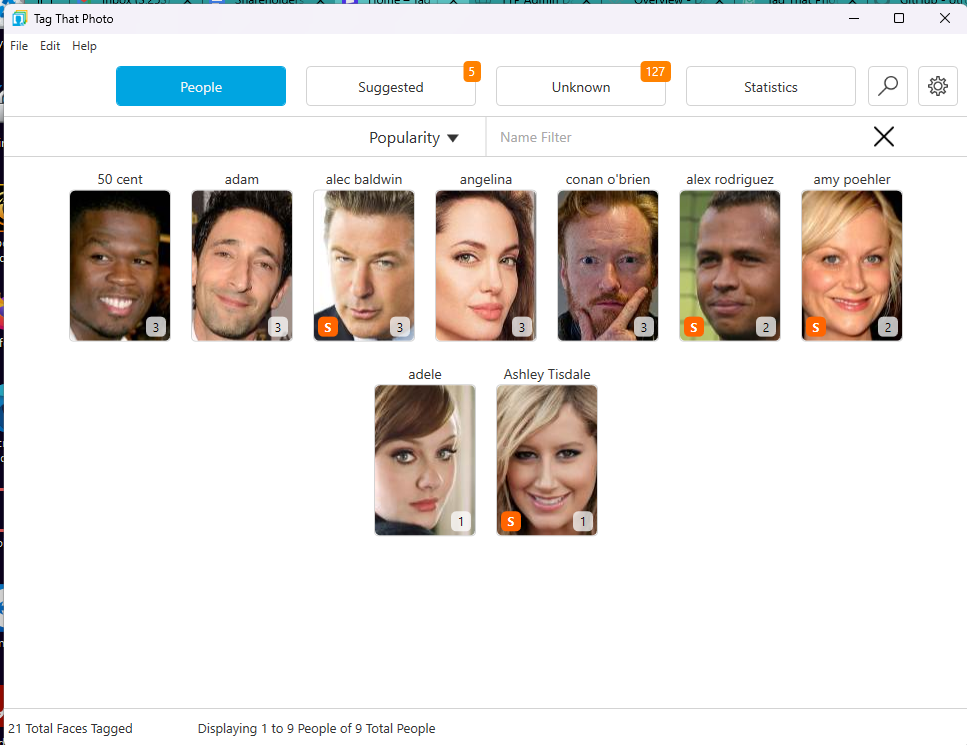
ヒント: 提案がある場合は、各人のメインサムネイルの左下に「S」アイコンが表示されます。タグ付けされた顔の数は各サムネイルの右下に表示されます。
人の顔を見る
任意の人物のサムネイルをダブルクリックすると、タグ付けされた顔をすべて見ることができます。人物グリッドでは矢印キーで現在のページ内を移動し、Page Up / Page Down(またはマウスホイール)でページを切り替えます。Enter で強調表示中の人物を開きます。
スタンドアロン People Window とワークスペース連携 (2026年6月新設)
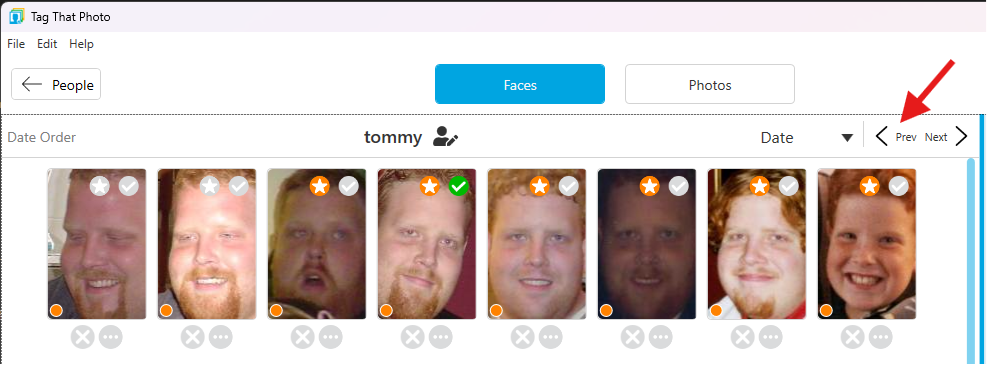
左上の小さな矢印をクリックすると、以前にタグ付けした顔を閲覧・整理するための**スタンドアロン専用 People Window**が起動します。
インテリジェントなワークスペース連携: メインの Tag That Photo ワークスペースはスタンドアロンウィンドウと動的に同期します。スタンドアロンウィンドウを開いた状態でメインアプリの「People」タブをクリックすると、メインワークスペースは自動的に Unidentified または Unknown タブへ移り、ビューを二重にせず新しい顔のタグ付けに最適化されます。
ポップアウトウィンドウはフル機能のままなので、一方でタグ済みの顔を確認しながら、メインアプリで Unknowns/Suggestions を処理できます。
パーソンディテールナビゲーション改善(2026年4月)
人物詳細 **顔と**写真**のページには以下が含まれます:
- より目に見えるページング制御
- Page Up / Page Down(およびマウスホイール)によるキーボードページング
- 矢印キーで現在のページ内のサムネイルを移動(CTRL + 矢印も同じ)
- 人物の顔ページでは Shift+Left で前の画面に戻ります
- 大きなギャラリーでの発見性向上のための可視スクロールバー
- グローバル検索および設定コントロールを備えたクリーンヘッダー
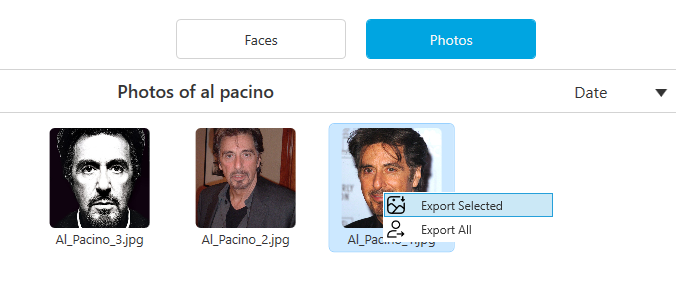
人物の Photos ギャラリーからの写真エクスポート (2026年7月新機能)
顔サムネイルのエクスポートに加え、人物の Photos ギャラリーから、Search と同じエクスポートウィザードでリンクされたフル写真を書き出せます。
- 人物を開き、Photos ページに切り替える
- 一部だけ書き出す場合: 1枚以上の写真サムネイルを選択し、右クリックして Export Selected
- その人物のすべてを書き出す場合: 写真を右クリックして Export All
- 保存先フォルダを選ぶ(TTP 監視ライブラリの外)
ヒント: 顔サムネイル(切り抜き顔)のエクスポートは、引き続き Faces ページと People ビューのメニューから利用できます。写真エクスポートはメタデータ付きの元画像ファイルをコピーします。
フェイス・オーガニゼーション
デフォルトビュー: 顔は画像の日付順に表示され、時系列の進行を示します。これにより、以下が簡単にできます: - 誰かが時間とともにどのように変わったかを見る - 特定の時代の写真の識別 - 重複またはほぼ重複した写真のスポット
代替ビュー: お気に入り表示に切り替えると、お気に入り顔(提案用に使われます)が最初に表示されます。お気に入りは認識のために重要です。
顔のサムネイルインジケーター
各サムネイルには複数のインジケーターが表示される場合があります:
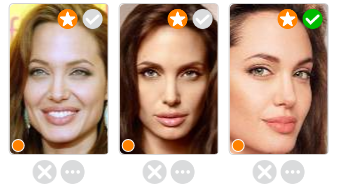
- チェックマーク(✓): この人物のプロフィール/デフォルトのサムネイル
- オレンジスター(★): 提案生成に使われるお気に入りの顔
- カラードット(左下):
- 黒:顔はTTPのみで検出されます
- オレンジ:マッチするメタデータタグなし
- 赤:手動作成の顔
- 紫色:メタデータタグが存在するが、一致するTTPの顔は見つかりません
人を管理する
人の名前を変える
- サムネイルをダブルクリックして顔を見る
- タイトルバーの名前横にある**編集**(鉛筆)アイコンをクリック
- 新しい名前の入力
- **Enter**を押して保存してください
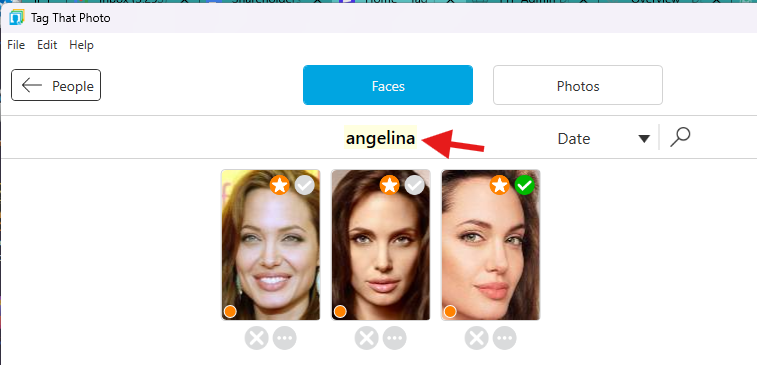
デフォルトのサムネイルを変更する
デフォルトのサムネイルは「人物」ビューと検索結果の人物を表しています。
変更方法: 1. その人の顔を見る 2. 任意の顔のサムネイルの右上にある小さな緑色の矢印をクリックします 3. その顔が新しいデフォルトのサムネイルになる
重複した人々を融合させる
同じ人物のために重複したエントリーを作成していることに気づくこともあります(例:「John Smith」や「Smith, John」)。
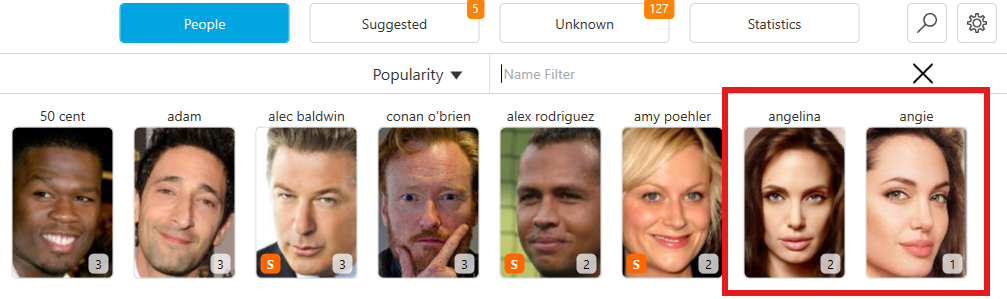
重複を統合するには:
- 人物ビューで重複する人物のサムネイルを選択し(Ctrl-クリックで複数選択)
- 選択したサムネイルを右クリックします
- **「選択した人物を[name]にマージする」**を選択
- TTPはすべての顔を一人のエントリーにまとめます
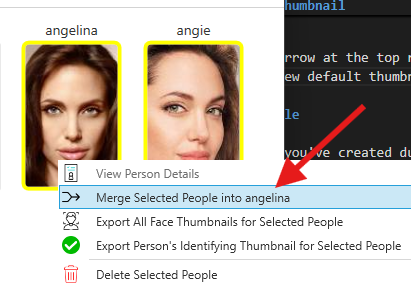
ヒント: 結果として右クリックした人の名前がその人の名前になります。名前が違う場合は賢く選んでください。両方のグループ所属は残ります。
お気に入りの顔の管理
お気に入りの顔はTTPの提案システムにとって非常に重要です。それらを正しく理解し管理することで、より良い提案が生まれます。
お気に入りの顔は?
- 提案を生成するために特別に使用されるフェイステンプレート
- 1人あたり最大100人まで
- 初期自動選択(最大50の高品質フェイス)
- 手動で調整可能です
なぜお気に入りを制限するのか?
- パフォーマンス: テンプレートデータベースが小さくなる=提案生成が高速になる
- 品質: 最良の顔例に焦点を当てることで正確さが向上します
- バラエティ管理: あなたのライブラリには、画像品質が大きく異なる場合があります(古いスキャン画像、ソーシャルメディア画像、高解像度写真など)。
お気に入りの顔を見る
顔を見る際は、お気に入り顔がデフォルトで最初に表示されます(お気に入りで並べ替えた場合)。
お気に入りを切り替える
任意の顔のサムネイルの右上にある星のアイコンをクリックしてください:
- オレンジスター(★): 現在お気に入り(提案用)
- グレイスター(☆): お気に入りではない
- 星なし: 顔は認識に適していません(手動タグ付けまたは低品質スコア)
お気に入りのためのベストプラクティス
お気に入りの顔: - 正面向きまたはわずかな角度 - 明るくピントが合っている - 顔の特徴がはっきりしている - 目を開けて見える状態 - 障害物が最小限(サングラスや手などがない) - 幅が少なくとも150ピクセル
お気に入りな顔: - 横顔写真(横から) - ぼやけやピントが合わない - 強い影がついている - サングラスまたはマスク - 極端な角度 - 低解像度
定期レビュー: もし誰かに悪い提案を見つけたら、その人のお気に入りをチェックしてください: 1. その人の顔を見る 2. お気に入りによる並べ替え 3. ぼやけている、横顔、または画質の悪い画像を探す 4. お気に入りが悪いものをオフに(選択解除) 5. より良い品質の代替案をオン(選択)する
顔のサムネイル作戦
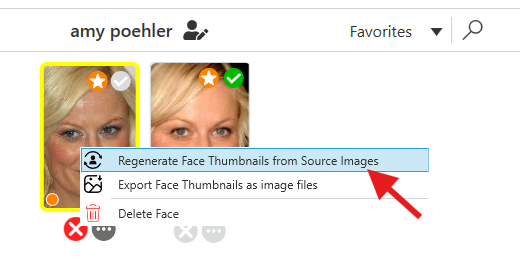
再生フェイスサムネイル
顔のサムネイルが正しく表示されない場合は、再生成できます:
- その人の顔を見る
- 1つ以上のフェイスサムネイルを選択する
- 選択したサムネイルを右クリックします
- **「顔のサムネイル再生」を選択します
顔サムネイルのエクスポート
クリエイティブプロジェクト、コラージュ、バックアップ用に顔画像をエクスポートできます。
特定の人物のために:
- その人の顔を見る
- 1つ以上のフェイスサムネイルを選択する
- 選択したサムネイルを右クリックします
- **「選択した顔サムネイルをエクスポート」**を選択します
- 宛先フォルダを選択する(TTP監視フォルダの外に必須)
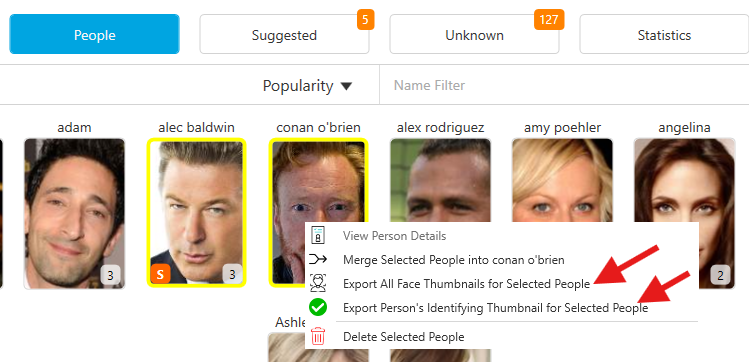
複数人の場合:
- 「人物ビュー」で複数人サムネイルを選択する
- 任意の人物を右クリックします
- 選択:
- 「すべての顔サムネイルをエクスポート」(各人物の顔をエクスポート)
- 「エクスポートプロフィールサムネイル」(1人あたり1つの顔)
すべての人のために:
ファイルメニューから「すべての顔サムネイルをエクスポート(プロファイルのみ)」を選択します。
クリエイティブプロジェクト: - エイジングタイムラプスGIFの作成(顔を日付順にエクスポート) - フォトコラージュを作る - 家系図の可視化生成 - 誕生日スライドショーの資料作成
重要: TTPがエクスポートした顔を新しい画像として認識しないように、必ずTTPが監視するライブラリの外のフォルダにエクスポートしてください。
統計ダッシュボード
TTPは包括的な統計ダッシュボードを提供し、写真ライブラリの洞察を提供します。
統計にアクセスする
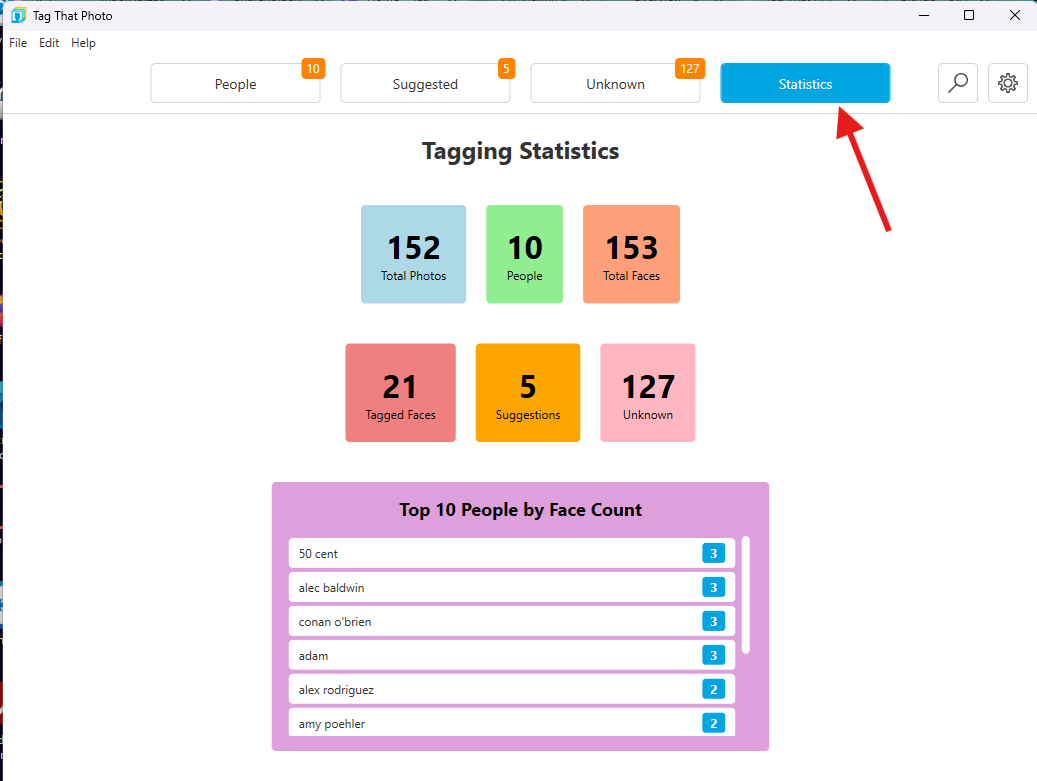
メインTTPウィンドウの**Statistics**タブをクリックすると、図書館のインサイトを見ることができます。
利用可能な統計
ダッシュボードのカードに、ライブラリの概要がひと目で表示されます:
- Total Photos — 監視対象フォルダにあるTTPライブラリの現在の写真
- People — 特定済みの人物
- Total Faces — 検出されたすべての顔(1枚の写真に複数の人物が写っていることが多いため、写真数より多いことがよくあります)
- Tagged Faces — すでに特定されている顔
- Suggestions — 提案された名前の確認を待っている顔
- Unidentified — まだ名前も提案もない顔(残りのタグ付け作業)
- Saved for Later — 後で処理するとマークした未特定の顔
- Top people by face count — ライブラリに最も頻繁に登場する人物
Unidentified(および Suggestions)を使ってタグ付けセッションの規模を見積もりましょう。クラスタサイズにもよりますが、およそ1時間あたり100〜200顔のペースです。
データ品質ダッシュボード(統計>データ品質)
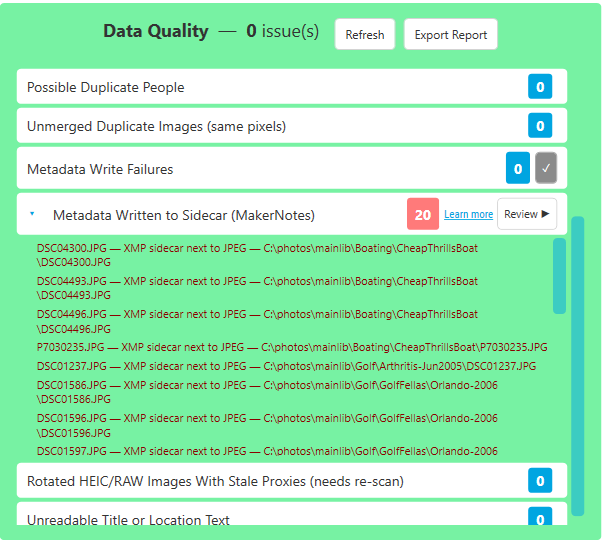
データ品質パネルを使って、カタログのよくある問題を見つけて修正しましょう。各行には件数と、該当する場合は レビュー、修正 / 再試行、または 削除 が表示されます。
2026年10月: 各セクションは開いたり閉じたりできるので、直している問題に集中できます。修正や削除の実行中は 処理中… と表示されます。終わるとチェックマークになり、一覧の件数が更新されます。時間のかかるデータ品質スキャンは、ステータスバーに 品質スキャン と出ます。
レビューと書き出しの違い: **レビュー**は影響を受けた写真のサンプルをフォトビューアで開きます(約50件)。メタデータ書き込み失敗の場合、そのサンプルは**直近に失敗した**写真であり、JPEG対HEIC/RAWのフィルターではありません。**Export Report**はファイルパスを含む**完全な**リストを出力するので、TTPの外でフォローアップできます。**Refresh**は統計タブを離れずに件数とデータ品質を再計算します — レビューの後(またはバックグラウンドでの再試行/再スキャンの完了後)に使用してください。
メタデータ書き込みの失敗
この件数は、TTPがファイルへの**メタデータ書き込み**(ExifTool)を試みたものの書き込みが成功しなかった写真です。この書き込みには**顔領域**、タグパネルのフィールド(タイトル、キーワード、日付、場所など)、または**その両方** — その時点で保存待ちだったもの — が含まれます。
- 書き出し行にはエラーカテゴリ、エラーメッセージ、完全なファイルパスが含まれます。
- これらは**現在の**失敗です。後の書き込みが成功するまでリストに残ります。TTPはバックグラウンドのメタデータ処理のたびに再試行を**繰り返しません**(元のファイルまたはそのサイドカーが変更された場合を除く)。一時的に使用されただけのロックされたファイルは自動的に再試行され、ここには**含まれません**。永続的な失敗は理由とファイルの最終書き込み時刻も保存します。見つからないファイルは待ち行列に残り、ファイルが戻れば再試行されます。
- **レビュー**は最新の50件の失敗を開きます。**再試行**は、レビューのサンプルだけでなく、残りの失敗した写真**すべて**をキューに入れます。
読み取れないタイトルまたは場所のテキスト
これはライブの書き込みエラーでは**ありません**。カタログのフィールド(タイトル、説明、作者、著作権、場所のタイトル、住所の各部分)が、実際のテキストではなくカメラのMakerNotesバイナリデータのように見える場合にフラグを立てます — 多くは古いインポートによるものです。**修正**はこれらのTTPフィールドをクリアし、きれいに書き直せるようにします。ファイル内の隠されたカメラMakerNotesを書き直すことはありません。
古いプロキシが残る回転済みHEIC/RAW画像(再スキャンが必要)
TTPはHEICおよびRAWファイルをJPEGの**プロキシ**で表示します。古い問題により、一部の90°/270°画像でこれらのプレビューが誤って回転したままになることがありました。
- **レビュー**はこれらの写真のサンプルを開くだけです。ファイルは変更しません。
- **修正と再スキャン**は、壊れたプロキシJPEG(元のHEIC/RAWではない)を削除し、これらの写真を再処理対象としてマークし、影響を受けたライブラリフォルダを強制的に再スキャンしてプロキシを再構築します。修正を使用した後は、このチェックはオフになり、繰り返し表示されなくなります。
その他のチェック
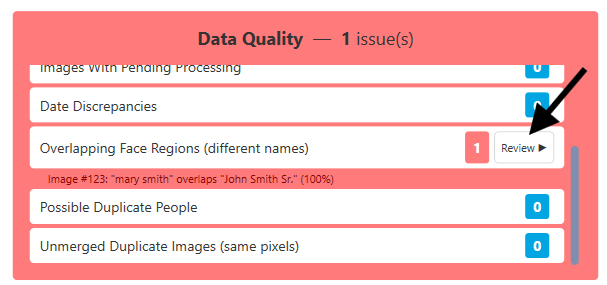
他の行には、孤立した顔、欠落しているサムネイル、顔のない人物、まだ処理待ちの画像、日付の不一致、重なり合う顔領域、重複する人物、未統合の重複画像(同じピクセルが別々の写真として保存されているもの)が含まれる場合があります。各行のボタンを使って、対応するワンクリック修復を行ってください。
ExifToolで問題のあるファイルを調査する
Export Reportから完全なパスが得られます。ファイルが*なぜ*失敗したのか、カタログ内のタイトル/場所が実テキストかカメラのバイナリかを確認するには、TTPが使用しているのと同じエンジンである**ExifTool**でファイルを調査してください。
可能な限りTTPのコピーを使用し、TTPが実行したバージョンと一致させてください:
"C:\Program Files\Tag That Photo\exiftool.exe"
PHOTO.jpgを書き出しのパスに置き換えてください。まずは**読み取り専用**のコマンドを優先してください。TTPはMakerNotesの書き込みを、ExifToolの-m(軽微なエラーを無視)、次に-F(オフセットの修復を試行)、次に(JPEGの場合)XMPサイドカーで再試行済みです。-Fで手動的に書き直すとオフセットエラーが悪化する可能性があります。ExifTool FAQ #15を参照してください。
同じ手順がトラブルシューティングにも記載されています。
2種類のMakerNotes問題
| データ品質の行 | 何が問題か |
|---|---|
| メタデータ書き込みの失敗 | ExifToolが**画像ファイルに書き込めなかった**(多くの場合、MakerNotesのオフセット不良)。顔の名前やタグは.xmpサイドカーに残っている場合があります。 |
| 読み取れないタイトルまたは場所のテキスト | TTPの**カタログ**に、カメラのMakerNotesバイナリがタイトルや場所として保存されている(古いPanasonicインポートでよく発生)。**修正**はこれらのTTPフィールドをクリアします。ファイル内の隠れたMakerNotesは書き直しません。 |
まずここから
-G1 -a -sは、各タグが**どのグループ**由来かを示します(Panasonic vs IPTC vs XMP vs EXIF)。これにより、漏れ出したMakerNotesと本物のタイトルを区別できます。TTPがサイドカーを書き込んでいた場合は、両方を調査してください:
書き込み失敗(オフセット)
Bad MakerNotes offsetやIncorrect MakerNotes offsetなどのメッセージを探してください。HTMLダンプをブラウザで開き、IFDポインタを調べます。軽微なエラーを無視してファイルを**読む**には:
書き込みが可能かテストする必要がある場合は、**まずファイルをコピー**してください — 元のファイルで実験しないでください。
読み取れないタイトルまたは場所
最初の1つだけでなく、テキストフィールドのすべてのコピーを表示します:
exiftool -G1 -a -s -Title -XPTitle -Headline -ObjectName -Description -ImageDescription -Caption-Abstract -Artist -Author -Creator -Copyright -XPAuthor -Country -Country-PrimaryLocationName -State -Province-State -City -Location -Sub-location -LocationShown "PHOTO.jpg"
多くのPanasonicカメラでは、バイナリはPanasonicグループにあります:
exiftool -G1 -a -s -Panasonic:Title -Panasonic:Country -Panasonic:Location -Panasonic:BabyName "PHOTO.jpg"
グループがPanasonic(または他のカメラブランド)で、値が単語ではなく句読点や点のように見える場合、それは「読み取れないタイトル/場所」に一致します。本物のタイトルは通常、XMP-dc、IPTC、EXIF(XPTitle)の下に表示されます。
TTPが読み取る形式に近いJSON:
顔、キーワード、日付、GPS、向き
exiftool -j -struct -G1 -RegionInfo -RegionInfoMP -ImageRegion -PersonInImage "PHOTO.jpg"
exiftool -G1 -a -s -Keywords -Subject -XPKeywords -HierarchicalSubject "PHOTO.jpg"
exiftool -G1 -a -s -DateTimeOriginal -CreateDate -ModifyDate -OffsetTimeOriginal -GPSDateTime "PHOTO.jpg"
exiftool -G1 -a -s -n -GPSLatitude -GPSLongitude -GPSAltitude -Orientation -ImageWidth -ImageHeight "PHOTO.jpg"
古くなったHEIC/RAWプロキシはMakerNotesではなく、プレビュー/向きの問題です。それでも役立ちます:
推奨順序: validateとグループ化ダンプ → サイドカー確認 → 書き込みに失敗した場合は-v2/HTMLダンプ → カタログテキストがおかしい場合はPanasonic(またはカメラ)のタイトル/場所タグ → 最後に**コピー**に対して書き込みテスト。
統計を活用して仕事を導く
タグ付けの前に
統計ダッシュボードをチェックしてください: 1. 現在の不明な顔数を参照 2. 必要な時間の推定(クラスタサイズによりますが、約1時間あたり100〜200面) 3. セッションの現実的な目標を設定する
主要プロジェクトの最中
統計を監視する際: - 新しい写真バッチのインポート - 異なるソースのフォルダを統合すること - フォルダ間の顔検出品質の検証
タグ付けセッション後
統計を見直すには: - 進歩を祝う(不明のカウント減少!) - 顔検出の確認(写真数の顔数は妥当か?) - 再度セッションが必要かどうかの確認
コレクションを理解する
統計はパターンを明らかにします: - あなたの写真コレクションを支配しているのは誰か - これまでに何人写真を撮ったか - アーカイブプロジェクトの規模
統計 正確さ
リフレッシュタイミング: 件数とデータ品質は、統計タブを開いたとき、Refresh をクリックしたとき、およびデータ品質の修正/再試行の後に再計算されます。タブを離れると、実行中の読み込みはキャンセルされます。
データ品質レポートのエクスポート
統計ダッシュボードの Export Report を使うと、データ品質のHTMLコピーを保存できます。レポートには各セクションの**すべての**項目(レビューの50件サンプルではなく)と、リストされた画像の**完全なパス**が含まれます。レポートが自動で開けない場合でも、Tag That Photo は保存先の場所を表示するので自分で開けます。
メタデータと共に作業
写真メタデータ設定
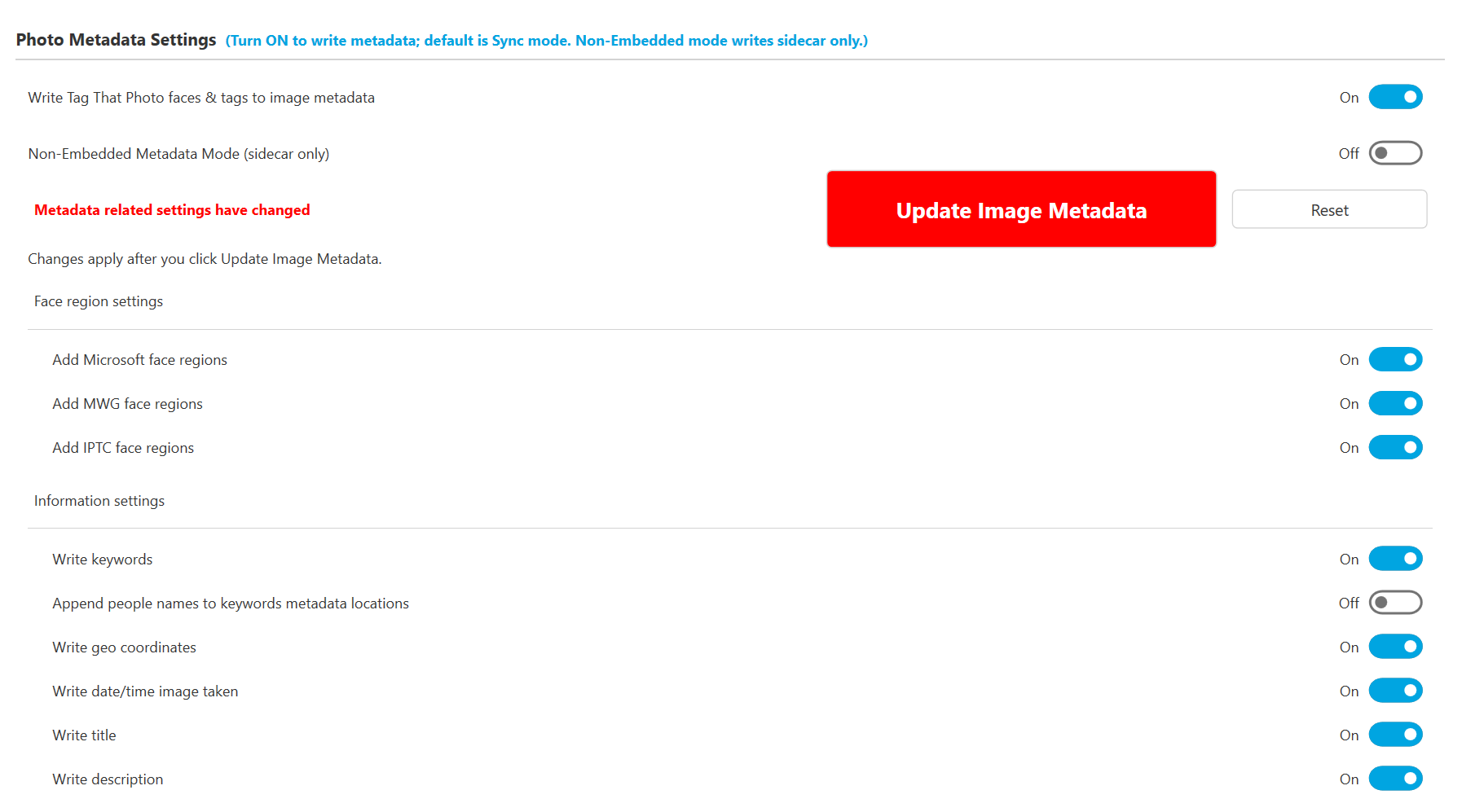
Tag That Photoは、TTPによってどのメタデータフィールドを更新するかを細かく制御できます。

これらの設定は設定ページからアクセスできます。
タグを書いて 写真の顔とタグ
マスターコントロール: この主要設定はすべてのメタデータ書き込みを有効または無効にします。以下の場合はこれをオフにしてください: - TTPに画像を書き込ませたくないでしょう - イメージドライブは書き込み保護されています - TTPはブラウジング専用に使っています
この設定がオフのとき、TTPはメタデータ書き込みを一切行いません(同期モードも非組み込みモードも行いません)。
有効化されると、TTPは業界標準に従ってメタデータを書き込みます(動作は非組み込みメタデータモードのオン・オフによって異なります — 詳細はパート5参照): - JPEG / TIFF: 画像ファイルに直接埋め込まれたメタデータ(同期モード);XMPサイドカーのみ(組み込みモードなし) - HEIC: 組み込みXMPおよびXMPサイドカー(同期モード)の両方;XMPサイドカーのみ(組み込みモードなし) - PNG / RAW: メタデータは常にXMPサイドカーファイルにのみ書き込まれます
重要な区別: 非組み込みメタデータモードとは**サイドカーのみの書き込み**を意味します。これはソフトな「サイドカーを好む」オプションではありません。
最近のリリースにおけるメタデータワークフローの改善:
- 新たにスキャンされた画像は、現在の設定でメタデータ書き込みが必要な場合にのみエクスポート対象となります
- 保留中のメタデータ変更は、実際に値が異なる場合にのみ表示されます
- フォルダスキャン後、TTPはメタデータ書き込みが必要な画像の更新を促すことができます
- 設定の**リセット**オプションで、メタデータのエクスポート選択を現在のセッション開始時の値に戻すことができます
重要な注意事項:
- 動く画像: RAW、HEIC、PNG、TIFF 画像を移動する際、非組み込みモードが有効な場合はJPEG画像も移動する際、必ずそれらと一緒に
.xmpサイドカーファイルを移動してください: - 必ず画像と一緒に.xmpファイルをコピーしてください
- サイドカーには貴重なフェイスタグやメタデータが含まれています
-
JPGサムネイル(RAW/HEIC用)は重要度が低く、欠けていると再作成されます
-
フォトブーンスユーザー向け: フォトブーンスを完全に置き換える場合:
- TTPメタデータ書き込みをオンにする
- 標準的なXMPフェイスタグを書き込む
- Fotobounceはこれらを新しい画像として認識し、再スキャンします
-
これによりタグの喪失は防げますが、Fotobobunceデータベースの同期はできません
-
ピカサユーザーへ:
- TTPは既存のXMPフェイスタグ地域をTTPタグに置き換える
- 双方向互換性のため:TTPをMSフェイスタグのみの書き込みに設定する
- PicasaはMWGタグを書き込み、MSタグを読み込みます
- これにより、両プログラムが互いのタグを読み取ることができます
フェイスリージョン設定
TTPは3つのフェイスリージョンメタデータ標準をサポートしています:
- MS XMP フェイスリージョン
- MSフォトギャラリーによる使用
- Windowsエクスプローラーはこれらの領域の名前を読み取る
-
Windowsエコシステムとの良好な互換性
-
メタデータ作業部会(MWG)
- 最も広範な業界支援
- 現役標準化組織
-
長期的な互換性が推奨されています
-
IPTC拡張(ImageRegion)
- 現代の写真アプリケーションにおけるサポートの向上
- 長期的なメタデータ保存のための相互運用性の向上
推奨事項: 他のソフトウェアとの最大限の互換性のために、3つすべてを有効にしてください。
重要: 複数のソフトウェアを使って顔の領域を同時に書き込むことは推奨しません。これにより、以下のような原因が生じる可能性があります: - 2つのプログラムが同時に書き込みを行うデータ破損 - 面領域定義の矛盾 - タグ付け作業の喪失
フェイスタグ(TTP)には主要なツールを一つ選び、他は閲覧専用に使います。
情報設定
TTPが管理するIPTCメタデータフィールドの制御:
キーワードを書く
TTPキーワードを画像メタデータにミラーリングします。他のアプリケーションでキーワードフィールドで名前検索を可能にします。
キーワードに人名を付け加えてください
Adobe Lightroomとの互換性に不可欠です。
有効時: - IPTC Coreの「キーワード」フィールドに人名を書き込む - XMP dc:subject に書き込み - Lightroomはキーワード+顔の領域が一致して人を認識する必要があります - ほとんどの他の写真アプリケーションで名前が見えるようにする
おすすめ: Lightroomを使う場合や最大限の互換性を希望する場合は電源を入れてください。
地座標を書け
TTPがGPS位置情報を書き込むかどうかを制御します。
おすすめ: ジオタグ管理専用ツールを使用している場合はオフにしてください。
時間を書く 撮影済み 画像
TTPが日付/時刻メタデータを書き込むかどうかを制御します。
おすすめ: 写真撮影の管理に他のツールを使っている場合はオフにしてください。
説明を書く(キャプション)
TTPが画像の説明やキャプションを作成できるようにします。
推奨事項: 説明を管理する他のツールを使用している場合はオフにしてください。
タイトルを書く
TTPが画像タイトルを書き込むことを可能にします。
推奨事項: タイトル管理に他のツールを使う場合はオフにしてください。
一般哲学
ほぼすべての他のソフトウェアパッケージで名前を表示したいなら、「キーワードに人の名前を付ける」のがおすすめです!
ただし、普段使う他のツールで管理されるフィールドについては、競合や混乱を避けるためにTTP書き込みを無効にしてください。
パート3終了:人と統計の仕事
パート4へ続く:検索とフォトビューア...