Tag That Photo ユーザーガイド - パート2
スキャン、インポート、フェイスタグ付け
スキャンとインポート
初期図書館スキャン
TTPにフォルダを初めて追加すると、スキャン作業は自動的に始まります。画面右下に進行状況のインジケーターが表示されます。

タイムラインをスキャン中
初期の顔検出スキャンはセットアップで最も時間がかかる部分です。スキャン速度は以下によって変動します:
- 画像品質: 高解像度の画像は時間がかかります
- 最小フェイスサイズ設定: 小さいサイズほど処理が増える
- ストレージタイプ: ローカルSSD(最速) > ローカルHDD>ネットワークドライブ > WiFi経由のNAS(最も遅い)
- システム性能: CPU速度と利用可能なRAMです
**典型的な性能:**SSDストレージを搭載した現代システムでは1時間あたり2,500〜3,500画像。
注: 「フェイス検出」サービスがスキャンを開始するまで、フォルダを選択してから最大20秒かかる場合があります。
最近の性能向上には以下が含まれます:
- 利用可能なCPUコアに基づく顔検出の自動スケーリング
- アプリと顔検出サービス間の非ブロッキング通信
- 現代のPCでのフルライブラリスキャンの高速化と**Force Rescan**操作の高速化
2026年7月のスキャン耐性: - 大規模なバッチスキャン中に他のライブラリ操作が入っても、最初からやり直さず、より予測どおりに続行します - 強制再スキャン中もサムネイルが表示されたままになり、作業完了まで消えません - 読み取れない、または寸法がゼロの画像ファイルはインポート時にきれいにスキップされます
2026年10月のスキャン進捗: - 読めないファイル — 寸法がゼロの画像、一時ファイル、Windowsのごみ箱の名前($I… / $R…)、Officeのロックファイル(~$…)を含む — も完了として数えるため、そのようなファイルばかりのフォルダが止まったようには見えません - 進捗の件数は合計以下に保たれます。前のフォルダ走査で残った顔を処理している間も同じです - スキャン中、またはフォルダの**強制再スキャン**の途中で Tag That Photo を再起動すると、その作業は続きから行われます。まだ再訪していなかったサブフォルダの写真も含みます
ステータスバーは内部のジョブ名ではなく、今の作業名を示します。次のいずれかです。
- メタデータの書き込み
- 変更スキャン(フォルダのスキャンとファイルのスキャンは同じ名前です)
- フルスキャン
- 品質スキャン
- その他
「N / M」は、今の処理で扱ったファイル数です。これらの名前は画面の他の部分と同じように翻訳されています。

新しい顔検出スキャンモード
現在、**既存の顔のみを更新**モードでスキャンを実行できます:
- 意図的に削除した顔を再追加せずに、以前に検出した顔を更新する
- 未知の顔ノイズを再構築せずに顔データを改善したい場合に有用です
- スキャンモードのオプションが表示される再スキャンワークフローで利用可能

他のアプリケーションからのインポート
TTPは他の写真管理アプリケーションからフェイスタグやメタデータをインポートできます。
ピカサからの輸入
TTPは、画像にタグが書かれていればPicasaからフェイスタグをインポートします。Picasaの互換性設定:
- Picasaですべてのフェイスタグを直接画像に書き込むように設定する
- 詳細なセットアップ手順はhttps://tagthatphoto.com/faqs/をご覧ください
- PicasaライブラリフォルダをTTPに追加
- TTPはスキャン中にフェイスタグを自動的に読み取り、インポートします
フォトブーンスからの輸入
- TTPでFotobounceフォルダを選択する
- TTPはFotobounceライブラリを中間ファイルにエクスポートします
- メタデータはTTPにインポートされます
注: Fotobounceからは名前と顔情報のみがインポートされます。
Microsoft フォトギャラリーからのインポート
MS Photo Galleryでメタデータ書き込みを有効にしていれば、TTPは画像スキャン中に自動的にそのフェイスタグを読み取ります。
必須MSフォトギャラリー設定:
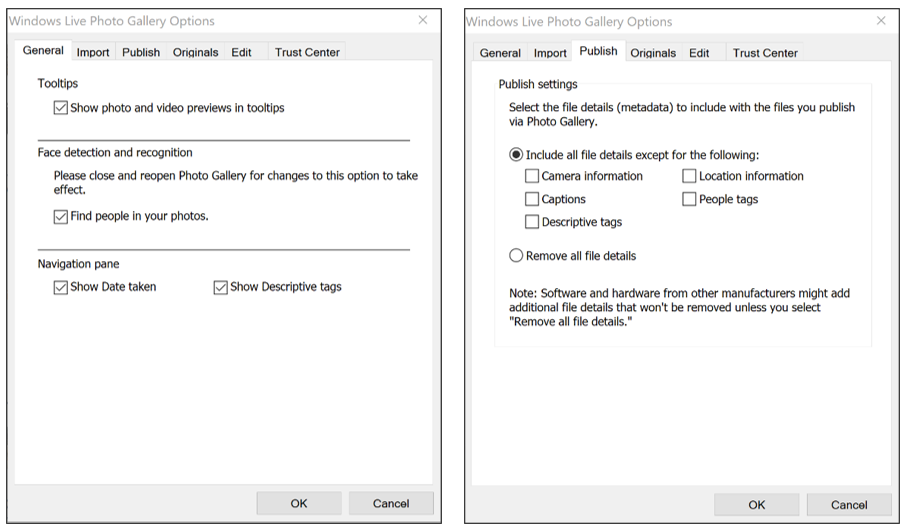
- 「ファイルにタグを保存」を有効にする
- 「Windows エクスプローラーにタグを表示させる」を有効にする
フェイスタグ付けワークフロー
顔認識の理解
TTPは深層機械学習を活用した高度な顔認識技術を用いて、既知の顔と未知の顔を照合します。
仕組み
- 顔テンプレート: 検出された各顔はデジタル署名(顔テンプレート)に変換されます
- 類似度スコアリング: 2つのテンプレートを比較すると類似度スコアが計算されます
- 提案閾値: スコアが設定済みの閾値を超えると、それは提案となります
- クラスタリング: 類似したテンプレートを持つ未知の顔はクラスタにまとめられます
- プログレッシブラーニング: 顔にタグを付けるほど、TTPは正確な提案が上手くなります
フェイス・フェイスシステム
TTPは、速度と正確性を向上させるための提案に使われる顔テンプレートのプールを制限します:
- 初期には、TTPが1人あたり最大50の高品質な顔を「お気に入り」として自動選択します
- お気に入りを手動で調整でき、最大50人(1人あたり最大100人)まで加算できます
- 提案を生成するにはお気に入りの顔のみが使われます
- これは、最高品質の顔の例に認知を集中させます
ベストプラクティス: 定期的に各人のお気に入りの顔を見直しましょう。質の悪いお気に入りは悪い提案を生みます。
三つの顔の視点{ #the-three-face-views }
TTPは顔をステータスに基づいて3つの主要なタブに整理しています:
1.人々タブ
最新バージョンでは、People タブをメインの TTP ワークスペースと並べて開けます。左上の小さな矢印アイコンで、別ウィンドウの People を起動できます。大きな画面や複数モニターのときに便利です。People タブはライブラリ内のすべての特定された人物を表示します。各人は以下のものを表示します: - プロフィールサムネイル(代表的な顔) - 人物の名前 - タグ付けされた面の数 - 提案インジケーターアイコン(保留中の提案がある場合)
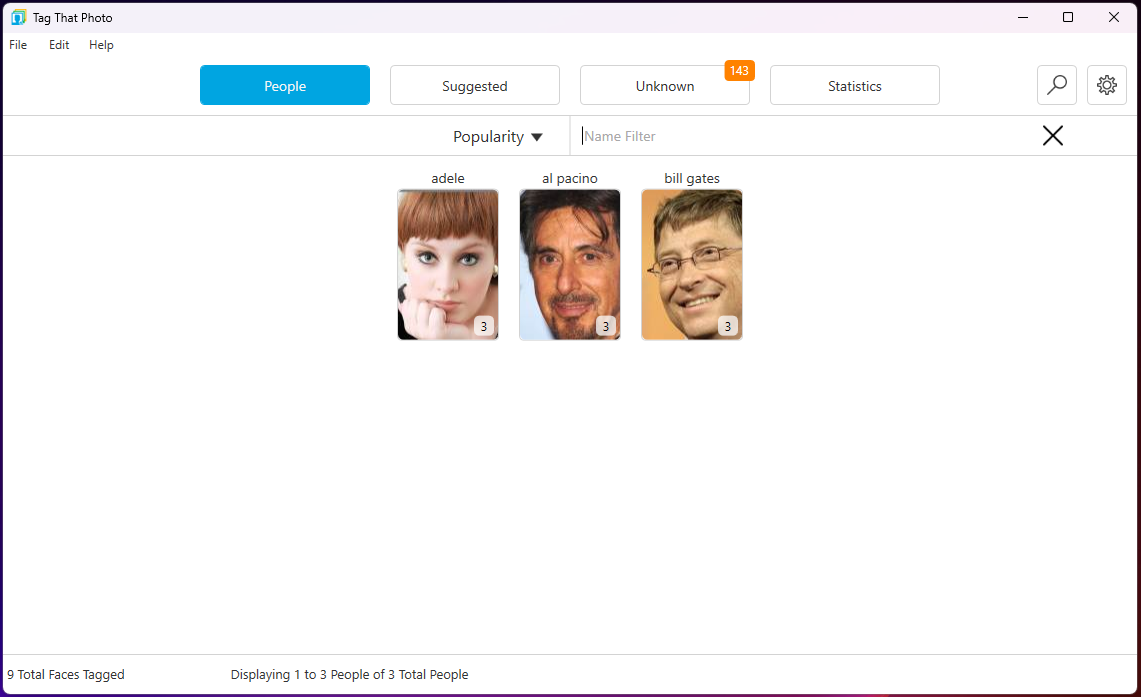
注: その人が保留中の提案があるとサムネイルに視覚的なインジケーターが表示され、誰が注意すべきか簡単に分かるようになりました。
ソートオプション: - 名前のアルファベット順 - 人気度(顔数の多さ) - 名前の一部を入力してフィルタリング
提案への迅速なアクセス: - 人を選択して**CTRL-T**を押すか、または - 右クリックして「提案を表示」を選択してください
2.おすすめタブ
TTPが既知の人物との類似性に基づいて認識していると考える顔を表示します。
2026年7月の新機能 - Person Deck: Suggestions は、提案グループを一つずつ進むのではなく、スクロール可能な**人物カードのデッキ**で開きます。各カードには人物と保留中の提案数が表示されます。人物を選ぶと、その人の提案だけに絞った確認画面が開きます。
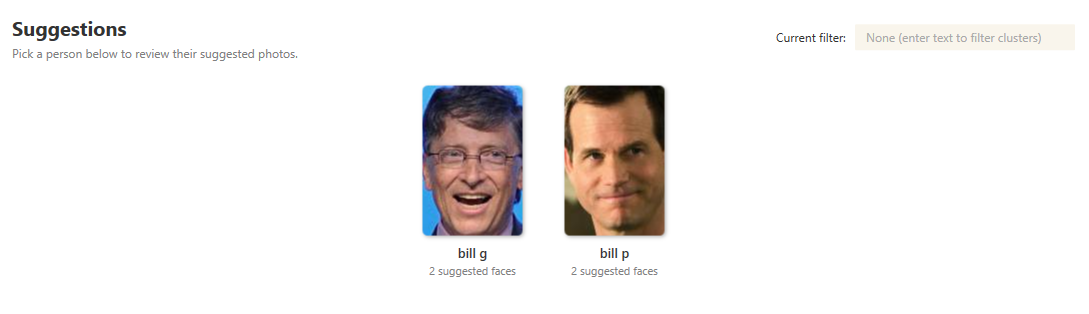
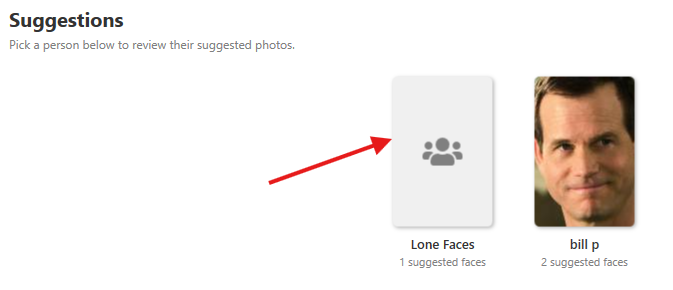
Lone Faces カード: 保留中の提案がちょうど1件の人物は、1枚の Lone Faces カードにまとめられます。開いて一括で確認・確定できるので、一人ずつ探す必要はありません。
確認ワークフロー:
- Suggested タブを開き、人物デッキを表示する
- 必要に応じて名前の一部を入力してデッキを絞り込む
- 人物カード(または Lone Faces)をクリックして、その提案セットを確認する
- 顔を確認、却下、削除、再割り当て、または後で保存する
- Back to All Suggestions をクリックしてデッキに戻り、次の人物を選ぶ
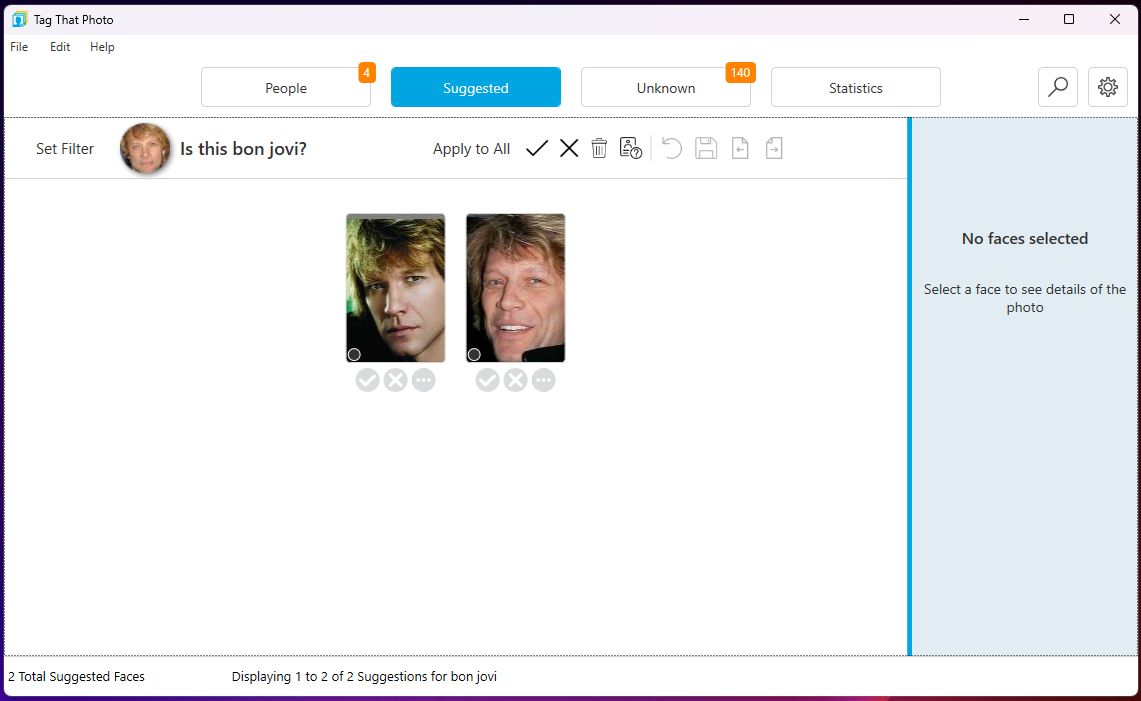
確認画面での作業: - Confirm 正しい提案(CTRL-Kまたはボタン) - Reject 誤った提案(CTRL-Xまたはボタン) - Remove タグ付けしたくない顔(DELまたはボタン) - Rename / Assign to Another 別の人物の場合(CTRL-Nまたは Assign to Another ボタン) - Save for Later まだ決められないとき
動的アクションボタンとツールチップ: アクションボタンは現在の選択に応じて変わります: - 顔が未選択: ボタンはグループ全体に作用します(例:Confirm Suggestions、Reject Suggestions)。 - 1つ以上の顔を選択: ボタンは選択数を表示します(例:Confirm Selected (3)、Reject Selected (3))。
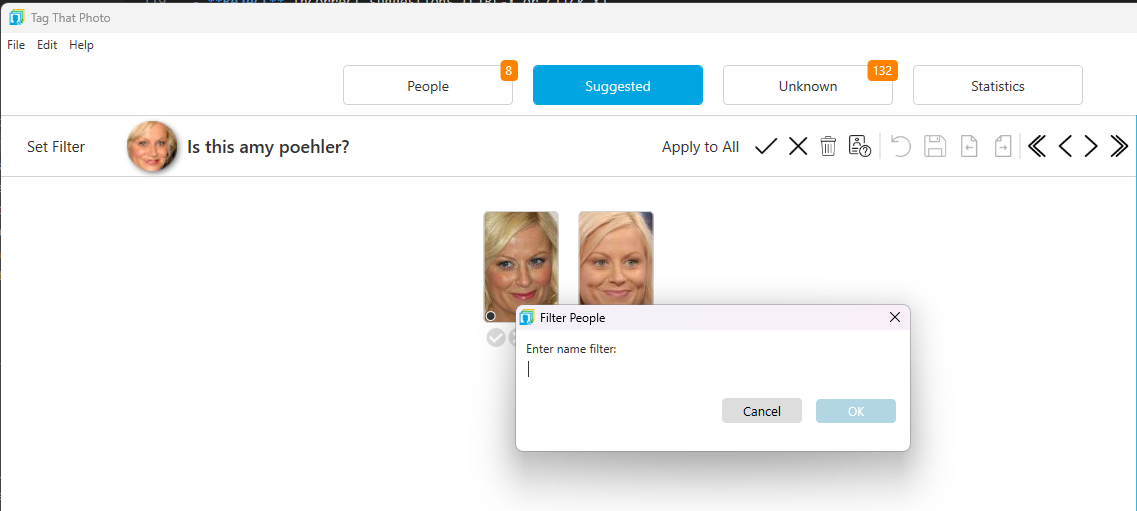
人物デッキのフィルター:
多くの人物に提案がある場合:
- Suggestions デッキのフィルターに名前の一部(例:「Smith」または「John」)を入力する
- 一致する人物カードだけが残る
- カードを開き、その提案を処理し、Back to All Suggestions で戻る
- フィルターをクリアしてデッキ全体を再表示する
ミニコラージュ参照:
提案された人物の名前をクリックすると、最大4つの参照顔のミニコラージュが表示されます:
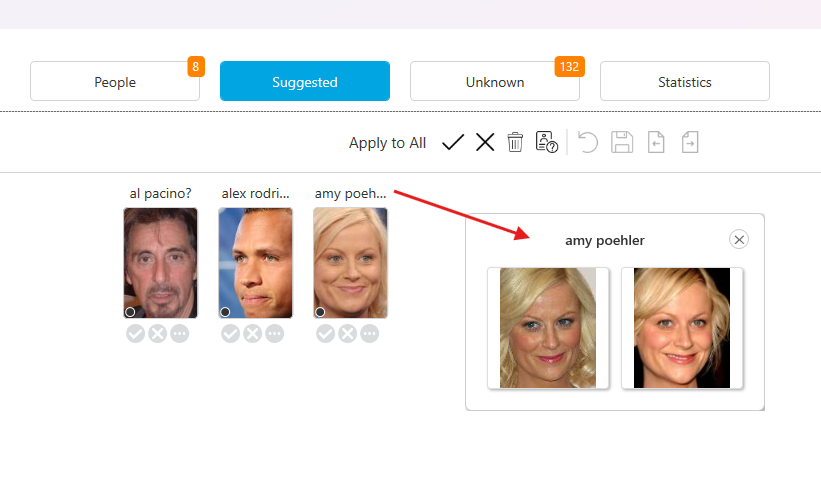
この視覚的な参照は、特に以下の場合に身元確認の自信を高めるのに役立ちます。 - 似た特徴を持つ人 - 写真の品質に大きなばらつきがあります - 子供時代の写真で、見た目が時間とともに変わるのを扱っています
People からのクイックアクセス: - 人を選択して**CTRL-T**を押すか、または - 右クリックして「提案を表示」を選択してください
いずれの方法でも、その人の提案確認画面に直接入れます(デッキからカードを選んだときと同じ画面)。
3.不明タブ
TTPがまだ認識していない顔を、似た顔のクラスターにまとめて表示します。
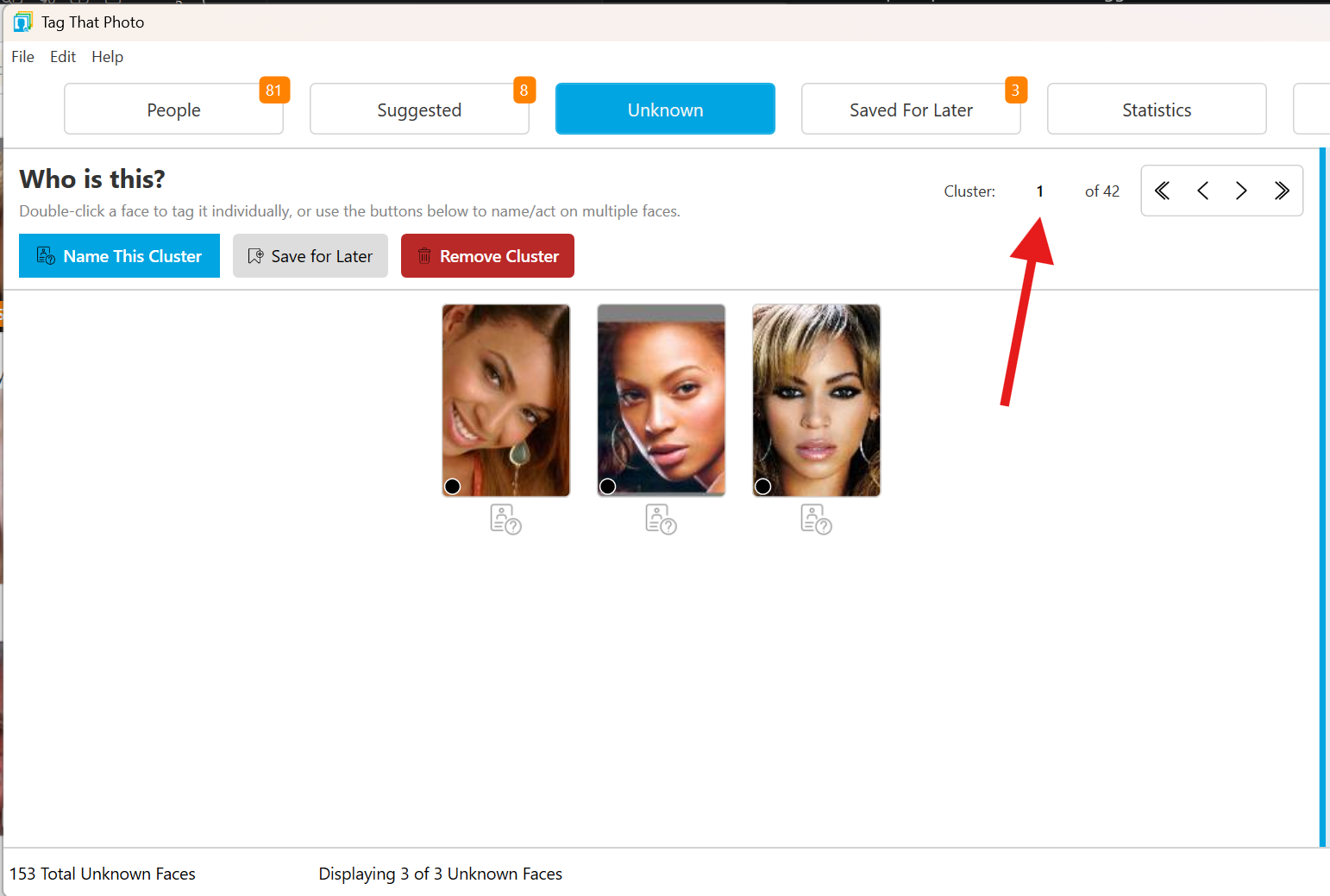
組織: - 最大のクラスターが最初に現れます - 単一面クラスターは多面クラスターの後に現れます - Tab / Shift+Tab、クラスターボタン、または Alt + マウスホイールでクラスター間を移動 - 矢印キーで現在のページ内の顔を移動し、Page Up / Page Down(またはマウスホイール)で現在のクラスター、単独の顔、または後で保存のページを切り替え
- <<(最初に行く):最大のクラスターにジャンプ- >>(最後に行く): 最小のクラスターにジャンプします
数千の未知数があって、まずは最大のグループを効率的に処理したい場合に、これらのショートカットを活用しましょう。
2026年6月の新規 - 動的選択とツールチップ: 未知タブのアクションボタンは完全に動的です。任意の数のフェイスサムネイルを選択すると、選択したボタンのラベルが即座に変わります(例:選択済み名前(4)**または**選択後で保存(4))。ツールチップは動的に更新され、行動範囲が明確になります。
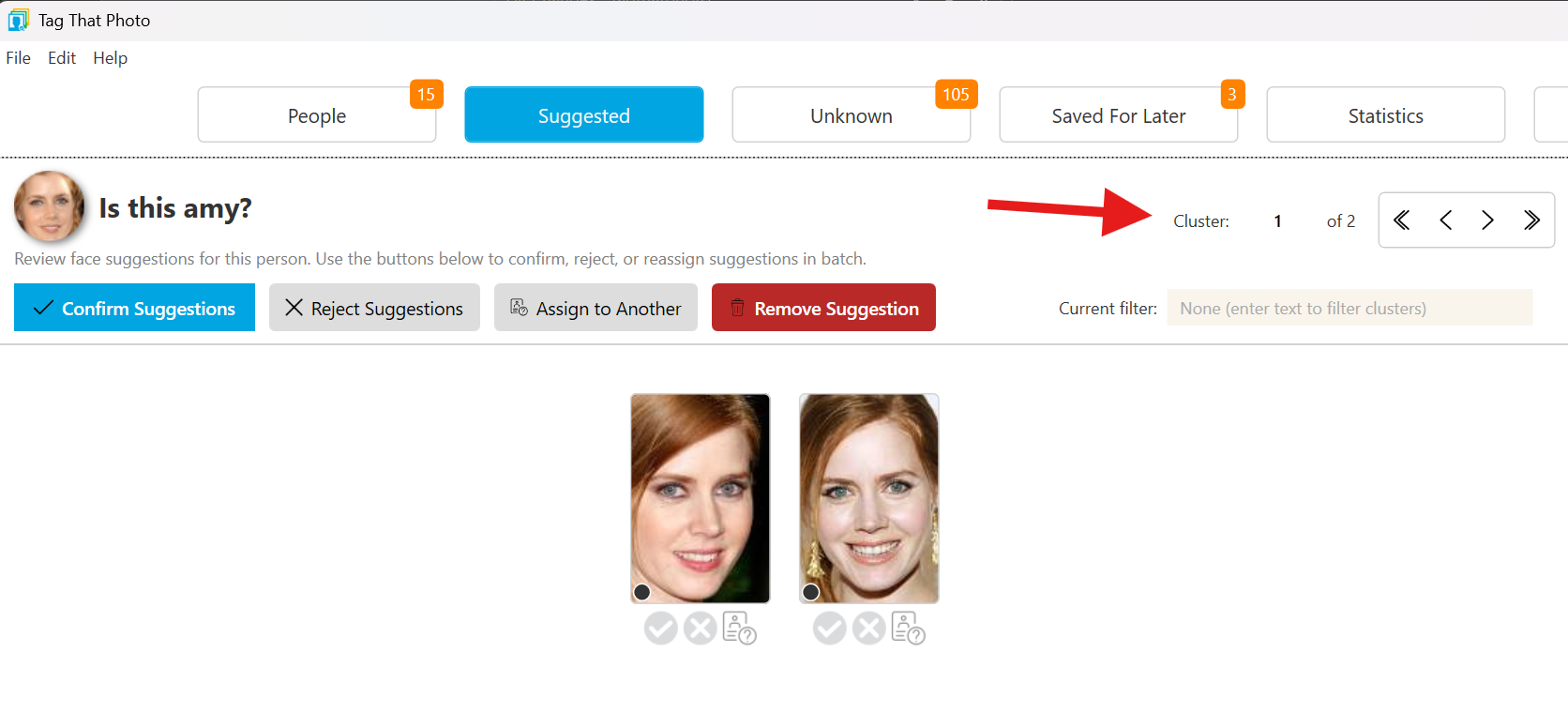
2026年6月より新規 - クラスターインデックスへジャンプ: 「Jump to クラスター」入力ボックスに入力して、すぐに任意のクラスタインデックスにジャンプできます。このフィールドはエントリが1とクラスタ総数の間の有効なインデックスであることを検証します。上の赤い矢印はクラスタインデックス番号を示しています。
2026年7月の改善:
- People、Suggestions、Unknowns 全体でサムネイル読み込みアニメーションを削除し、大きな顔グリッドをスクロールするときの気になる動きを減らしました。
色分けされたフェイスインジケーター
各顔のサムネイルには、顔の由来を示す小さな色付きの点が含まれています。点にカーソルを合わせると説明が表示されます:
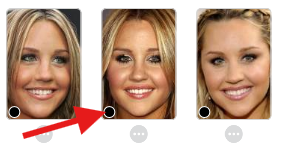
- オレンジドット: メタデータからインポート — 写真に埋め込まれたフェイスタグ(PicasaやGoogle Takeoutなど)がインポートされ、TTPの顔検出で確認されました
- ブラックドット: TTPのみで検出 — TTPの顔検出によって発見され、メタデータタグは存在しませんでした
- レッドドット: TTPで手動追加された顔
- 紫色の点: 品質スコアなし — 通常はメタデータのみの顔で、TTPの顔検出では確認できませんでした(画質が低いことが多い)
顔タグ付けのプロセス
まずは『未知の顔』から{ #starting-with-unknown-faces }
タグ付けの旅は**不明**タブから始めましょう。
ステップ1:不要な顔を削除する
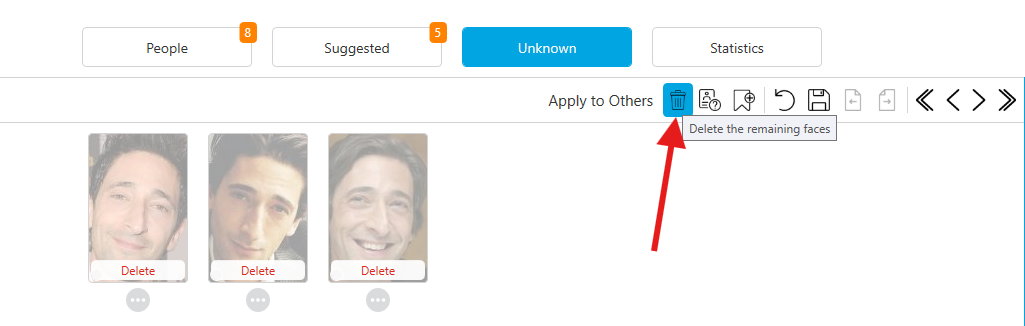
顔を消す: - 知らない - タグはしたくない - 偽陽性を知りたい
重要: 顔を削除するとデータベースからは削除されますが、写真自体は削除されません。もし誤って顔を削除した場合は、写真ビューアで写真を開き、「削除された顔を表示>表示」を選択して復元してください。
ステップ2:顔をクラスターに名前を付ける
クラスタは似た顔をグループ化することでタグ付けを効率化します。
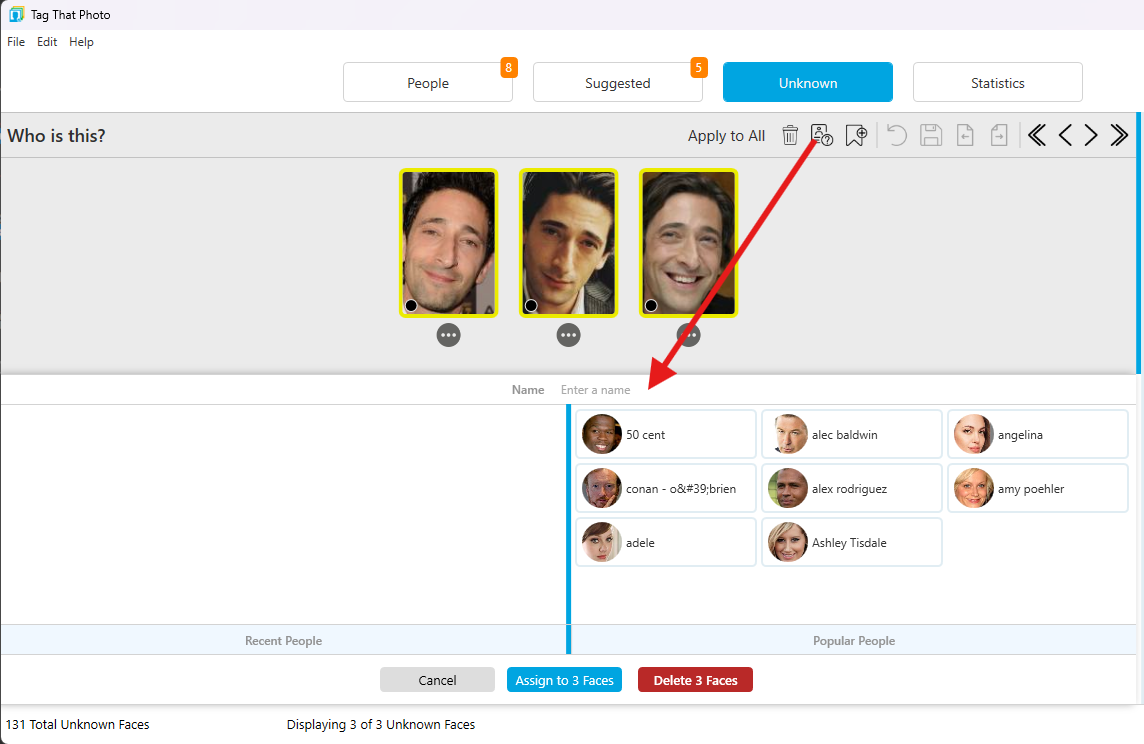
顔の名前を挙げると:
- 個人の顔: サムネイル下のドットメニューをクリックするか、CTRL-Nを押してください
- 複数の顔: 複数のサムネイルを選択し、CTRL-Nを押すかメニューをクリックしてください
Person Selector**は下部に表示され、以下が示されています: - **左列: 最近タグ付けされた人物(クイックアクセス) - 右列: 最も人気のある人(最もタグ付けされた人物) - テキストフィールド: 検索または新しい名前を作成するために入力してください
タイピングのコツ: - 順番は任意で入力:「smith m」または「mary s」が「Mary Smith」と一致します - 部分的なマッチはドロップダウンに表示されます - マッチを得るにはmin of 3文字を入力する必要があります - ドロップダウンから選択するか、新しい人物を作成するためにEnterキーを押す - その人物の過去のタグがない場合、新しいフェイスカードがオプションとして表示されます
顔をグループに割り当てる(2026年10月): この選択にもグループが出ます。表示は Group: Name で、グループの色が付きます。グループを選ぶと、選択した顔がそのグループに入ります。各顔は自動で名前の付いた別の人物になります(例: Golfing_person_0001)。チームの仲間が1つの人物にまとまることはありません。人物グループを参照してください。
ステップ3:プレビューと確認
任意の顔のサムネイルをクリックすると、右側のペインで画像全体プレビューが表示されます。
プレビュー画面はサイズ変更が可能です: - 境界線を左または右にドラッグする - 画面幅の最大半分まで展開 - セッション間で設定が持続する - 人物、提案、未知の見解に関する作品
ステップ4:復習と保存
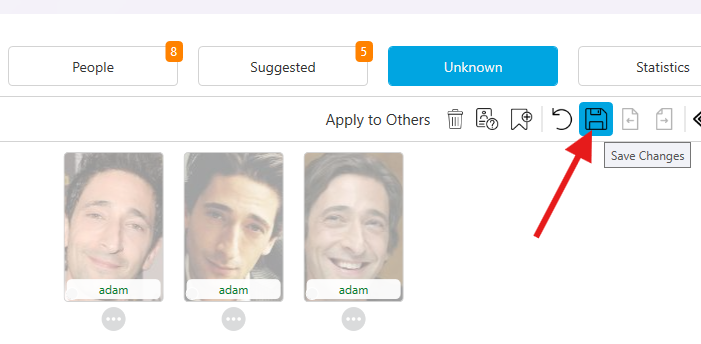
貯金前に、以下のようなことができます: - リセット(↺):現在のページ上のすべての選択を消去します - 名前変更: 再度ドットメニューをクリックして変更してください - 削除: 不要な選択を削除する
タグ付けを適用するには**保存**、CTRL-S、または**Enter**を押してください。
提案の処理
未知の顔をタグ付けすると、TTPはタグ付けした人々との類似性に基づいて提案を生成します。Suggested タブを開き、人物デッキを閲覧してから人物(または Lone Faces)を選んで確認します。「人々」タブのサムネイルに「S」が表示されるのは、未解決の提案がある場合です。
ベストプラクティス: 提案は迅速に処理してください。確認された各提案は、将来の提案のためのより良いトレーニングデータを提供します。
人物の提案を確認するときの選択肢:
- Confirm (CTRL-Kまたは✓): 顔が正しく識別されます
- Reject (CTRL-Xまたは✗): 顔はこの人ではない;TTPは今後もその提案をしません
- Remove (DEL): 顔を完全にデータベースから削除する
- Assign to another (CTRL-N): 顔は別の人である;正しい名前を割り当ててください
- Save for Later: まだ決める準備ができていません
一人分が終わったら、Back to All Suggestions でデッキに戻ります。
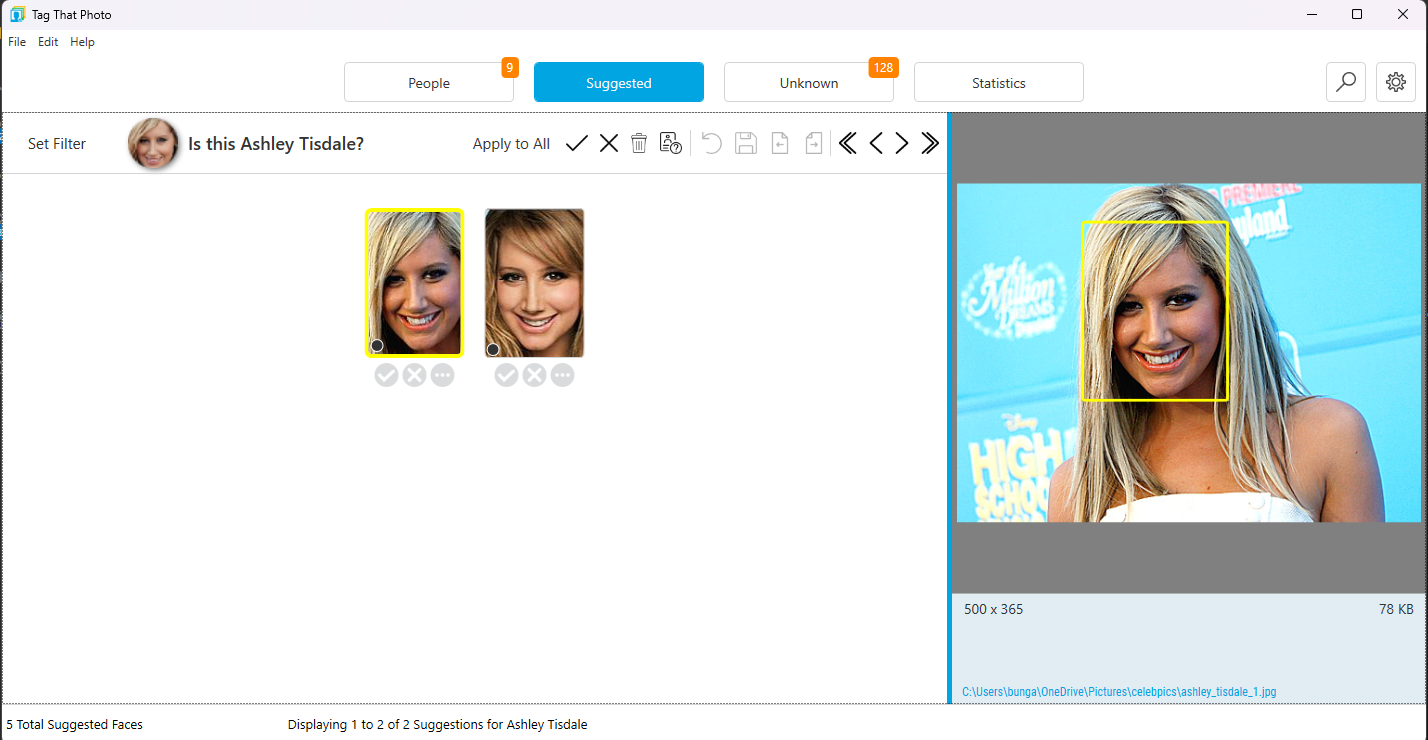
ヒント: もし誰かに対して一貫して悪い提案を見つけたら、その人のお気に入りの顔を見直しましょう。ぼやけている、横顔、質の悪いお気に入りは悪い提案を生みます。その人の顔を見て星アイコンを切り替えてお気に入りを編集できます。識別目的で星付きのサムネイルのみが使用されます。
保存済み
2026年6月新設 - 専用の「保存済み」タブ: **保存済み**機能はメインのトップナビゲーションメニューの専用タブに昇格しました。これらの顔を「未知」タブの最後に見つける必要がなくなり、独自のカウントバッジ、カスタマイズされた空の状態メッセージング、効率的なレビューフローで直接アクセスできるようになりました。
保存済みを使う
未知の顔のために:
- 小さなクラスターをスクロールするのが面倒になる場合。
- メニューから Edit > Save All For Later を選択します(Unknown Faces 配下)。
- 顔は専用の**Saved for Later**タブに移動します。
- タブを開き、サムネイルのページをスクロールして友人や家族を素早く特定します。
- 準備ができたら、Edit > Remove All Saved For Later で残った未確認の顔を片付けます。
個別の顔(未知または候補)についてのもの:
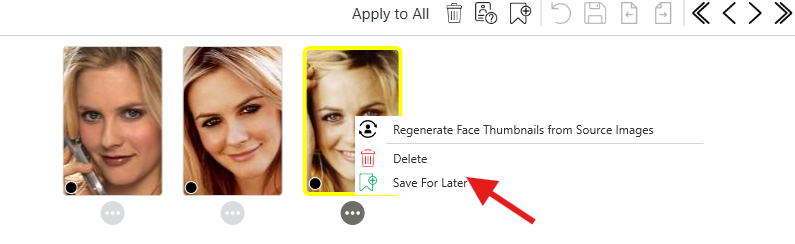
- 任意の顔のサムネイルを右クリックします。
- **後で使うために保存**を選択します。
- 顔は即座に**保存済み**タブに移動します。
顔のグループ用:
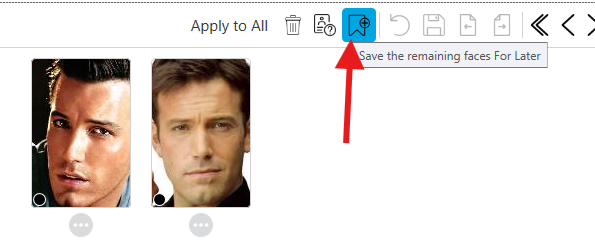
- 未知の顔のページを見る
- 上部メニューの**後で使うために保存**アイコンをクリックするか、CTRL-Lを使います。
- 現在のページの全顔が「保存済み」セクションに移動します
注: 「保存済み」から削除されると、これらの顔は今後の提案には利用できません。
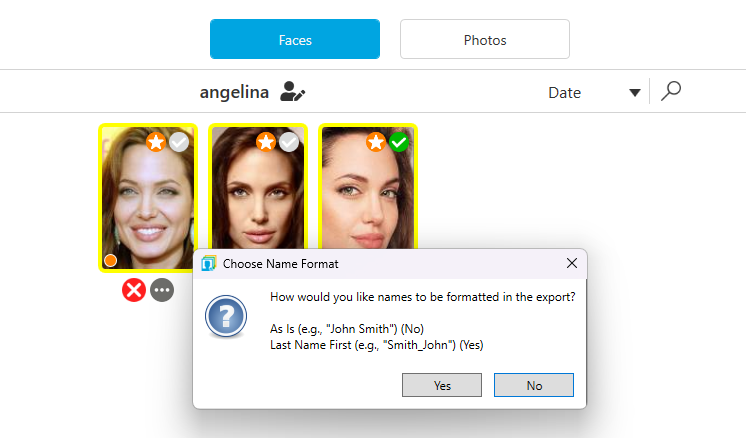
日付順に顔を見る
特定の人物の顔を見る際、デフォルトで画像の日付順に表示されます(以前はスキャンした日付で並べ替えられていました)。
福利厚生
- 人が時間とともにどのように変化したかを見る
- 重複や類似の写真を簡単に見つけられる
- お気に入りの顔を選ぶ際のより良いコンテキスト
- より直感的な組織化
ソートオプション
ソートのドロップダウンメニューを使って2つのソートモードを切り替えられます。
- 日付順(デフォルト): 顔は写真の日付順に並べ替え、古いものから新しいものまで
- お気に入り: お気に入り顔が最初に表示される
顔を時系列順にエクスポートする
人物の顔サムネイルをエクスポートすると、画像の日付順にエクスポートされます:
- 1人以上の人を選ぶ
- 右クリックして「顔サムネイルをエクスポート」を選択します。
- エクスポートフォルダを選択し(TTP監視フォルダの外に必須)
- サムネイルは年代順にエクスポート
創造的な使い方: - 年齢を経由するタイムラプスGIFの作成 - 写真コラージュを年代順に組み立てる - 誕生日スライドショーシーケンスの生成
タグ付けのためのキーボードショートカット{ #keyboard-shortcuts-for-tagging }
サムネイルグリッドの操作(人物、提案、不明、後で保存)
ページ分割されたサムネイルグリッドを表示する画面で使えます。提案の人物デッキ、人物の顔・写真ページ、後で保存も含みます。
| ショートカット | アクション |
|---|---|
| 矢印キー | 現在のページ内のサムネイル間を移動 |
| CTRL + 矢印キー | 矢印キーと同じ |
| Page Up / Page Down | 前 / 次のサムネイルページ |
| マウスホイール | 前 / 次のサムネイルページ |
| Enter | 強調表示中の人物を開く(人物または提案デッキ) |
不明タブの追加キー
| ショートカット | アクション |
|---|---|
| Tab / Shift+Tab | 次 / 前のクラスター(その後、単独の顔、後で保存) |
| Alt + マウスホイール | Tab / Shift+Tab と同じ |
Page Up / Page Down は常に現在のグループ内に留まります。単独の顔や後で保存ではそのグリッドをページ送りし、別のクラスターへは移動しません。
名前フィルターなどテキストボックス内の矢印キーは、これまでどおりカーソル移動です。Page Up / Page Down はサムネイルページを切り替えます。
タグ付け操作(人物、提案、不明)
| ショートカット | アクション |
|---|---|
| CTRL-K | 選択した面の確認/承認(または選択されていない場合はすべて) |
| CTRL-X | 選択された面を却下する(または選択されていない場合はすべて) |
| CTRL-N | 選択した顔の名前を出すためのオープンパーソンセレクター |
| CTRL-D または CTRL-DEL | 選択した面を削除する |
| CTRL-T | 選ばれた人物への提案を見る(人のみ閲覧) |
| CTRL-L | 後で見るためにマークされた顔を保存してください |
| CTRL-Z | 最後のアクションを元に戻す |
| CTRL-S または Enter | セーブ変更 |
| ESC | 選択をリセットする |
効率的なワークフロー
ワークフロー1:未知クラスタ(面10、不要2) 1. 不要な2つの顔(DEL)を削除する 2. 右上のメニューアイコンをクリックします 3. 「残りのすべての顔を指定」を選択する 4. 人物名を入力してください 5. Enterキーを押して保存
これはマウスで個別に8つの面を選択するよりも速いです。
ワークフロー2:シングルの混合ページ 1. サムネイルを素早くスキャンする 2. 認識している友人や家族の名前を挙げる(それぞれでCTRL-Nを押す) 3. 削除ボタン(またはDELキー)をクリックして、残った不明な要素を除去します 4. セーブ(CTRL-S)
ワークフロー3:提案レビュー 1. CTRL-Kを押してすべての正しい提案を確認する 2. CTRL-Xを押して誤ったものを除外します 3. 誤認された顔に対してCTRL-Nを押して名前を変更する 4. セーブ(CTRL-S)
パート2終了:スキャンと顔のタグ付け
パート3へ続く:人と共に働く...