Tag That Photo ユーザーガイド
2026年7月版
Tag That Photoの紹介
Tag That Photo(TTP)は主に家族写真アーカイブ担当者向けに設計されています。これは大量のデジタル写真を管理するための「パワーフェイスタグガー兼オーガナイザー」です。典型的なTTPユーザーが懸念する要因は以下の通りです:
- 個人データ/画像の管理とプライバシー
- 迅速かつ正確なタグ付け
- 人を主要な指標とする強力な検索
- タグ付け活動の所有権と保持(独自プラットフォームやデータベースに縛られない)
その写真が何をするか
Tag That Photoは以下の点で優れています: - 写真の顔を自動的に検出する - 高度な顔認識を用いて未知の顔の名前を提案すること - 人物、日付、キーワード、場所ごとに写真を整理すること - 業界標準を使って、フェイスタグやメタデータを直接画像に書き込むこと - 数秒で写真を見つける強力な検索機能提供
その写真が何をしないか
Tag That Photoは以下の目的ではありません: - 写真編集(専用の写真編集者を使用) - ソーシャルネットワークで写真を共有する - 広告を表示したり、データを第三者に販売したりする
システム要件
現在、Tag That PhotoはメモリサイズとディスクI/O性能の向上を活かすために設計されたWindows 64ビットアプリケーションです。TTPはWindows 7、8、10、11の64ビットバージョンで動作します。
注: AppleのmacOS版はご用意していません。いくつか要望はありましたが、近い将来開発の予定はありません。
始まり
インスタレーション{ #installation }
Tag That Photoのインストール方法:
- インストールプログラムをダウンロードするには、Tag That Photoのウェブサイトで無料トライアルに登録してくださいwww.tagthatphoto.com
- 最新バージョンは常に以下の場所で利用可能です:https://tus-api.tagthatphoto.services/tus/latestClientInstaller
- 登録時に、インストール手順が記載されたメールが届きます
Windowsセキュリティ注意: Windowsはインストールプログラムが「不明」であると警告することがあります。Tag That Photoの申請は適切に署名されており、比較的新しいためフラグが立てられている可能性が高いことをお約束します。TTPに関連するセキュリティ問題がないと安心するために、インストールプログラムを VirusTotal.com のようなサイトに提出すると安心できます。
インストーラー改善 (2026年7月)
- 以前の Explorer 右クリックシェルメニューが削除されたため、メニュー登録のために Explorer の再起動や Windows の再起動は不要になりました
- Explorer から標準の Open with → Tag That Photo で写真を開けます(パート4参照)
最初の打ち上げ準備
新規購読者へ
TTPを初めて実行する場合は、まず**設定画面**が表示され、ライブラリに追加するフォルダを選択するよう促されます。TTPはそれらのフォルダ内のデジタル画像(PNG、JPEG、TIFF、RAW、HEIC)をスキャンし、それらをTTPライブラリに追加します。
既存加入者向け
さまざまなシステムサービスが開始されると、スプラッシュ画面が表示されます。これが消えると、**人物**ビューが表示されます。
背景サービス
ウイルススキャナーは「顔認識」や「顔検出」プログラムにネットワーク接続を許可するよう促すことがあります。これらのサービスはバックグラウンドで動作し、TCP/IP(インターネットプロトコル)を使ってTag That Photoのメインプログラムと通信します。
TTPトレイプログラムでは、メインプログラム(最小化されている場合)を開いたり、プログラムやバックグラウンドサービスを閉じたりできます。プログラム内の最後のファイルメニューオプションからすべてを閉じることもできます。
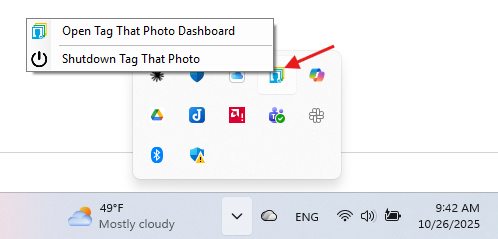
重要: コンピュータバックアップを実行する前に、必ずバックグラウンドサービスを閉じてください。これにより、TTPデータベースのファイルが適切に閉じられていることが保証されます。設定パネルの一番下に統合バックアップオプションがあります。
対応画像フォーマット
TTPは以下の画像フォーマットをサポートしています:
- PNG - デフォルトでサポートされています
- JPEG/JPG - デフォルトでサポート
- TIFF - デフォルトでサポートされています
- RAW - カメラ(ニコン、ソニー、キヤノンなど)からのネイティブデジタルフォーマット。Microsoftのコーデックが必要です。詳細リストはhttps://www.libraw.org/supported-camerasをご覧ください
- HEIC/HEIF - Appleの高効率画像フォーマット。Microsoftのコーデックが必要です。
RAWとHEICサポートのセットアップ
TTPは、HEICおよびRAW画像の閲覧とスキャンをサポートするためにMicrosoft提供のイメージドライバーを使用しています。適切なドライバーがいるかどうかを試すために:
- **ヘルプ**メニューから**診断**を選択してください
- 選択 RAWおよびHEIC画像サポートをチェック
- TTPはHEICとRAW形式の画像を表示しようとします
- 画像が見られれば、準備は整っています
- 画像が見られない場合は、必要なドライバーをインストールする必要があります
必要なコーデックのインストール
これらはMicrosoft Storeで入手可能です(基本ドライバーは無料です):
RAW画像の場合: - Microsoft Storeから「RAWイメージ拡張」をインストールする
HEIC/HEIF画像用: - Microsoft Storeから「HEIFイメージ拡張」をインストールする - Windowsのバージョンによっては「HEVCビデオ拡張」(約1米ドル)が必要になる場合もあります
サイドカー支援フォーマット用に追加ファイルが作成されました
RAW、HEIC、PNG、TIFF(非組み込みモードが有効な場合はJPEG)の画像を扱う場合、TTPは以下の支援ファイルを作成することがあります:
- XMPメタデータファイル(サイドカー)
- 元の画像と同じ名前で拡張子は.xmp
- 通常20KB未満のサイズ
- すべてのメタデータ(フェイスタグ、キーワード、GPSなど)を含みます
-
Critical: サイドカーバック画像を移動する際は、メタデータを保持するために必ずXMPファイルをコピーしてください
-
JPGサムネイル
- 画像あたり200KBから300KB
- 表示目的で使用される隠しファイル
- 画像スキャン時に欠落している場合は再作成されます
- XMPメタデータほど重要ではありません
初期構成
設定概要
メインウィンドウの右上の歯車アイコンをクリックして設定にアクセスしてください。
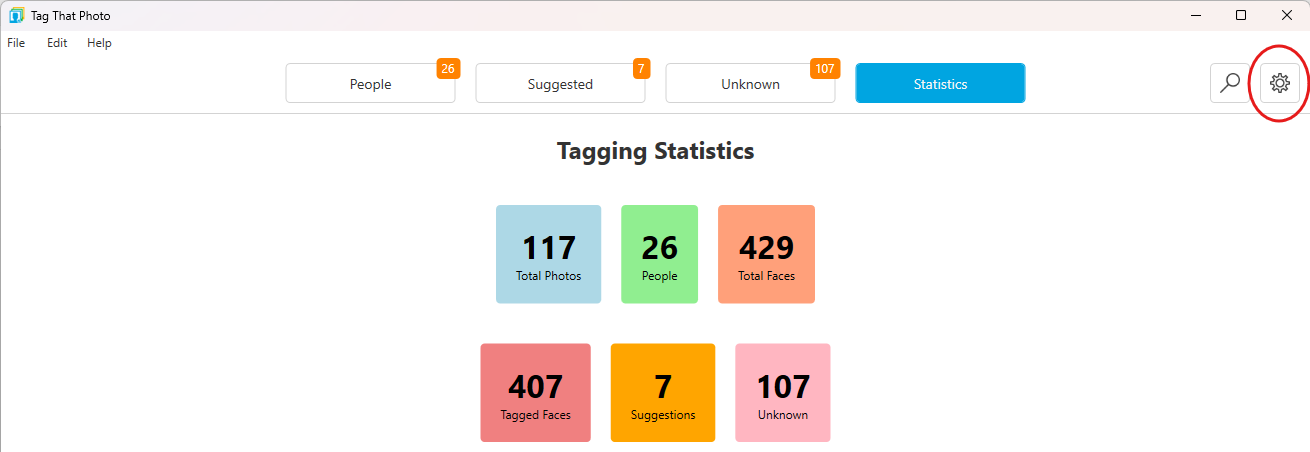
ここはTTPが写真ライブラリをどのように管理するかを設定するための中心的な場所です。
写真フォルダーを追加する{ #adding-your-photo-folders }
インストール中、TTPは自動的に「PhotoAlbums」というデフォルトのフォルダをPicturesフォルダに追加します。これはテストに役立ちますが、実際のフォトフォルダーも追加したほうがいいですよ。
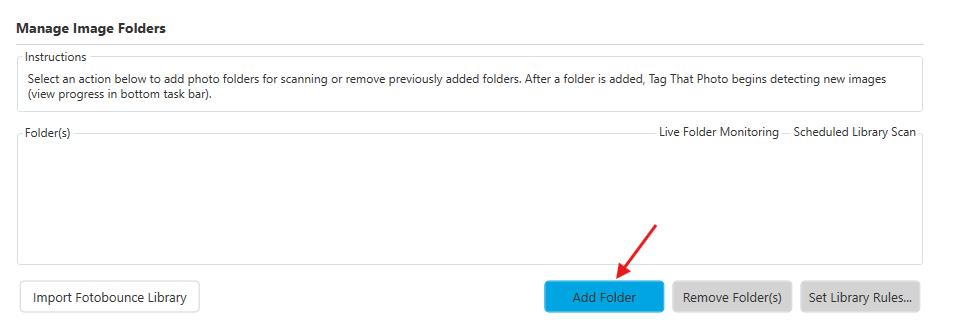
フォルダを追加するには:
- Add Folders ボタンをクリックしてください
- 写真が入っているフォルダに移動します
- フォルダを選択する
- OKをクリックします
TTPはフォルダ内の画像スキャンを開始します。フォルダーはWindowsエクスプローラーで見える任意の場所から選択できます。以下には以下が含まれます: - ローカルドライブ - ネットワークドライブ(E:、G:などのドライブレターにマッピングする必要があります) - クラウドストレージ(Google Drive、Dropbox、Box.net、OneDriveなど)
重要なクラウドストレージ注意事項: クラウドストレージプロバイダーを設定して、すべての画像を常にハードドライブのローカルに保存してください。ほとんどのクラウドプロバイダーは、ファイルをオンデマンドでダウンロードするスマートストレージ機能を提供していますが、これはTTPとは互換性がなく、スキャンの問題を引き起こします。
ヒント: クラウドストレージに同期する大規模なタグ付けを行う場合は、タグ付け中に一時的に同期をオフにし、完了したら再度有効にすることを検討してください。これにより帯域幅の使用量が削減され、パフォーマンスが向上します。
インターフェース設定の設定
ダークモード
TTPはライトとダークの両方のインターフェーステーマを提供しています。ダークモードは暗い環境での目の疲れを軽減し、モダンな美学を提供します。
ダークモードを切り替えるには: 1. 設定へ 2. **ダークモード**のトグルスイッチを見つける 3. 有効化または無効化をクリック

サムネイルサイズ
写真と顔のサムネイルのサイズを同時に調整してください。サムネイルが大きいことで、特に高解像度ディスプレイでは顔の識別が容易になりますが、画面あたりに表示される項目数は少なくなります。

手動言語選択 (2026年6月新機能)
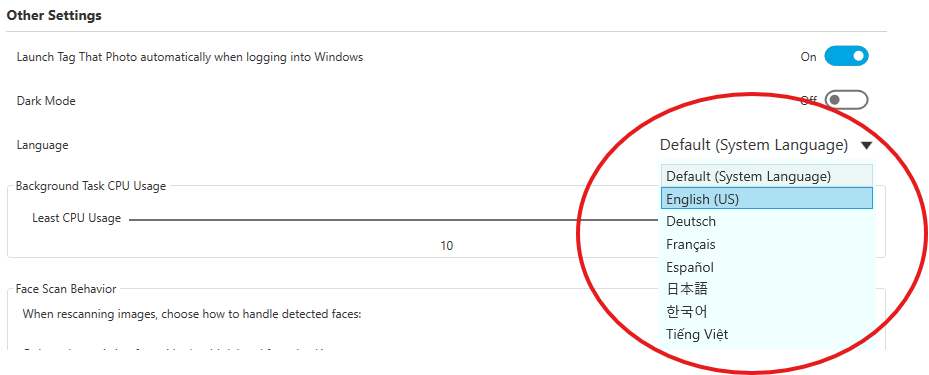
自動検出だけに頼らず、Settings > Language からインターフェース言語を明示的に選べます。 利用可能なオプションは Default (System Language)、English (US)、Deutsch、Français、Español、日本語、한국어、Tiếng Việt です。 言語を変更すると TTP が再起動を促し、選択した言語は次回起動時に適用されます。
フォルダ監視オプション
ライブフォルダ監視
この機能は、どのフォルダがTTPによって継続的に変更を監視されているかを制御します。他の写真ソフトが操作中に一時的なファイルを作成するフォルダの監視を無効にしたほうがいいかもしれません。
例: 別のプログラムでGPS座標を一括追加すると、そのプログラムは一時ファイルを作成し、データを追加し、元のファイルを削除し、テンポラリーの名前を変更することがあります。TTPがそのフォルダを監視している場合、各一時ファイルをスキャンしようとし、時間とリソースを無駄にします。
推奨事項: バッチ操作のために他のプログラムを使う前に監視をオフにし、終了後に Settings → ライブラリを選択 → Scan for Changes から手動でスキャンを実行してください。
2026年10月: フォルダ監視は、同じファイルの長いパスと Windows 8.3 短縮名の両方を認識します。名前に空白やカンマを含むフォルダへの書き込み(OneDrive でよくあります)が二重に処理されることはありません。
図書館の定期スキャン
監視する各フォルダごとに、TTPは通常7日ごとに変更をスキャンします。大規模なライブラリはスキャンに時間がかかるため、必要に応じて特定のフォルダを自動スキャンから除外することもできます。
Settings からいつでも手動でフォルダスキャンを開始できます(選択中のライブラリに対する Scan for Changes または Force Rescan)。
図書館規則
ライブラリルールは、各フォルダ内のスキャン内容を細かく管理できます。
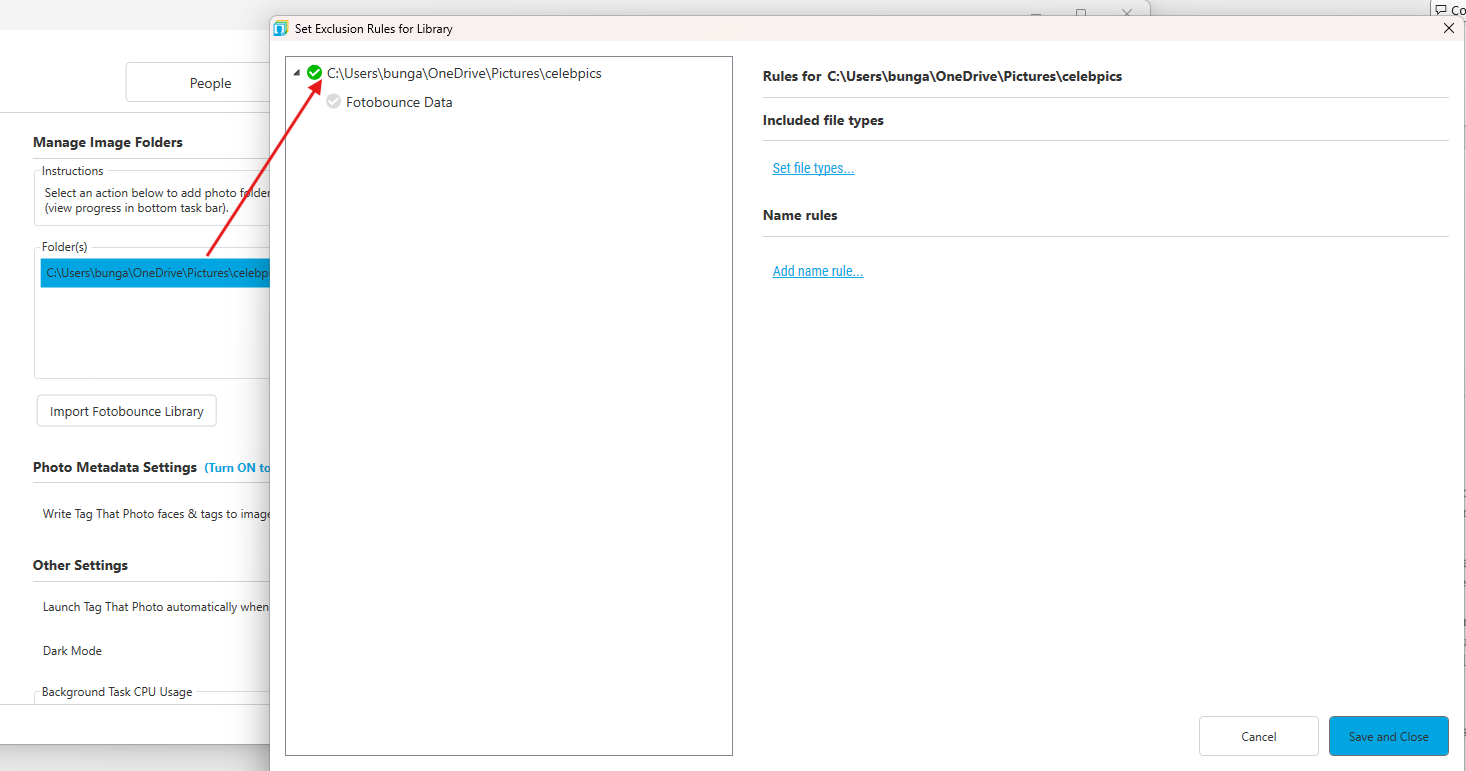
ルールの作成や編集:
- ライブラリ内の特定のフォルダを選択します(行をクリック)
- **図書館ルール設定**ボタンをクリックしてください
- 図書館ルールウィンドウが表示されます
窓には次のように映っています: - 左側: ルートライブラリフォルダ内のフォルダ - 右側: 設定された特定のルール
ルールの種類
- 含まれるファイルタイプ
- JPEG、TIFF、PNG、RAW、HEIC
- デフォルトで全員選択
-
特定のフォーマットを除外するためにチェックを外す
-
除外されたファイルまたはフォルダ
- 名前で除外ルールを作成する
- 柔軟なマッチングのためにワイルドカード(*)を使用すること
- 例:「thumb」は名前に「thumb」が含まれるフォルダーを除外します
- 例:「temp_*」は「temp_」で始まるファイルを除外します。
- 制御範囲:フォルダツリー全体または特定のレベルのみ
例のユースケース: サムネイルフォルダや一時ファイルを除外するには: - ルールを追加:「サムネイル」を含むフォルダは除外します - ルールを追加:「~*」(一時ファイル接頭辞)に一致するファイルを除外する
一時ファイル処理
さまざまなプログラムがメタデータの変更時に一時ファイルを作成します。TTPは元のファイル、一時ファイル、改変ファイル間の接続を維持しようとしますが、これには処理のオーバーヘッドが必要です。
ベストプラクティス: 1. TTP外で定期的に画像を編集する場合はライブモニタリングをオフにします 2. 既知の一時ファイルパターンに対して除外ルールを使用する 3. バッチ操作完了後に手動でスキャンをトリガーする
ルール変更の適用
**閉じる**をクリックすると、TTPはすぐにファイルシステムをスキャンし、ルールの変更を実装します。この作業は数秒で始まるかもしれません。
サブスクリプション階層
無料プラン
- フル機能
- 最大10人まで(名前付き)にタグ付け可能
- その制限内で無制限の顔と写真
パーソナルライトプラン
- フル機能
- 最大100人まで(名前付き)をタグ付け可能
- その制限内で無制限の顔と写真
プレミアムプラン
- 無制限の人数
- 顔と写真の無制限
Tag That Photo は新規人物の作成時に Free(10人)および Personal Lite(100人)の人数上限を適用するため、命名 UI から誤ってプラン上限を超えることはありません。
**アップグレード:**アップグレードはご連絡info@tagthatphoto.com。アップグレード中もタグデータはそのまま残ります。
購読期間が切れたら
ソフトウェアは以下の制限を抱えながら動作を続けています: - ライブラリフォルダ内の新しい画像を検出できません - 新しい顔や新たに名前付けられた顔に基づいて新しい提案を生成できない - すべての既存のメタデータタグが画像に残る - その他の機能はすべて機能し続ける
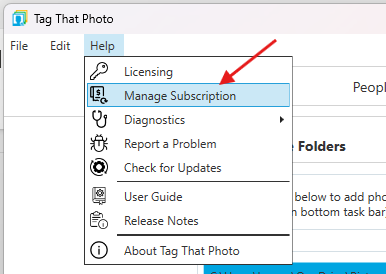
ヘルプメニューのオプションから購読管理をしてください。
パフォーマンス設定
バックグラウンドタスク CPU 使用率

TTPがバックグラウンド作業に使用する処理能力を制御する:
- 最小CPU使用率(左): TTPスキャン中に他の作業でコンピュータが必要な時に使用します
- 最も多くのCPU使用率(右): 夜間スキャンやコンピュータが使用されていない時の使用
- 現在の性能: 現代のPCは一般的に1時間あたり約2,500〜3,500枚の画像をスキャンします
スキャン速度は以下に依存します: - ディスク速度(SSDが最も速い) - CPUパワー - 画像サイズと解像度 - ネットワーク速度(NASドライブの場合 - WiFi接続はローカルドライブよりかなり遅い)
新しいリリースでは、利用可能なCPUコアによる顔検出(マルチコアシステムでは最大8枚の画像を並列にすることも多く)がスケールし、フルライブラリスキャンと強制再スキャンの性能を向上させています。
顔検出 最小顔幅

この設定により、TTPがスキャン中に検出する最小の面サイズが決まります:
- デフォルト: 120ピクセル(ほとんどの高解像度画像で良好に動作)
- 設定を下げ(30-90ピクセル): 低解像度画像、古い写真、ウェブ画像に使用
- 高設定(150+ピクセル): 背景の顔を検出したくないグループショットに使用
パフォーマンスへの影響: 最小サイズが小さいほど、TTPがより多くの面をチェックする必要があるため、スキャンに時間がかかります。
認識品質: 顔認識の最良の結果は、150ピクセル以上の幅の顔から得られます。自分の図書館のニーズに応じて調整してください。
顔認識提案の正確さ

提案量と正確さのバランスを調整する:
- さらなる提案(左): さらに多くの顔が提案されますが、誤検知は修正すべきものが増えます
- より正確(右): 提案は少ないが、マッチングの信頼度は高い
注意: この設定を変更した後は、システムが更新された提案を表示する前に少なくとも1つの顔にタグを付ける必要があります。
伐採レベル

システムログファイルの詳細レベルを制御:
- ログファイル数減少(左): ログファイルの最小化、ディスク容量削減
- さらなるログ(右): デバッグに役立つ詳細なログ
注: ログは設定に関わらず1か月未満自動的に維持されるため、ディスク容量の使用量が制限されます。
パート1終了:導入と始め
パート2へ続く:スキャンとインポート...