Guide utilisateur de Tag That Photo - Partie 5¶
Gestion des métadonnées et détails techniques¶
Comprendre la gestion des métadonnées¶
Qu’est-ce que les métadonnées ?¶
Les métadonnées sont des « données sur les données » – des informations intégrées dans ou à côté de vos fichiers image décrivant : - Qui apparaît sur la photo (balises faciales) - Quand elle a été prise (date/heure) - Lieu de prise (coordonnées GPS, noms de lieux) - Ce qu’elle contient (mots-clés, descriptions) - Détails techniques (réglages de la caméra, dimensions)
Philosophie des métadonnées de TTP¶
Tag That Photo repose sur le principe que vous devez posséder vos métadonnées. Vos tags et votre travail organisationnel devraient :
- Être portable - non enfermé dans des bases de données propriétaires
- Utiliser les normes industrielles - lisible par d’autres applications
- Voyagez avec vos images - intégrées dans les fichiers eux-mêmes
- Survivre aux changements logiciels - ne dépend pas d’un seul fournisseur
C’est pourquoi TTP écrit des métadonnées directement dans vos images en utilisant le format Adobe XMP et d’autres normes industrielles.
ExifTool : le moteur de métadonnées de TTP¶
Tag That Photo utilise ExifTool (par Phil Harvey) comme moteur principal pour lire et écrire les métadonnées d’images. ExifTool est la référence pour le traitement des métadonnées d’images et prend en charge des centaines de formats de métadonnées sur des milliers de types de caméras et de logiciels.
Principaux avantages de l’utilisation d’ExifTool :
- Support des formats larges — Lit et écrit les métadonnées en JPEG, TIFF, PNG, HEIC et pratiquement tous les formats RAW
- Conformes aux normes — Prend entièrement en charge les normes EXIF, IPTC et XMP
- Fiable — Utilisé par des photographes professionnels et des chercheurs dans le monde entier
- Prise en charge complète de l’Unicode — Gère les caractères non latins dans tous les champs de métadonnées via UTF-8
Groupe de travail sur les métadonnées de l’histoire familiale (FHMWG)¶
Tag That Photo soutient les recommandations du Family History Métadonnées Working Group (FHMWG), un effort collaboratif axé sur les domaines clés des métadonnées chers aux historiens de la famille — noms, dates, lieux, événements et légendes. En intégrant directement les métadonnées dans les fichiers image en utilisant des standards existants comme IPTC, XMP et EXIF, TTP aide à préserver les informations sur l’histoire familiale pour les générations futures.
Plus d’informations : https://savemetadata.org/
Normes de métadonnées utilisées par TTP¶
Emplacements de stockage¶
Pour des images JPEG¶
Les métadonnées sont intégrées directement dans le fichier image sous plusieurs formats : - EXIF - Caméra et données techniques - IPTC - Informations descriptives (mots-clés, légendes) - XMP - Format extensible moderne (inclut les régions de faces)
Lecture sidecar : TTP affichera un sidecar .xmp accompagné d’un JPEG si un sidecar est présent. Cela garantit que les balises créées pendant que TTP était en mode non intégré sont toujours visibles, même après le retour en mode Sync.
Écriture sidecar : En mode synchronisation (par défaut), TTP écrit les métadonnées directement dans le fichier JPEG. Si un sidecar existe déjà en parallèle du JPEG, TTP le met aussi à jour pour rester synchronisé. TTP ne crée pas de nouveau sidecar pour le JPEG en mode Sync. Pour créer des sidecars JPEG, activez le mode non intégré (voir Paramètres d’exportation ci-dessous).
Pour TIFF Images¶
Les métadonnées sont intégrées directement dans le fichier TIFF (EXIF, IPTC et XMP). TTP écrit également un fichier XMP sidecar correspondant à chaque TIFF, maintenant automatiquement les deux synchronisés. Vous n’avez pas besoin de gérer cela — TTP crée le sidecar s’il n’existe pas et met toujours à jour les deux à chaque écriture.
Pour les images PNG et RAW¶
Les métadonnées sont stockées uniquement dans un fichier sidecar XMP : - Même nom de fichier que l’image, avec .xmp extension (par exemple, photo.cr2.xmp) - Format XML en texte brut - Généralement moins de 20 Ko - Lisible par l’humain (ouvert dans n’importe quel éditeur de texte)
Critique : Lorsque vous déplacez ces images, déplacez toujours le fichier .xmp avec elles !
Pour les images HEIC¶
TTP lit les XMP intégrés écrits dans des fichiers HEIC par d’autres applications (comme Apple Photos ou l’appareil photo iOS), et lit également le sidecar .xmp associé s’il y en a un.
En mode synchronisation, TTP écrit désormais des métadonnées à la fois sur le XMP intégré dans le fichier .heic et sur le fichier sidecar .xmp, les maintenant automatiquement synchronisés. (L’écriture HEIC intégrée est récemment ajoutée et nécessite des tests.)
En mode non embarqué, TTP écrit uniquement sur le sidecar .xmp — le fichier .heic original n’est jamais modifié.
Critique : Lorsque vous déplacez des images HEIC hors des dossiers gérés de TTP, déplacez toujours le fichier sidecar .xmp avec elles.
Résumé du support du sidecar¶
| Format | XMP intégré | XMP Sidecar | Notes |
|---|---|---|---|
| JPEG | ✅ Lire + Écrire | ✅ Lisez ; Écrire si existe | Indique le sidecar si présent ; écrit sidecar uniquement si un modèle existe déjà (Sync) ou toujours (Non-Embedded) |
| TIFF | ✅ Lire + Écrire | ✅ Lire + Écrire | Les deux sont toujours écrits simultanément en mode Sync |
| PNG | ❌ | ✅ Lire + Écrire | Le sidecar est le seul espace de stockage |
| HEIC | ✅ Lire + Écrire† | ✅ Lire + Écrire | Les deux écrits simultanément en mode Sync ; sidecar uniquement en mode non embarqué |
| RAW | ❌ | ✅ Lire + Écrire | Le sidecar est le seul espace de stockage |
†'écriture intégrée HEIC est récemment ajoutée et nécessite des tests.
Normes de la région face¶
TTP prend en charge les normes de métadonnées à trois régions de faces et écrit simultanément sur les trois pour une compatibilité maximale.
1. Groupe de travail sur les métadonnées (MWG)¶
- Norme à l’échelle de l’industrie
- Pris en charge par Adobe, Apple et d’autres
- Compatibilité d’application la plus large
- Utilise coordonnées normalisées au point central (0,0–1,0)
- Référence : MWG Guidelines PDF
2. Informations sur la région Microsoft Photo (MPRI)¶
- Utilisé par Microsoft Photo Gallery
- L’Explorateur Windows lit et affiche ces régions
- Bon pour la compatibilité de l’écosystème Windows
- Utilise coordonnées en haut à gauche
- Spécification : Microsoft Photo 1.2 Schema
3. Extension IPTC (ImageRegion)¶
- Partie de la norme IPTC Photo Métadonnées Standard
- Adoption croissante dans les applications photo plus récentes
- Inclut à la fois les coordonnées de la région des faces et une simple liste de noms
PersonInImage - Utilise coordonnées normalisées au point central (comme MWG)
- Référence : IPTC Photo Metadata
Recommandation : Activez les trois formats dans les Paramètres pour une compatibilité maximale.
TTP normalise également les coordonnées de face en utilisant les données d’orientation actuelles afin d’éviter la dérive sur des images avec des métadonnées d’orientation EXIF non standard.
Comment TTP lit les métadonnées¶
Lorsque TTP scanne une image, il lit depuis plusieurs emplacements de balises à l’aide d’un système de repli basé sur la priorité. La première valeur non vide trouvée dans la liste de priorité est utilisée.
Comment TTP détecte les changements de métadonnées¶
TTP marque un fichier pour la relecture des métadonnées lorsqu’un ou plusieurs de ces signaux sont détectés lors du balayage :
- L’horodatage de la dernière écriture du fichier image a changé
- Le sidecar .xmp a été créé récemment ou son horodatage a été modifié
- Le XMP :MetadataDate de l’image diffère de la date de métadonnées canonique stockée dans TTP
Si une relecture déclenchée par les métadonnées change les valeurs canoniques effectives (par exemple mots-clés, emplacement, champs de titre), les sections correspondantes sont marquées comme sale afin que l’état réconcilié de la base de données puisse être exporté vers les fichiers.
Comportement supplémentaire du flux de travail :
- Les modifications de métadonnées en attente ne sont affichées que lorsque les valeurs diffèrent réellement
- Les nouveaux fichiers numérisés ne sont mis en file d’attente pour exportation que lorsque vos paramètres de métadonnées l’exigent
- Après les analyses de dossiers, TTP peut vous demander d’appliquer immédiatement des mises à jour de métadonnées en attente
Priorité à la lecture¶
Titre¶
Lu de (par ordre de priorité):
XMP-dc:Title/XMP:TitleIPTC:Headline
Description (Légende)¶
Lu de (par ordre de priorité):
XMP-dc:Description/XMP:DescriptionIPTC:Caption-Abstract
Mots-clés¶
Lu de (par ordre de priorité, toutes les sources fusionnées):
XMP-dc:SubjectXMP:SubjectIPTC:Keywords
Logique : Toutes les listes de mots-clés sont fusionnées en une seule liste dédupliquée. Les mots-clés correspondant aux noms des personnes sont stockés comme personnes (et non comme mots-clés) sauf si « Exporter des noms en mots-clés » est également activé.
Mots-clés contenant une virgule (octobre 2026) : Un mot-clé tel que Surname, First est écrit comme un seul mot-clé. Tag That Photo choisit un séparateur de liste qui n’apparaît pas dans le texte du mot-clé, de sorte que la virgule n’est pas traitée comme une coupure. À la relecture, seul le champ Windows XPKeywords est traité comme une liste jointe par des virgules. Un mot-clé IPTC ou XMP unique qui contient déjà une virgule est conservé tel qu’il a été écrit.
Date prise¶
Lu de (par ordre de priorité):
XMP-photoshop:DateCreatedXMP:DateCreatedEXIF:DateTimeOriginalEXIF:CreateDate
Les options de précision de date prennent désormais en charge :
- Date complète + heure
- Date uniquement
- Année uniquement (utile pour les archives historiques)
Coordonnées GPS¶
Lu de (par ordre de priorité):
EXIF:GPSLatitude,EXIF:GPSLongitude(avec balises Ref)XMP:GPSLatitude,XMP:GPSLongitude
Formats GPS pris en charge :
- DMS :
39 deg 46' 54.12" N - Compact :
39,46,54.12N - Degrés décimaux :
39.7817ou-89.6501
La latitude ET la longitude doivent être présentes pour constituer une entrée GPS valide. L’altitude est optionnelle.
Emplacement (Adresse)¶
Lu de (par ordre de priorité):
- Objet d’extension structurée IPTC
LocationShown— extrait la ville, l’État/Province, le pays, la sous-localisation et le nom du lieu libre (LocationName) en une seule unité - Étiquettes XMP/IPTC plates en plan B :
XMP-photoshop:City,IPTC:City,XMP-photoshop:State,IPTC:Province-State,IPTC:Country-PrimaryLocationName, etc.
Régions du visage¶
Lisé depuis (par ordre de priorité — une seule source utilisée pour éviter les doublons):
- MWG (
XMP-mwg-rs:RegionInfo) - Microsoft MP (
XMP-MP:RegionInfoMP) - Extension IPTC (
XMP-iptcExt:ImageRegion)
Logique : Les régions sont lues à partir de la source la plus prioritaire qui contient des régions. Cela empêche l’apparition de polices dupliquées lorsqu’un fichier contient déjà des régions dans plusieurs formats.
Auteur / Créateur¶
Lu de (par ordre de priorité):
XMP-dc:Creator/XMP:CreatorEXIF:Artist
Droits d’auteur¶
Lu de (par ordre de priorité):
XMP-dc:Rights/XMP:RightsEXIF:Copyright
Comment TTP écrit les métadonnées¶
Lorsque l’écriture de métadonnées est activée, TTP utilise ExifTool pour écrire vos balises à des emplacements standards dans le fichier image (ou son sidecar XMP).
Emplacements d’écriture de métadonnées¶
| Type de données | Écrit à |
|---|---|
| Titre | XMP:Title, XMP-dc:Title (+ IPTC via ExifTool) |
| Description | XMP:Description, XMP-dc:Description (+ IPTC via ExifTool) |
| Mots-clés | XMP-dc:Subject (+ IPTC via ExifTool) |
| Auteur | XMP-dc:Creator, XMP-photoshop:AuthorsPosition |
| Droits d’auteur | XMP-dc:Rights, XMP:Copyright |
| Date prise | EXIF:DateTimeOriginal (via ExifTool) |
| Date des métadonnées | XMP:ModifyDate, XMP:MetadataDate |
| Coordonnées GPS | EXIF:GPSLatitude, EXIF:GPSLongitude, EXIF:GPSLatitudeRef, EXIF:GPSLongitudeRef |
| Altitude GPS | EXIF:GPSAltitude, EXIF:GPSAltitudeRef |
| Emplacement (Adresse) | Objet XMP-iptc4xmpExt:LocationShown structuré |
| Régions de Face (MWG) | XMP-mwg-rs:RegionInfo (struct au point central) |
| Régions de Face (MS) | XMP-MP:RegionRectangle, XMP-MP:RegionPersonDisplayName (rectangle en haut à gauche + tableaux de noms) |
| Régions faciales (IPTC) | XMP-iptcExt:ImageRegion (struct au centre) |
| Noms de personnes | XMP-iptcExt:PersonInImage (liste de noms simple dédupliquée) |
| Outil de création | XMP:CreatorTool |
Écriture structurée en lieu¶
TTP écrit toutes les informations de localisation — ville, État/province, pays, sous-emplacement (adresse du lieu) et nom de lieu libre — sous forme d’objet unique et structuré d’extension IPTC LocationShown. C’est plus standardisé que d’écrire chaque champ sur une balise distincte et offre une meilleure compatibilité avec les applications conformes à l’IPTC.
Exemple de ce que TTP écrit :
LocationShown[0].City             = Springfield
LocationShown[0].ProvinceState    = Illinois
LocationShown[0].CountryName      = United States
LocationShown[0].Sublocation      = Lincoln Home
LocationShown[0].LocationName     = Abraham Lincoln's House
Le champ Sublocation contient l’adresse spécifique ou le nom du lieu, tandis que LocationName contient un nom descriptif libre pour le lieu.
Les améliorations de l’édition de localisation facilitent désormais la gestion des données d’adresse structurées et des titres de lieux conviviaux.
Processus d’écriture de métadonnées¶
L’écriture se fait comme un processus de fond :
- Vous identifiez des visages ou ajoutez des mots-clés dans TTP
- Les modifications sont immédiatement enregistrées dans la base de données TTP
- Un service en arrière-plan met l’image en file d’attente pour une mise à jour des métadonnées
- Lorsque le système est inactif, les métadonnées sont écrites dans les fichiers image
- La date des métadonnées XMP est mise à jour pour suivre la modification
Priorité : Les actions utilisateur ont toujours la priorité sur l’écriture de métadonnées en arrière-plan.
Pour les grands lots, TTP maintient désormais une session ExifTool partagée active dans la file d’écriture, ce qui réduit significativement la surcharge par fichier lors des opérations de métadonnées en masse.
Fusion et réconciliation des métadonnées¶
Lorsque TTP lit les métadonnées d’une image lors de l’importation ou d’un re-Scanner, il fusionne les métadonnées du fichier avec ce qui est déjà stocké dans sa base de données. L’objectif est de ne jamais perdre votre travail d’étiquetage tout en continuant à capter de nouvelles informations à partir des fichiers images.
Modèle canonique pour les fichiers physiques dupliqués¶
Lorsque plusieurs fichiers physiques ont le même hachage et orientation de pixels, TTP les considère comme une seule image logique (TtpImage) avec plusieurs fichiers ImageImage attachés.
- Les métadonnées sont rapprochées en un seul enregistrement de base de données canonique
- Si la réimportation détecte des modifications basées sur les métadonnées, des sections compromettantes sont signalées sur cet enregistrement canonique
- Lorsque l’exportation des métadonnées s’exécute, TTP écrit l’état canonique réconcilié dans toutes les copies physiques liées à cette image logique
Règles générales de fusion¶
| Champ | Règle de fusion |
|---|---|
| Titre, Description, Auteur, Droits d’auteur | Remplissez un champ de base de données vide à partir de métadonnées. Si la base de données a déjà une valeur (modifiée par l’utilisateur), la valeur de la base de données l’emporte et n’est pas écrasée. |
| Mots-clés | Ajoutez des mots-clés issus de métadonnées qui ne sont pas encore dans la base de données. Les mots-clés déjà présents dans la base de données sont toujours conservés — même s’ils ne sont pas dans le fichier. |
| Régions du visage | Noms flous correspondant à des personnes existantes ; Ajouter de nouvelles faces trouvées dans les métadonnées. Les visages dans la base de données ne sont jamais supprimés en fonction du contenu du fichier. |
| Coordonnées GPS | Copiez à partir des métadonnées si la base de données n’a pas de GPS. Si la base de données et le fichier ont tous deux un GPS, la valeur de la base de données est conservée comme canonique. Si un passage déclenché par les métadonnées indique que le GPS a été supprimé, le GPS de la base de données est effacé. |
| Emplacement (Adresse) | Remplissez les champs d’adresse de la base de données vides à partir de métadonnées. Si les champs d’adresse de la base de données ont déjà des valeurs, elles sont préservées. Si un passage déclenché par les métadonnées indique que les données d’adresse ont été supprimées, les champs d’adresse de la base de données sont effacés. |
| Date prise | Préserver la valeur de la base de données comme canonique. Si le fichier a une date différente, enregistrez-le comme alternative pour une évaluation utilisateur. |
Écarts de gestion des dates¶
Si TTP trouve une date différente dans le fichier image de celle stockée dans la base de données, elle :
- Conserve la date de la base de données existante comme date canonique (affichée)
- Enregistre la date alternative pour la revue utilisateur
- Affiche un indicateur de divergence dans l’interface utilisateur pour que vous puissiez résoudre le conflit
Dates annuelles (photos historiques)¶
Certaines applications — dont Adobe Photoshop — stockent les dates annuelles uniquement pour les photos historiques, en écrivant uniquement "1922" plutôt qu’une date et une heure complètes. TTP gère cela avec élégance :
- Une valeur annuelle comme
"1922"est interprétée en interne comme 1er janvier à minuit de cette année-là - Pour la détection de divergences, le 1er janvier à minuit et le 1er janvier à midi de la même année sont considérés comme équivalent — aucun conflit n’est signalé
- Cela empêche les faux avertissements de divergence lorsque différentes applications normalisent la même date historique annuelle de manière légèrement différente
Exemple :
Photoshop writes:  "1922"              → interpreted as 1922-01-01 00:00
Another app has:   1922:01:01 12:00:00 → interpreted as 1922-01-01 12:00

Result: No discrepancy reported (year-only equivalence rule applied)
Dans l’interface utilisateur : Lorsque la date est le 1er janvier à minuit, TTP peut simplement l’afficher sous forme de 1922 plutôt que « 1er janvier 1922 00h00 », offrant un aspect plus épuré pour les photos historiques.
Correspondance floue de noms lors de l’importation¶
Lors de la lecture des noms de personnes à partir de métadonnées d’image (balises de région faciale, PersonInImage ou mots-clés), TTP utilise une correspondance de noms flou pour lier des noms à des personnes existantes dans la base de données :
- Seuil de similarité : 0,90 (correspondance à 90 % requise)
- Gère les variations mineures des noms telles que de légères fautes d’orthographe ou des formes alternatives
- Applique une gestion spéciale pour les suffixes générationnels (Sr, Jr, I, II, III, etc.) — ceux-ci sont considérés comme critiques pour l’identité et ne seront jamais appariés entre différents suffixes même lorsque les noms de base sont identiques
- Si aucune correspondance n’est trouvée au seuil, un nouvel enregistrement de personne est créé automatiquement
Paramètres d’exportation (Ce qui est écrit)¶
Vous pouvez contrôler exactement quels champs de métadonnées TTP écrit lors de l’exportation. Ces paramètres se trouvent dans Paramètres > Métadonnées.
| Cadre | Description | Par défaut |
|---|---|---|
| Exporter les métadonnées d’image | Commutateur maître — permet l’écriture de toutes les métadonnées | ✅ Sur |
| Mode de métadonnées non intégré | Lorsqu’il est activé, TTP écrit uniquement les métadonnées dans les fichiers sidecar XMP et ne modifie jamais le fichier image original. C’est un mode side-car uniquement (pas une option douce « préférer sidecar »). Voir Metadata Write Mode ci-dessous. | ❌ Off |
| Exporter mots-clés | Écrire la liste des mots-clés sur l’image | ✅ Sur |
| Exporter des noms comme mots-clés | Inscrivez aussi les noms des personnes dans la liste des mots-clés | ❌ Off |
| Régions de face du MWG d’exportation | Écrire des régions de face au format MWG | ✅ Sur |
| Exporter les régions de visage MS | Écrire des régions de face au format MP de Microsoft | ✅ Sur |
| Exporter les régions faciales IPTC | Écrire les régions de faces d’extension IPTC | ✅ Sur |
| Exporter les coordonnées GPS | Écrire les coordonnées GPS et l’adresse | ✅ Sur |
| Date d’exportation pris | Date d’écriture prise en EXIF | ✅ Sur |
| Titre d’Exporter | Écrire le champ titre | ✅ Sur |
| Description d’Exporter | Écrire description/légende | ✅ Sur |
| Auteur d’Exporter | Écrire le champ auteur/créateur | ✅ Sur |
| Droits d’auteur d’exportation | Rédigez un avis de copyright | ✅ Sur |
Conseil : Activez Exporter Names comme mots-clés pour la compatibilité avec Adobe Lightroom, Apple Photos et d’autres applications qui lisent les noms des personnes à partir de la liste de mots-clés plutôt que des tags de région faciale.
Mode d’écriture de métadonnées : Synchronisation vs non intégrée¶
TTP prend en charge deux modes d’écriture de métadonnées, contrôlés par le paramètre Mode de métadonnées non intégré.
Ces modes ne s’appliquent que lorsque Exporter les métadonnées d’image est activé. Si les métadonnées d’exportation d’image sont désactivées, TTP n’écrit pas les métadonnées dans aucun des deux modes.
Mode synchronisation (par défaut — Non intégré désactivé)¶
TTP écrit les métadonnées directement dans le fichier image original. Là où TTP supporte à la fois les formats embarqué et sidecar, il les maintient automatiquement synchronisés.
| Format | Ce que TTP écrit |
|---|---|
| JPEG | EXIF + XMP intégrés. Si un sidecar existe déjà, il est également mis à jour. |
| TIFF | XMP intégré + sidecar simultanément. |
| HEIC | XMP intégré + sidecar simultanément. (L’écriture intégrée nécessite des tests.) |
| PNG | Sidecar XMP uniquement (limitation de format — aucun changement par rapport à Non-Embarqué). |
| RAW | Sidecar XMP uniquement (limitation de format — aucun changement par rapport à Non-Embarqué). |
Meilleur pour : Les utilisateurs qui souhaitent que les métadonnées GPS et de la date soient visibles dans Windows Explorer, les applications mobiles et d’autres logiciels qui lisent directement EXIF.
Mode non embarqué (non embarqué activé)¶
TTP ne modifie jamais le fichier image original. Toutes les métadonnées sont écrites uniquement sur un fichier sidecar .xmp.
- Les écritures EXIF et XMP intégrées sont complètement sautées.
- Un sidecar
.xmpest créé automatiquement à côté de chaque image si l’on n’en a pas. - Fonctionne pour tous les formats, y compris le JPEG.
Meilleur pour : Les utilisateurs ayant des exigences d’archivage ou de préservation des originaux, ou des flux de travail où la modification des fichiers originaux n’est pas acceptable.
Compromis GPS et date : En mode non intégré, les coordonnées GPS et la date prise sont stockées uniquement dans le sidecar. Les applications qui ne lisent que EXIF (Explorateur Windows, la plupart des applications mobiles) n’afficheront pas les informations de localisation ou de date GPS.
Changement de mode : Passer de Synchronisation à Non-Embarqué ne supprime pas rétroactivement les données intégrées des fichiers déjà écrits par TTP. Les écritures futures vont uniquement sur sidecar.
Affinements de juillet 2026 : - Si un dossier de bibliothèque est temporairement indisponible (par exemple un lecteur déconnecté), le travail d’écriture des métadonnées attend et reprend lorsque le dossier revient, au lieu de traiter chaque tentative comme un échec dur - Les cas où un fichier a déjà les métadonnées correctes ne sont plus signalés comme des erreurs d’écriture - Lorsqu’un autre programme (ou Tag That Photo lui-même) verrouille brièvement une photo pendant l’écriture ou la rotation, la modification est conservée et réessayée peu après
Affinements d’octobre 2026 : - Une écriture qui échoue pour une raison durable (par exemple des MakerNotes d’appareil photo mal formés) est enregistrée avec la raison de l’échec et l’heure de dernière écriture du fichier. Tag That Photo passe à la suite au lieu de réessayer ce fichier à chaque passe. Lorsque la photo change sur le disque, l’état d’échec est effacé et l’écriture est retentée. - Un fichier verrouillé par un autre programme reste dans la file d’écriture. Il n’est pas marqué comme échec permanent, et l’écriture est retentée une fois le verrou levé. - Une écriture pour une photo dont le fichier est absent est ignorée et la catégorie d’échec est enregistrée. Le travail reste dans la file et reprend si le fichier revient. Modifier cette photo dans Tag That Photo efface aussi l’état d’échec. - Déplacer une photo dont le nom contient des espaces ou des virgules ne crée plus une seconde entrée du catalogue lorsque Windows signale le nom court 8.3 (par exemple CARLSB~1.JPG). L’entrée existante est mise à jour.
Préserver vos tags pour l’avenir¶
Pourquoi les standards comptent¶
En écrivant des balises faciales en utilisant les normes MWG, Microsoft et IPTC, vos tags :
- Survie aux changements de fournisseur - non verrouillé au TTP
- Travail dans d’autres applications - voir le tableau de compatibilité ci-dessous
- Rester accessible - Format texte XML, pas binaire
- Suivre les directives de l’industrie - MWG largement adopté ; IPTC Extension connaît une croissance rapide
Vérification de vos métadonnées¶
Vous pouvez inspecter les métadonnées à l’aide d’outils gratuits :
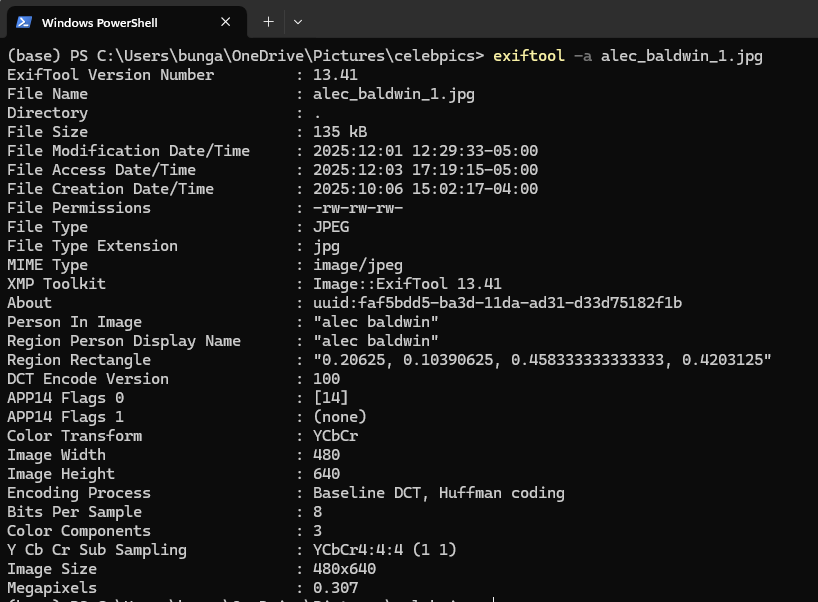
ExifTool (Ligne de commande)¶
Utilitaire gratuit de Phil Harvey pour la lecture/écriture des métadonnées — le même outil que TTP utilise en interne.
Utilisations : - Visualiser toutes les métadonnées dans une image - Exporter les métadonnées vers CSV - Réparer les métadonnées corrompues - Opérations de métadonnées par lots
Télécharger : https://exiftool.org/
Commande rapide de vérification :
Pour les problèmes de Qualité des données (échecs d’écriture MakerNotes, titre/lieu illisible, visages, dates, GPS), utilisez les commandes de dump groupé et de validation de Examiner les fichiers problématiques avec ExifTool. Utilisez de préférence le exiftool.exe de TTP sous C:\Program Files\Tag That Photo\ afin que la version corresponde à l’application. Inspectez d’abord en lecture seule ; TTP applique déjà la récupération -m / -F d’ExifTool lors de l’écriture.
XnViewMP (Interface graphique)¶
Visualiseur d’images gratuit avec un excellent affichage des métadonnées.
Fonctionnalités : - Navigateur de métadonnées visuelles - Manipule les sidecars XMP - Peut retirer les métadonnées si nécessaire - Prend en compte les opérations par lots
Télécharger : www.xnview.com
Contrôles de qualité des données¶
L’onglet Stats comprend une section Qualité des données qui effectue plusieurs vérifications à chaque ouverture de la page Stats :
| Vérifier | Action disponible |
|---|---|
| Visages orphelins (enregistrements faciaux pointant vers des images supprimées) | Supprimer |
| Miniatures manquantes de visages | Correction (régénère les vignettes) |
| Personnes sans aucun visage | Supprimer |
| Images avec traitement en attente | Critique (s’ouvre dans le Visualiseur de photos) |
| Divergences de dates (dates contradictoires entre EXIF/IPTC/XMP) | Critique |
| Régions de faces qui se chevauchent (même région avec des noms différents) | Critique |
| Personnes en double possible (correspondances de noms floues) | Critique |
| Images dupliquées | Critique |
Après avoir effectué un balayage de dossiers, TTP peut vous inviter à consulter la section Stats > Qualité des données et à résoudre immédiatement les problèmes détectés.
Compatibilité inter-applications¶
Applications qui lisent les balises TTP¶
| Application | Lit les étiquettes faciales | Standard(s) de face(s) supporté | Lit les mots-clés |
|---|---|---|---|
| Adobe Lightroom Classic | ✓ | MWG | ✓ |
| Adobe Bridge | ✓ | ||
| Mécanicien photo 6 | ✓ | MWG | ✓ |
| ACDSee | ✓ | ||
| XnViewMP | ✓ | MWG | ✓ |
| Photo Suprême | ✓ | MWG | ✓ |
| GIMP | ✓ | MWG | ✓ |
| Explorateur Windows | ✓ | Photo MS (MPRI) | ✓ |
| Photocape X | ✓ | ||
| IrfanView | ✓ | ||
| digiKam | ✓ | ||
| Visualiseur d’images rapide | ✓ | ||
| Studio photo Zoner | ✓ | ||
| Mylio | ✓ | MWG | ✓ |
| PhotoDirecteur CyberLink | ✓ | ||
| Capture One Pro | ✓ | ||
| Photos (macOS) | ✓ | ||
| Aperçu (macOS) | ✓ |
Note : Le balise
PersonInImage— une liste simple de noms de personnes que TTP écrit sur chaque image — offre un plan de secours utile pour les applications ne supportant pas les normes de coordonnées régionales complètes du visage. Ces applications peuvent toujours afficher qui apparaît sur la photo.
Fin de la partie 5 : Métadonnées & détails techniques
Continuer à la Partie 6 : Dépannage & Annexe...