Guide d’utilisation de Tag That Photo - Partie 4
Visualiseur de recherche et de photos
Recherche dans votre bibliothèque photo
La puissante fonction de recherche de TTP vous aide à trouver des photos en quelques secondes en utilisant plusieurs critères.
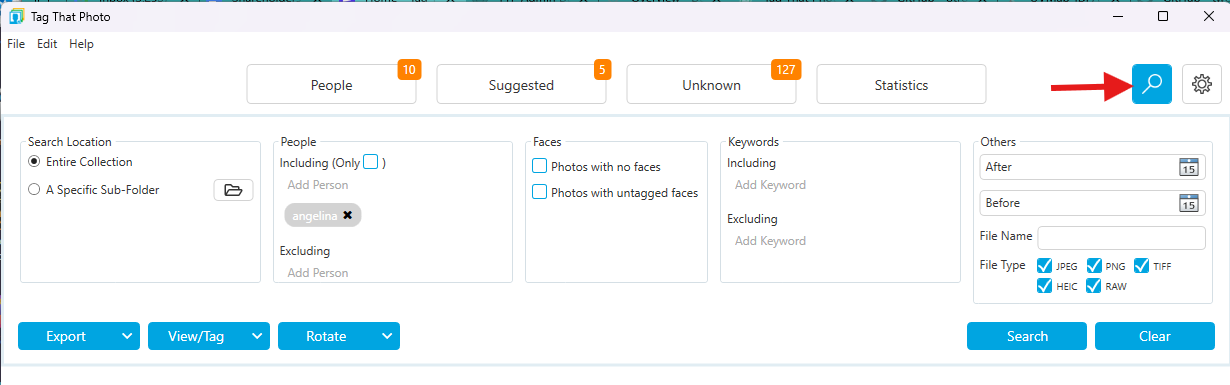
Critères de recherche
Construis des recherches en utilisant n’importe quelle combinaison de :
Dossier et nom de fichier
- Sélectionner des dossiers spécifiques ou rechercher dans toute la bibliothèque
- Entrer des noms partiels de fichiers pour des résultats précis
- Utile pour trouver des séances photo spécifiques Choisir la racine d’une bibliothèque ou un sous-dossier inclut les photos des dossiers imbriqués sous ce chemin.
Gens
- Inclure des personnes : Photos contenant des personnes sélectionnées
- Exclure des personnes : Les photos NE contiennent PAS de personnes sélectionnées
- **Case à cocher « Seulement » : Photos avec UNIQUEMENT les personnes sélectionnées (pas d’autres)
Exemples de cas d’utilisation : - Trouver toutes les photos avec John ET Mary - Trouver des photos avec Sarah mais PAS avec John - Trouver des photos avec UNIQUEMENT vos enfants (sans autres personnes)
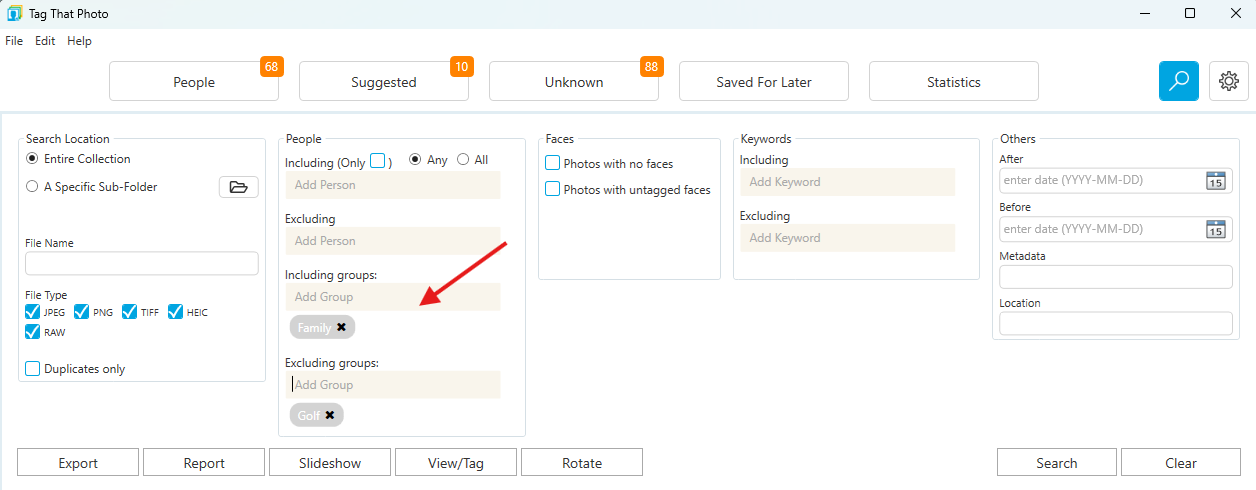
Groupes (nouveau en octobre 2026)
La recherche traite les groupes comme les filtres de personnes. Utilisez Ajouter un groupe pour définir :
- Groupes inclus : photos qui contiennent n’importe quel membre des groupes choisis. Vous n’avez pas à lister chaque personne.
- Groupes exclus : photos qui ne contiennent aucun membre de ces groupes (par exemple, des photos sans personne de l’équipe de football)
Les groupes inclus et exclus sont enregistrés avec l’espace de recherche et restaurés à votre retour, comme les filtres de personnes.
Depuis la vue Personnes, vous pouvez aussi double-cliquer sur une tuile de groupe, ou faire un clic droit et choisir Rechercher des photos, pour ouvrir cette recherche pour ce groupe.
Tags (mots-clés)
- Inclure des tags : Photos avec des mots-clés spécifiques
- Exclure les tags : Photos SANS mots-clés spécifiques
- Recherche Wildcard : Utilisez un astérisque (*) pour un appariement flexible
Syntaxe des jokers : - * = correspond à des personnages - Lieu au début, à la fin, ou aux deux - Les jokers de mots-clés, métadonnées et lieu nécessitent au moins trois caractères en plus de * (par exemple vac* ou *day*). Les motifs plus courts sont rejetés avec un message clair afin que la Recherche ne renvoie pas silencieusement tout.
Exemples :
| Terme de recherche | Matchs |
|---|---|
family* | « Pique-en famille », « Vacances en famille », « Réunion de famille » |
*vacation | « vacances d’été », « vacances en famille », « vacances à la plage » |
*2024* | Tout mot-clé contenant « 2024 » |
birthday* | « Fête d’anniversaire », « Fête d’anniversaire », « Anniversaire 2024 » |
*beach* | « vacances à la plage », « notre maison de plage », « journée à la plage » |
Comment utiliser (juillet 2026) : 1. Tapez votre terme de recherche joker dans le champ Tags exactement comme vous le souhaitez (y compris *) 2. Appuyez sur Entrée ou cliquez sur Rechercher — le motif est validé tel que saisi (il n’est pas remplacé par une suggestion de mot-clé ni abandonné lorsque le focus quitte la zone) 3. Les mots-clés correspondants sont inclus dans la recherche
Exemple pratique : Vous avez étiqueté des événements comme « Réunion de la famille Smith 2020 », « Réunion de la famille Smith 2024 », « Réunion de la famille Jones 2023 ». Cherchez *family reunion* pour trouver toutes les réunions de famille.
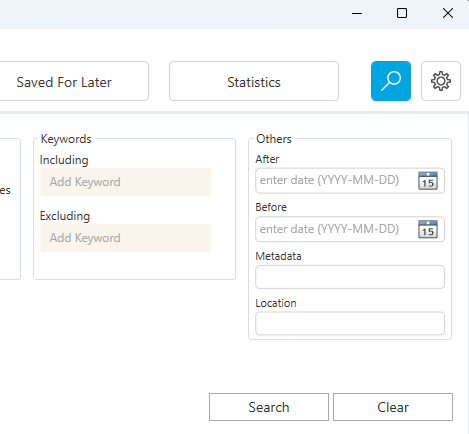
Plage de dates (Nouveau en juin 2026)
Les filtres de recherche ont été simplifiés grâce à des méthodes d’étiquetage et d’entrée plus propres : - Après & Avant : Les sélecteurs de dates de recherche sont désormais explicitement étiquetés Après et Avant (remplaçant « Date de début » et « Date de fin ») pour un filtrage plus intuitif. - Saisie numérique directe : Vous n’êtes plus obligé d’utiliser le menu déroulant du calendrier ! Vous pouvez taper les dates directement dans les champs. La boîte de texte affiche un filigrane enter date (YYYY-MM-DD) comme guide. - Précision annuelle unique : Vous pouvez taper une seule année à 4 chiffres (par exemple, 1923) pour filtrer rapidement les photos prises dans une année spécifique.
Photos sans visage
Cochez cette case pour trouver : - Photos de paysages ou d’architecture - Photos où la détection de visages a manqué des visages - Photos pour vérifier la complétude de la détection
Astuce : Utilisez ceci pour vérifier les dossiers et vous assurer qu’aucun visage n’a été manqué lors de la détection. Si vous trouvez des visages qui auraient dû être détectés, utilisez le Visualiseur de photos pour les ajouter manuellement. Cliquez sur le menu déroulant Visualiser/Étiquette pour ouvrir un ou plusieurs résultats de recherche dans le Visualiseur de photos. Vous pouvez les étiqueter en lot à partir de là.
Photos avec des visages non identifiés
Trouvez des photos contenant des visages qui n’ont pas encore été identifiés : - Utile pour le contrôle qualité - Aide à garantir un marquage complet des personnes importantes - Combiner avec un filtre de dossiers pour vérifier des séances photo spécifiques
Type de fichier
Filtrez par formats d’image spécifiques : - JPEG - PNG - TIFF - Formats RAW - HEIC
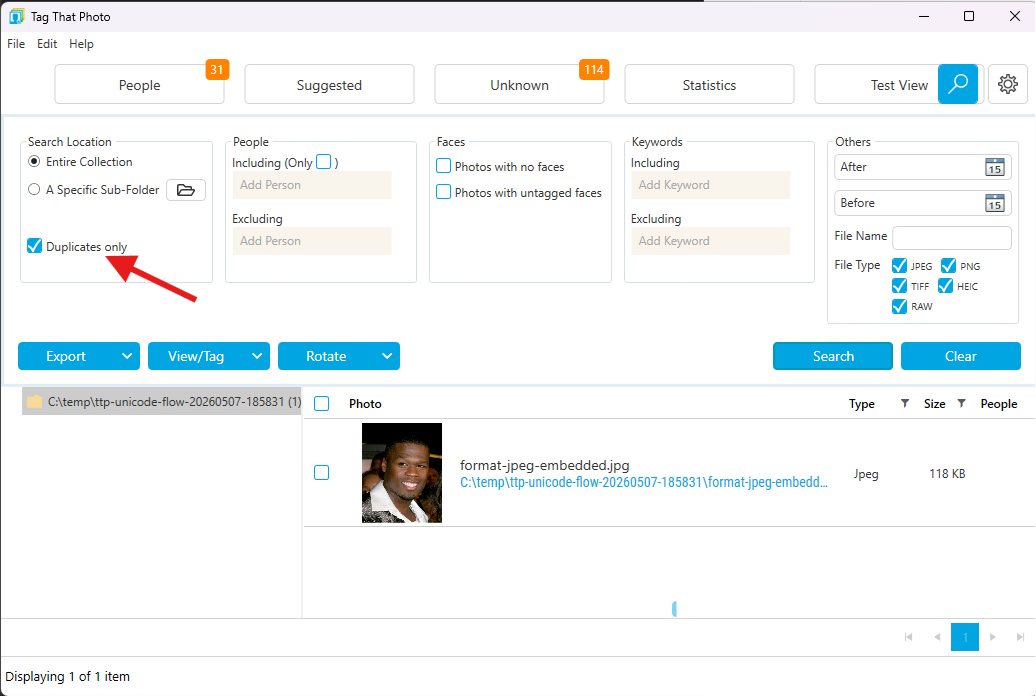
Uniquement des doublons
Utilisez la case Doublons uniquement pour concentrer les résultats de recherche sur les groupes d’images dupliqués :
- Les résultats affichent une ligne par ensemble dupliqué (au lieu d’une ligne par fichier physique)
- Permet de rendre les décisions de nettoyage et d’exportation en double beaucoup plus rapides
- Fonctionne bien avec des filtres de dossier/date lors de la consultation de grandes bibliothèques
Exécution des recherches
- Définir les critères souhaités
- Cliquez sur le bouton Rechercher
- Les résultats apparaissent dans la zone principale
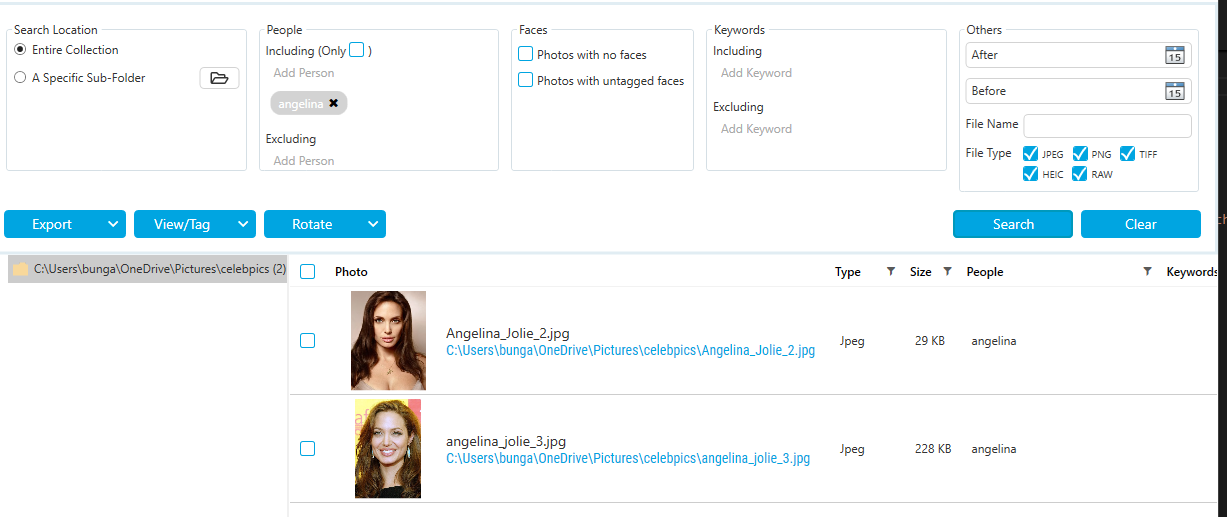
Travailler avec les résultats de recherche
Résultats de visionnage
Les résultats de recherche s’affichent sous forme de vignettes avec : - Cases à cocher à gauche - Aperçu photo - Informations sur le fichier - Colonne la plus à droite spécifique au contexte : - Nombre de Dups lorsque le regroupement en double est activé - Détails du dernier balayage en mode résultat standard
Navigation de pages (juillet 2026) : Les grands ensembles de résultats utilisent un pager restylé avec des icônes claires et un texte localisé Page X sur Y (et infobulles) selon la langue sélectionnée.
Résultats de tri : Cliquez sur les en-têtes de colonne pour trier par : - Nom du fichier - Date prise - Emplacement du dossier - Date de dernière analyse - Nombre de duplicates (lorsque le regroupement en double est activé)
Astuce : Lors des sessions de nettoyage en double, triez d’abord par Nombre de Dups pour pouvoir traiter rapidement les plus gros ensembles de doublons.
Panneau de navigation des dossiers
Utilisez l’arbre de dossiers à gauche pour : - Filtrer les résultats par emplacement de dossier (y compris les sous-dossiers imbriqués sous le chemin sélectionné) - Hiérarchies de dossiers d’expansion/repliage - Concentrez-vous rapidement sur des séances photo spécifiques
Les dossiers sélectionnés utilisent la couleur d’accent de Tag That Photo afin que le dossier actif soit facile à repérer.
Sélection des photos
Sélectionnez des photos individuelles : - Cocher la case à côté de chaque photo
Sélectionner plusieurs photos : - Maintenir CTRL et cocher des cases - Cliquez sur la première photo, maintenez MAJ, cliquez sur la dernière photo pour sélectionner la plage
Sélectionner tout : - Cliquez sur la case à cocher en haut de la colonne
Les cases à cocher des grilles de résultats liste et dossier basculent la sélection de façon fiable, et les lignes de la grille s’étendent sur toute la largeur de la ligne pour un balayage plus aisé.
Opérations de lot
Avec les photos sélectionnées, vous pouvez :
Visualisation/Tag de lot
Ouvrez les photos sélectionnées dans le Visualiseur photo avec le balisage par lots activé : 1. Sélectionner des photos 2. Cliquez sur le bouton Visualiser/Taguer 3. Ouverture du visualiseur de photos 4. Les tags appliqués affectent toutes les photos sélectionnées
Faire pivoter les images
Faites pivoter les images sélectionnées par incréments de 90 degrés : - Rotation à gauche (-90°) - Rotation à droite (+90°)
Exigences : - L’écriture des métadonnées doit être activée dans Paramètres - La rotation met à jour les métadonnées d’orientation afin que les images s’affichent correctement dans d’autres applications
Notes spécifiques au format :
Fichiers TIFF : - TTP lit et écrit correctement les métadonnées d’orientation - La génération de vignettes Windows peut ne pas respecter la rotation - L’affichage grandeur nature dans TTP Photo Viewer affiche la rotation correcte
Fichiers PNG : - Certains fichiers PNG ne peuvent pas être tournés via les métadonnées d’orientation - Un problème rare ne concerne que les PNG sans sections EXIF
RAW et HEIC : - Ne peut pas être tourné avec TTP à ce moment-là - Tourner à l’extérieur du TTP si nécessaire - Nécessite une renumérisation et une régénération de la miniature JPG après rotation externe
Exporter les images
Exportez les photos sélectionnées dans un autre dossier :
- Sélectionner les photos à exporter
- Cliquez sur le bouton Exporter
- Choisir le dossier de destination
- Photo, copie à destination
Lors de l’exportation à partir de résultats de recherche regroupés en double :
- TTP exporte un fichier par ensemble de doublons
- Le fichier exporté est le plus ancien/original de cet ensemble
- Cela évite les copies dupliquées accidentelles dans les dossiers d’exportation
Gestion du nom de fichier en double :
TTP ajoute automatiquement des suffixes numériques pour préserver toutes les photos : - photo.jpg - photo_1.jpg - photo_2.jpg - etc.
Cela garantit qu’aucune photo ne soit perdue lors de l’exportation, même lors de la consolidation à partir de plusieurs sources avec les mêmes noms de fichiers.
Bonnes pratiques : Exportez vers des dossiers NON gérés par TTP pour éviter toute confusion et empêcher TTP de détecter les images exportées comme de nouvelles photos.
Cas d’utilisation : - Création d’albums photo (rassembler des photos sélectionnées dans un seul dossier) - Préparation de séries de diaporamas - Partage de collections photographiques spécifiques - Sauvegarde de certaines séances photo
Double-clic pour voir
Double-cliquez sur n’importe quelle miniature photo pour : - Visualiseur de photos ouvert - Voir l’image grandeur nature - Voir tous les visages et tags - Naviguer dans tous les résultats de recherche
Visualiseur de photos
Le visualiseur de photos est votre vue détaillée pour chaque photo, offrant un accès complet aux visages, tags et métadonnées.
Accès au visualiseur de photos
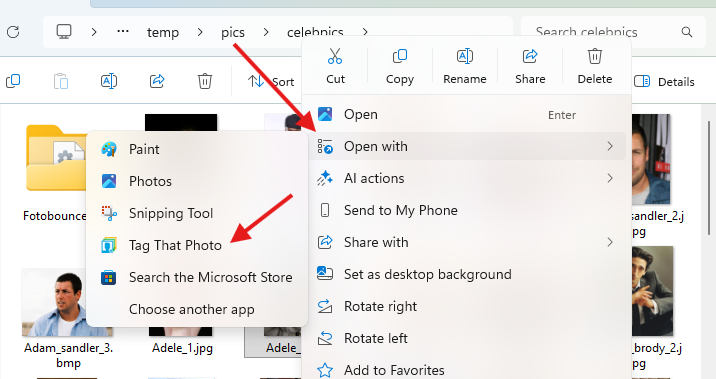
Visualiseur de photos ouvert par : 1. Double-clic sur n’importe quelle miniature de photo dans les résultats de recherche 2. Depuis l’Explorateur Windows : faites un clic droit sur une image (ou plusieurs), choisissez Open with → Tag That Photo 3. Définir par défaut (optionnel) : dans l’Explorateur, Open with → Choose another app, sélectionnez Tag That Photo et activez Always pour que le double-clic sur ce type de fichier ouvre le visualiseur
Sélectionner plusieurs images et les ouvrir avec Tag That Photo lance le visualiseur en session multiphoto afin de naviguer entre les fichiers sélectionnés.
Améliorations de l’espace de travail du visualiseur de photos :
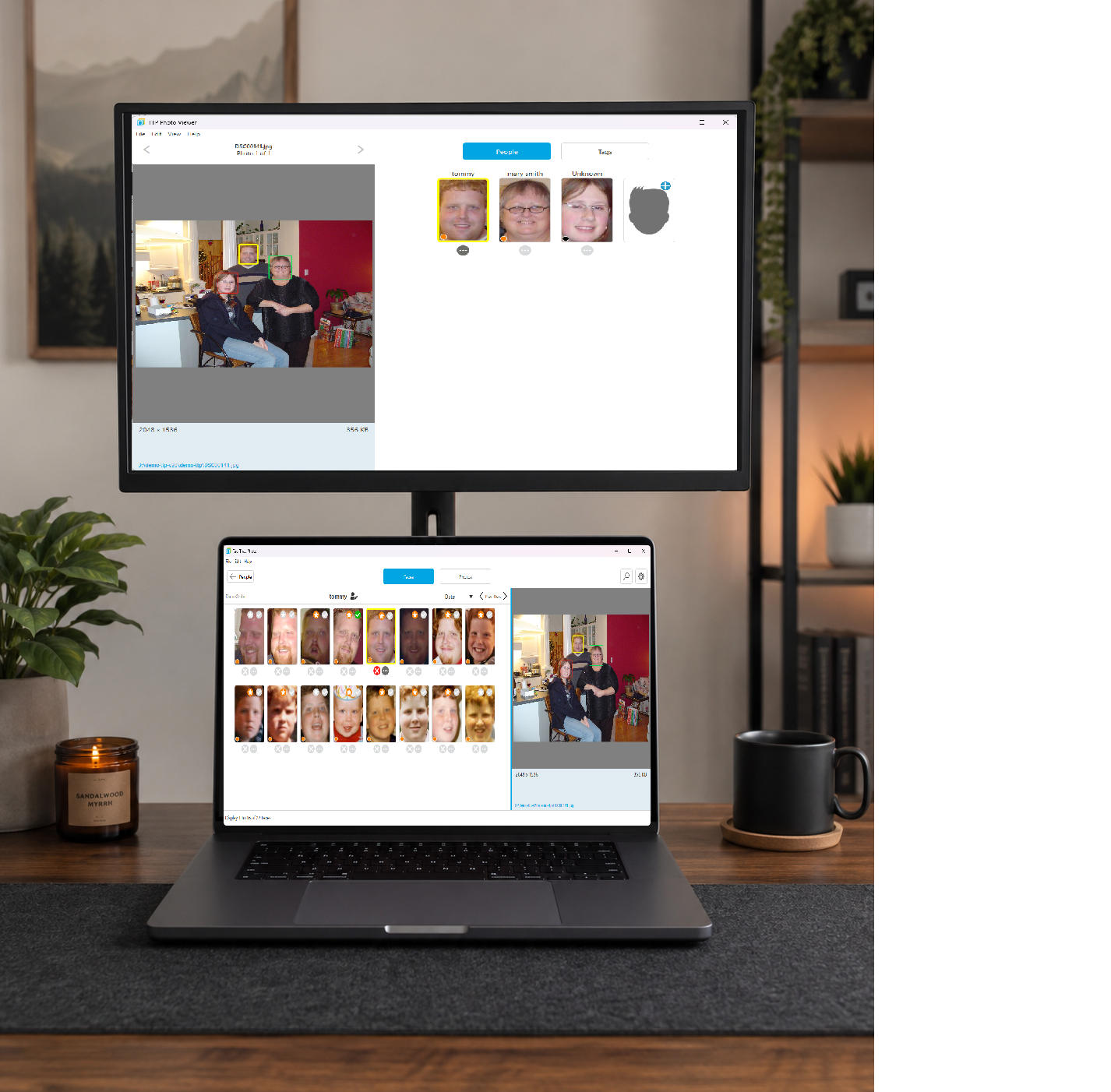
- S’ouvre automatiquement sur un second écran lorsqu’un écran est disponible. Si un second écran est déconnecté, le TTP se réinitialise gracieusement pour s’ouvrir sur votre écran principal.
- S’active au premier plan de manière fiable grâce à une gestion de fenêtres autonome, garantissant qu’elle ne s’ouvre jamais derrière d’autres applications actives.
- Rafraîchit automatiquement le contenu du visualiseur et de la galerie de visages après la fin des scans en arrière-plan.
Disposition du visualiseur de photos
L’interface comprend :
- Affichage principal : Photo grandeur nature avec contours de régions faciales
- Vignettes faciales (panneau droit): Tous les visages détectés sur cette photo
- Navigation (Haut): Boutons photo précédente/suivante
- Onglets (en bas): Visages et balises
- Menu Bar : Fichier, Vue et autres options
Visualisation et tags des visages
Aperçu du panneau facial
Le panneau de droite montre tous les visages détectés sur la photo actuelle :
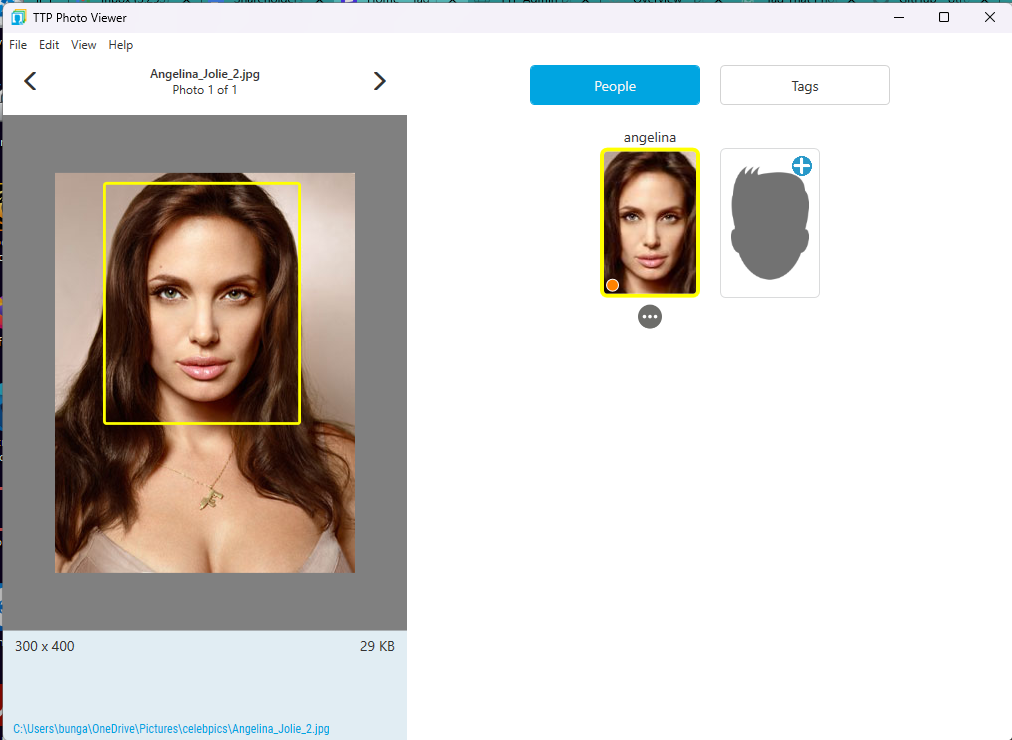
Couleurs du cadre facial : - Jaune : Visage actuellement sélectionné - Vert : Visage (nommé) tagué - Rouge : Visage non identifié (inconnu) - Grey : Visage supprimé (lorsque « Afficher les visages supprimés » est activé)
Naviguer entre les visages
Navigation améliorée :
Lorsque Photo Viewer s’ouvre, le premier visage est automatiquement surligné :
Navigation au clavier : - CTRL-Flèche gauche : Visage précédent - CTRL-Flèche Droite : Visage suivant - La première face non étiquetée est sélectionnée automatiquement lors du chargement
Navigation de souris : - Cliquez sur n’importe quelle vignette de la face pour la sélectionner - Zooms/surluches faciales sélectionnés dans l’affichage principal
Étiquetter les visages dans le visualiseur de photos
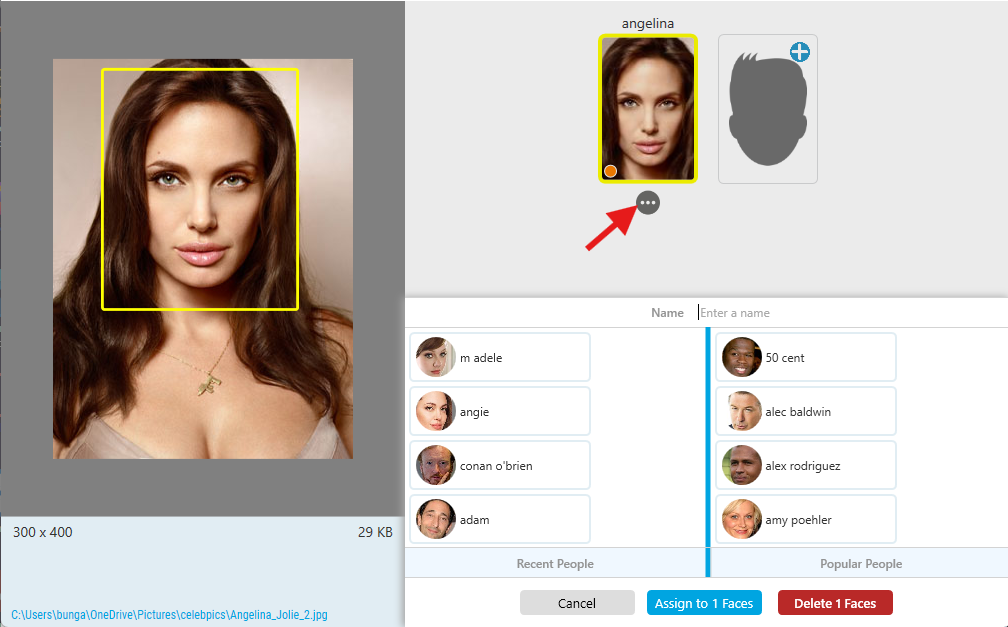
Pour tout visage non identifié :
- Sélectionnez le visage (cliquez sur la vignette ou naviguez avec CTRL-Arrow)
- Appuyez sur CTRL-N ou cliquez sur l’icône du menu à 3 points
- Le Sélectionneur de Personne apparaît
- Taper ou sélectionner le nom de la personne
- Appuyez sur Entrée ou cliquez sur Enregistrer
Étiquetage par lots : - CTRL-N : Ouvre le sélecteur de personne pour une face sélectionnée - CTRL-D : Supprime tous les visages inconnus restants - DEL : Supprime uniquement le visage actuel
Suggestions de visionnage dans le visualiseur de photos
Les suggestions s’affichent également dans le Visualiseur de photos.
Quand TTP propose une Suggestion pour un visage inconnu : 1. Le nom suggéré apparaît près de la face 2. Affichage des options : - Confirmer : Accepter la Suggestion (CTRL-K) - Rejet : Suggestion de refus (CTRL-X) - Nom : Attribuer un nom différent (CTRL-N) 3. Traiter les suggestions sans quitter le visualiseur de photos
Cela simplifie le flux de travail lors de la révision individuelle des photos.
Étiquetage facial manuel
Outil de Face Manuel
Parfois, le TTP ne détecte pas un visage que vous souhaitez taguer. Vous pouvez l’ajouter manuellement.
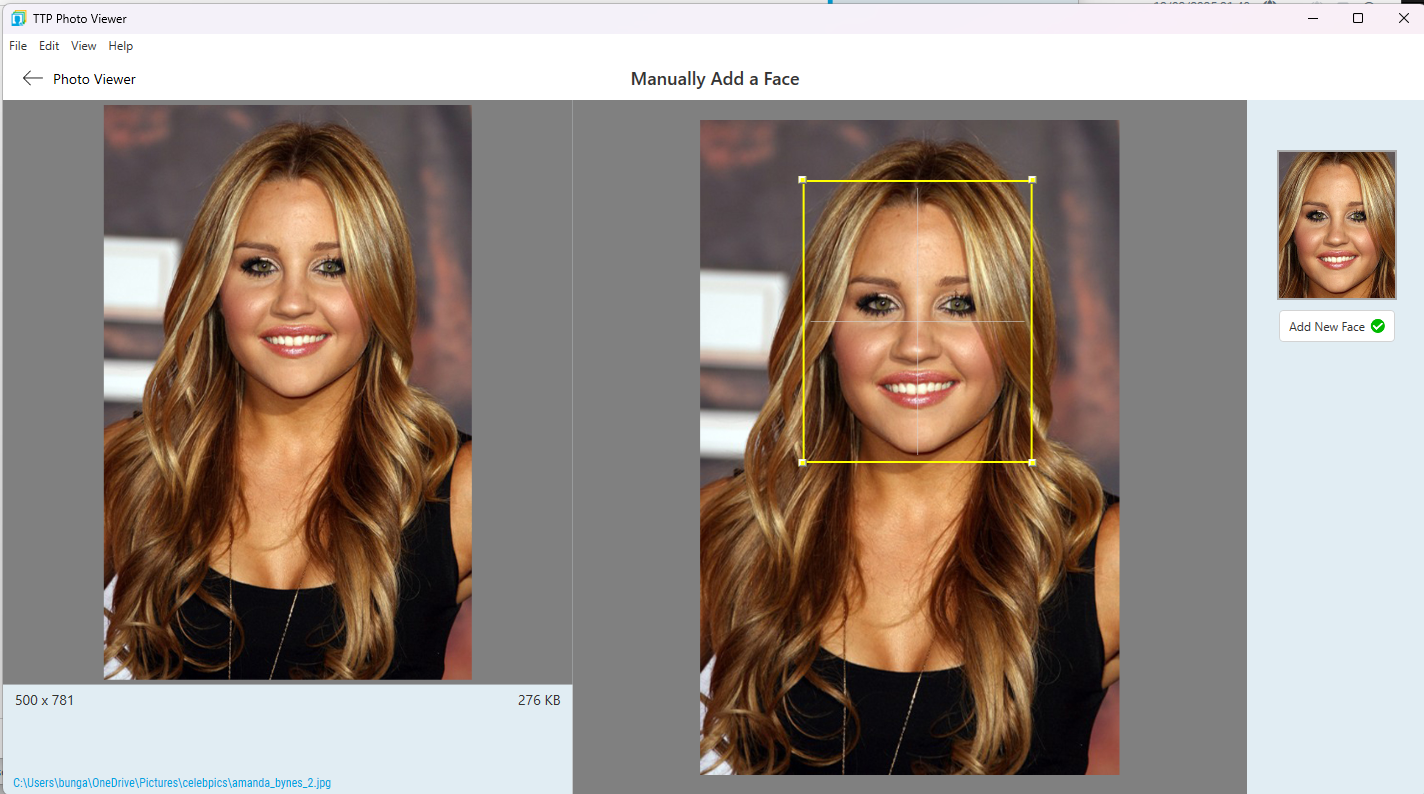
Pour ajouter manuellement un visage :
- Cliquez sur la vignette de visage (ou icône +) dans le panneau de face
- Une boîte de sélection apparaît sur l’image principale
- Image de référence sur les écrans de gauche montrant les visages existants pour le contexte
- Faire glisser les coins de la boîte pour les redimensionner
- Faites glisser la boîte pour la repositionner au-dessus de la face
- Cliquez sur le bouton "Ajouter un nouveau visage" sous la vignette
- Personnage du sélectionneur apparaît
- Saisissez le nom de la personne
- Appuyez sur Entrée pour enregistrer
Fonctionnalités de l’outil manuel : - Amélioration du retour visuel lors de la sélection - Les images de référence aident à garantir un positionnement correct - Meilleurs contrôles de boîte pour un cadrage facial précis - Confirmation claire visuelle avant l’engagement
Note : Les visages tagués manuellement sont marqués par un point rouge et ne servent pas à la reconnaissance ou aux suggestions faciales, mais sont entièrement consultables et incluses dans toutes les autres fonctionnalités TTP.
Visionnage des visages supprimés
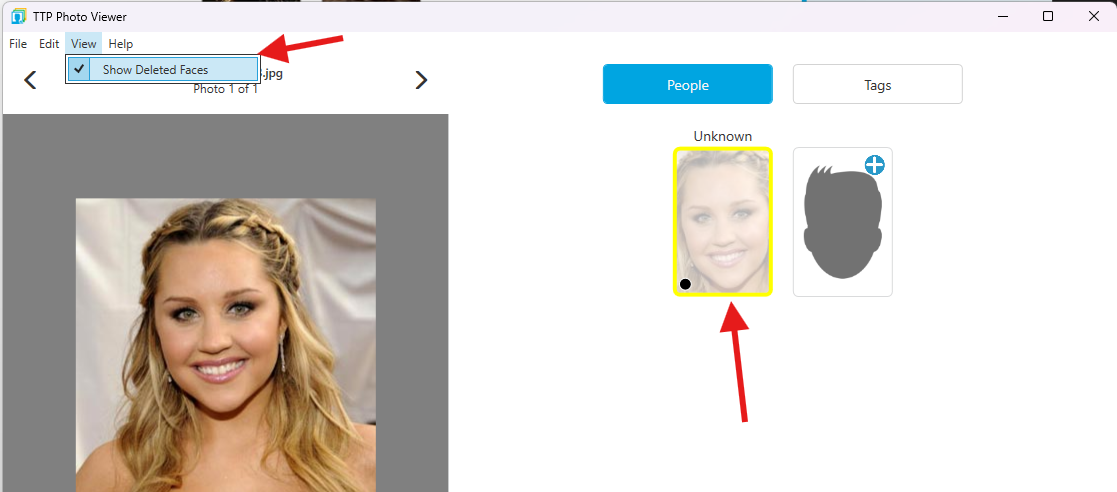
Si vous avez supprimé des visages et souhaitez les restaurer :
- Ouvrir la photo dans le Visualiseur de photos
- Sélectionner Afficher > Afficher les visages supprimés depuis le menu
- Les visages supprimés apparaissent sous forme de vignettes grisées
- Cliquez droit sur un visage supprimé
- Sélectionner Restaurer pour le ramener
Travailler avec les tags (mots-clés)
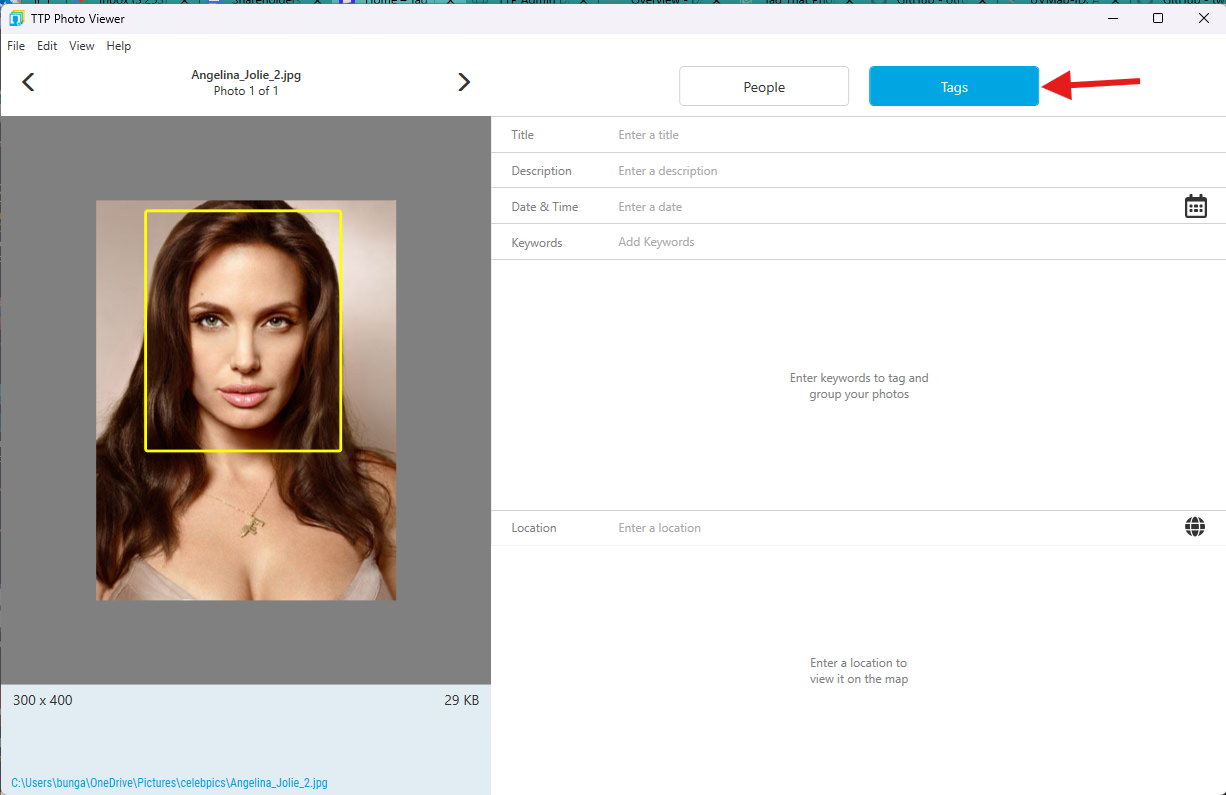
Passez à l’onglet Tags pour gérer les mots-clés, la localisation GPS, la date de la photo et d’autres métadonnées.
Date de la photo (juillet 2026)
Lorsque vous définissez ou modifiez la date d’une photo dans le Visualiseur de photos : - La date reste en place lorsque vous cliquez dans Mots-clés, Lieu ou d’autres champs - Effacer une date fonctionne toujours lorsque vous l’effacez intentionnellement
Ajout de mots-clés
- Cliquez sur l’onglet Tags
- Taper un mot-clé dans le champ texte
- Appuyez sur Entrée ou cliquez sur Ajouter
- Choisir le périmètre :
- Tag Photo actuelle : Appliquer uniquement cette photo
- Étiquette Tous : S’appliquer à toutes les photos du lot actuel
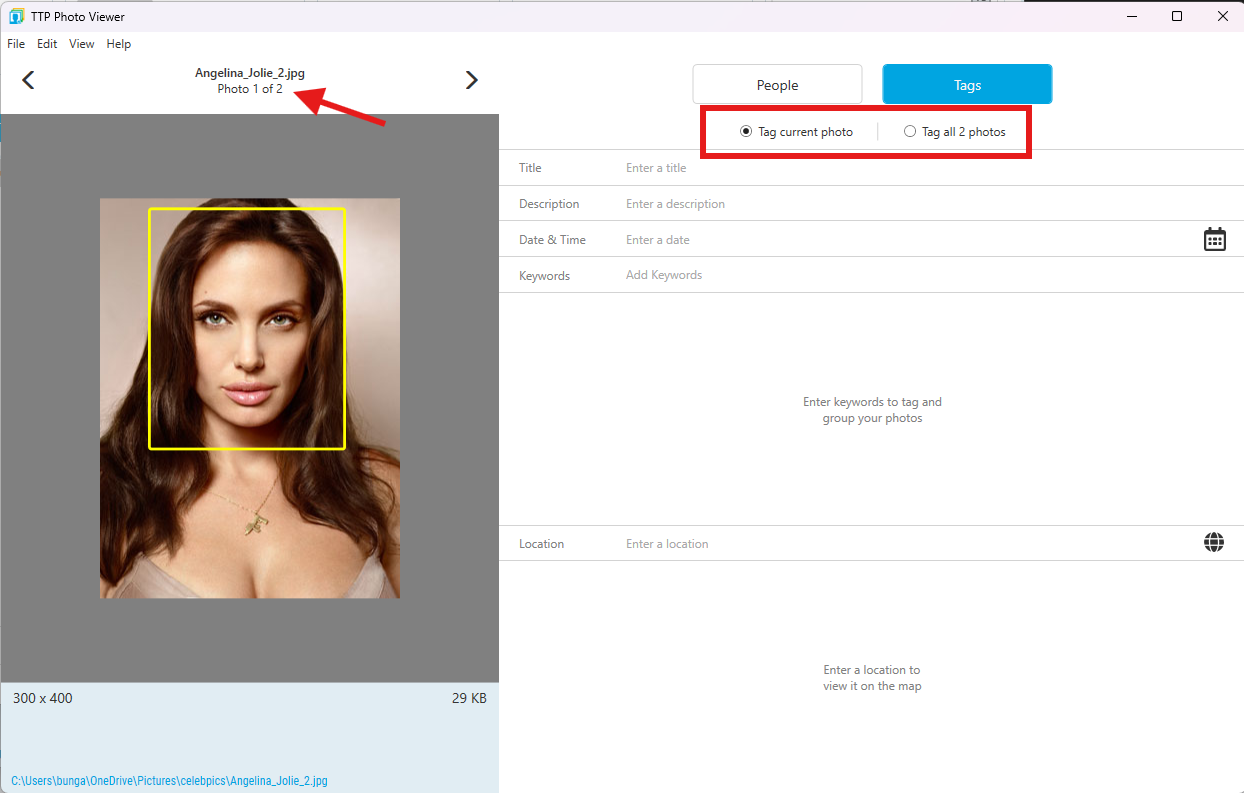
Contexte de lot : Lors de la visualisation de plusieurs photos (mode d’étiquetage par lot), seuls les mots-clés cohérents sur toutes les photos sont affichés. Cela évite de supprimer accidentellement des mots-clés sur certaines photos.
Suppression des mots-clés
- Cliquez sur l’onglet Tags
- Sélectionner des mots-clés pour supprimer
- Cliquez sur le bouton Supprimer
- Choisir le champ d’application (actuel ou tout)
Bonnes pratiques pour mots-clés
Utilisez des mots-clés pour : - Événements : « fête d’anniversaire 2024 », « remise de diplôme », « mariage » - Lieux : « maison de plage », « voyage à Paris », « maison de grand-mère » - Catégories : « paysage », « nourriture », « animaux de compagnie » - Projets : « Livre photo 2024 », « Histoire familiale », « Souvenirs de vacances » - Activités : « randonnée », « ski », « natation »
Conseil : Soyez cohérent avec l’orthographe et le format des mots-clés. « Maison de plage » et « maison de plage » sont des mots-clés différents.
Géo-étiquetage
Ajout des coordonnées GPS
L’onglet Tags inclut des fonctions de localisation GPS :
- Cliquez sur l’onglet Tags
- Localiser la section GPS
- Choisir la méthode d’entrée :
- Recherche par adresse : Taper le nom du lieu
- Cliquez sur la carte : Placez directement la épingle
- Entrer les coordonnées : Entrer les valeurs lat/longues
- Postuler à la photo actuelle ou tout en lot
Exigences : - Connexion Internet requise pour l’affichage de la carte et la recherche d’adresses - Utilise OpenStreetMap (service de cartographie open source)
Limitation de taux
OpenStreetMap limite la fréquence des transactions. Si vous voyez des avertissements « pas de connexion Internet » : - Vous avez peut-être dépassé la limite de taux - Attends quelques minutes avant de continuer - Envisager l’ajout par lots de localisation
Travail hors ligne
Sans connexion Internet : - Impossible d’effectuer les recherches d’adresses - Peut toujours voir les coordonnées GPS existantes - Peut entrer manuellement les coordonnées si connues
Navigation du visionneau photo
Passer d’une photo à l’autre
Lors de la visualisation de plusieurs photos (issues des résultats de recherche ou en mode batch) :

- Flèche gauche : Photo précédente
- Flèche droite : Photo suivante
- Clavier : Utiliser des touches fléchées
Les photos défilent dans votre ensemble de résultats actuel ou votre lot sélectionné.
Visualiseur de photos de clôture
- Clique sur le bouton X
- Appuyez sur la touche ESC
- Sélectionner Fichier > fermer
Les modifications sont enregistrées automatiquement au fur et à mesure que vous travaillez.
Intégration avec Windows Explorer
Nouveau en juillet 2026 : Tag That Photo utilise le chemin Windows standard Open with pour les images. L’ancien sous-menu clic droit TTP de l’Explorateur (extension shell) a été retiré afin que les installations et mises à jour n’exigent plus de recycler l’Explorateur ni de redémarrer Windows.
Ouvrir des photos avec Tag That Photo
Depuis l’Explorateur de fichiers Windows :
- Faites un clic droit sur un ou plusieurs fichiers image
- Choisissez Open with → Tag That Photo
- Le Visualiseur de photos s’ouvre sur le(s) fichier(s) sélectionné(s)
Pour faire de Tag That Photo le visualiseur par défaut d’un type de fichier : Open with → Choose another app → sélectionnez Tag That Photo → activez Always.
Maintenance de bibliothèque (dans Settings)
Les actions de scan de dossier et de métadonnées qui apparaissaient auparavant dans le menu TTP de l’Explorateur sont disponibles dans l’application. Ouvrez Settings, sélectionnez un dossier de bibliothèque, puis utilisez :
Scan for Changes
Recherche les images nouvelles ou modifiées non détectées automatiquement par TTP. À utiliser lorsque : - Vous avez désactivé la surveillance en direct - Vous avez ajouté de nombreuses nouvelles photos en même temps - Vous avez utilisé un autre programme pour modifier des images - Vous voulez forcer un rafraîchissement après qu’un outil batch a terminé
Force Rescan
Détecte les visages dans toutes les images de la bibliothèque sélectionnée comme s’il s’agissait d’un premier scan. À utiliser lorsque : - Vous modifiez le réglage minimal de la taille du visage - Vous soupçonnez des visages manqués - Vous testez différents réglages de détection - Vous exécutez le mode Mettre à jour uniquement les visages existants pour éviter de réajouter des visages supprimés intentionnellement
Le force rescan ne restaurera PAS les visages supprimés après l’installation de la v3.2 (les visages supprimés sont suivis). Les visages supprimés avant la mise à jour v3.2 seront restaurés. Les miniatures restent disponibles pendant qu’un force rescan s’exécute en arrière-plan.
Force Metadata Write
Écrit immédiatement les mises à jour de métadonnées en attente pour les images de la bibliothèque sélectionnée. À utiliser lorsque : - Vous vous préparez à sauvegarder ou exporter des images - Vous voulez vous assurer que toutes les balises sont sauvegardées avant une migration - Vous voulez garantir que les métadonnées sont à jour
Gérer les bibliothèques
Utilisez Settings pour ajouter, retirer ou configurer les dossiers surveillés (même objectif que l’ancien raccourci Manage Libraries de l’Explorateur).
Rechercher un dossier spécifique
Dans l’application principale, ouvrez Recherche et sélectionnez le dossier (ou sous-dossier) à rechercher. Les photos imbriquées sous ce dossier sont incluses.
Actions fichier du Visualiseur de photos
Pendant qu’une image est ouverte dans le Visualiseur de photos, le menu du visualiseur propose toujours Force Rescan et Force Metadata Write au niveau de l’image pour la photo actuelle lorsque vous avez besoin d’un rafraîchissement ciblé sans rescanner toute une bibliothèque.
Note : Le force rescan ne restaurera PAS les visages supprimés dans la v3.2 ou ultérieure. Utilisez Afficher > Afficher les visages supprimés dans le Visualiseur de photos pour restaurer les visages supprimés.
Fin de la Partie 4 : Recherche & Visualiseur de photos
Continuer à la Partie 5 : Métadonnées, Archivage et Détails Techniques...