Guide utilisateur de Tag That Photo - Partie 3
Tableau de bord Travailler avec les Personnes et les Statistiques
Travailler avec les gens
L’onglet Personnes est votre principal centre pour visualiser et gérer toutes les personnes identifiées dans votre photothèque.
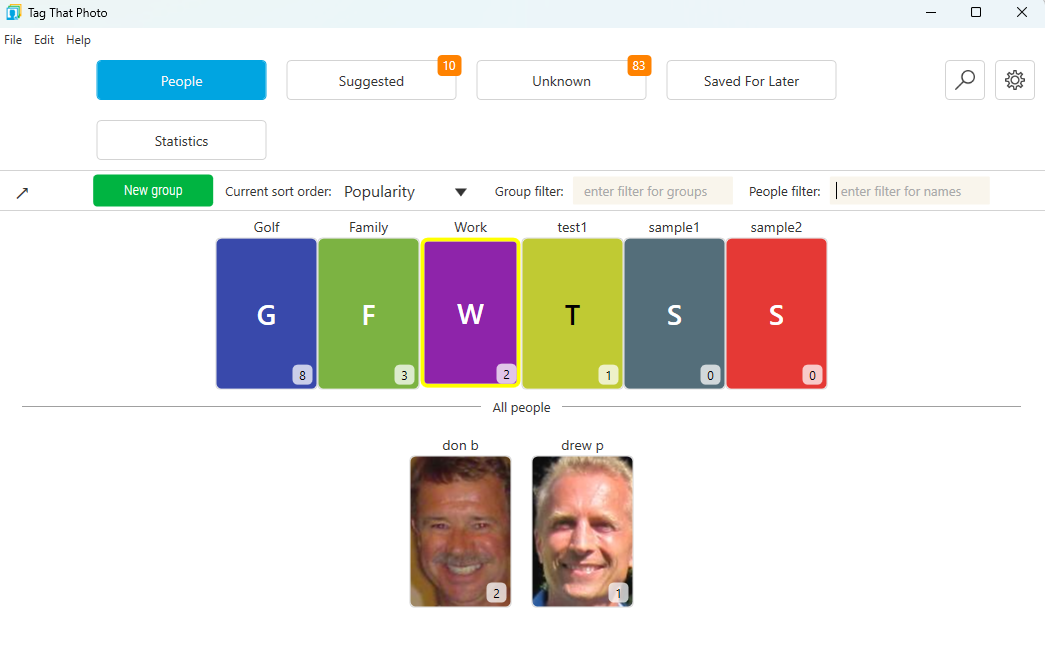
Groupes de personnes (nouveau en septembre 2026)
Utilisez les groupes pour travailler sur un ensemble de personnes — une équipe, une branche familiale, des collègues — sans chercher chaque personne.
Des tuiles de groupe colorées se trouvent en haut de la vue Personnes, au-dessus de Toutes les personnes. Chaque tuile montre la couleur du groupe, son nom et une miniature d’un membre. Si le groupe n’a pas encore de miniature, la tuile affiche l’initiale sur la couleur du groupe. Le texte passe du clair au foncé pour que le nom reste lisible, y compris en mode sombre.
Créer, renommer et supprimer un groupe
- Cliquez sur Nouveau groupe
- Saisissez un nom et confirmez
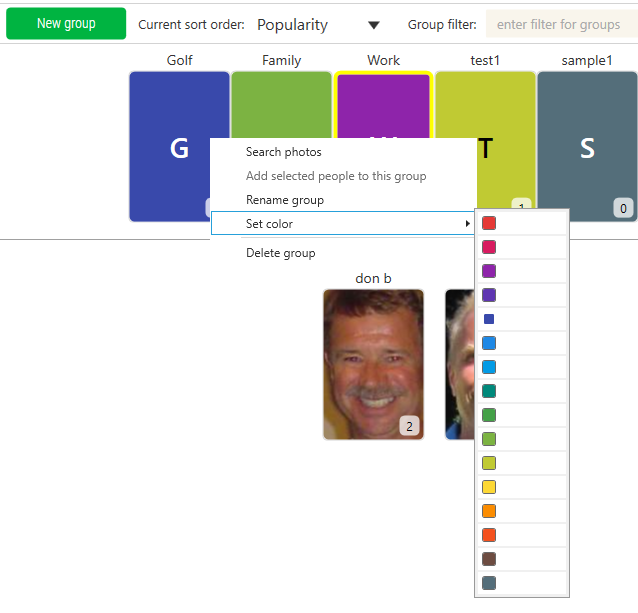
Pour modifier un groupe plus tard, faites un clic droit sur sa tuile :
- Rechercher des photos — ouvre la recherche des photos de n’importe quel membre du groupe (un double-clic sur la tuile fait la même chose)
- Ajouter les personnes sélectionnées à ce groupe — disponible lorsqu’une ou plusieurs personnes sont sélectionnées
- Renommer le groupe
- Définir la couleur — choisissez une pastille dans la palette intégrée de seize couleurs
- Supprimer le groupe — Tag That Photo demande confirmation. Les personnes du groupe ne sont pas supprimées ; elles quittent seulement le groupe
Un groupe ne peut pas porter un nom déjà utilisé par un autre groupe ou par une personne. Dans ce cas, Tag That Photo affiche : Ce nom est déjà utilisé par un groupe ou une personne.
Utilisez Filtre de groupe (filigrane : saisir un filtre pour les groupes) pour réduire les tuiles de groupe. Filtre de personnes filtre toujours les personnes par nom.
Ajouter et retirer des personnes
- Sélectionnez une ou plusieurs personnes, faites un clic droit sur le groupe et choisissez Ajouter les personnes sélectionnées à ce groupe
- Ou faites glisser les personnes sélectionnées sur la tuile du groupe
- Cliquez sur un groupe pour le sélectionner. La grille des personnes n’affiche alors que les membres de ce groupe. Cliquez à nouveau sur le même groupe pour tout afficher
- Lorsqu’un groupe est sélectionné, faites un clic droit sur une personne et choisissez Ajouter au groupe sélectionné ou Retirer du groupe sélectionné
La fusion de deux personnes conserve leurs appartenances aux groupes : regrouper des doublons ne les retire donc pas d’une équipe ou d’un groupe familial.
Affecter des visages inconnus à un groupe
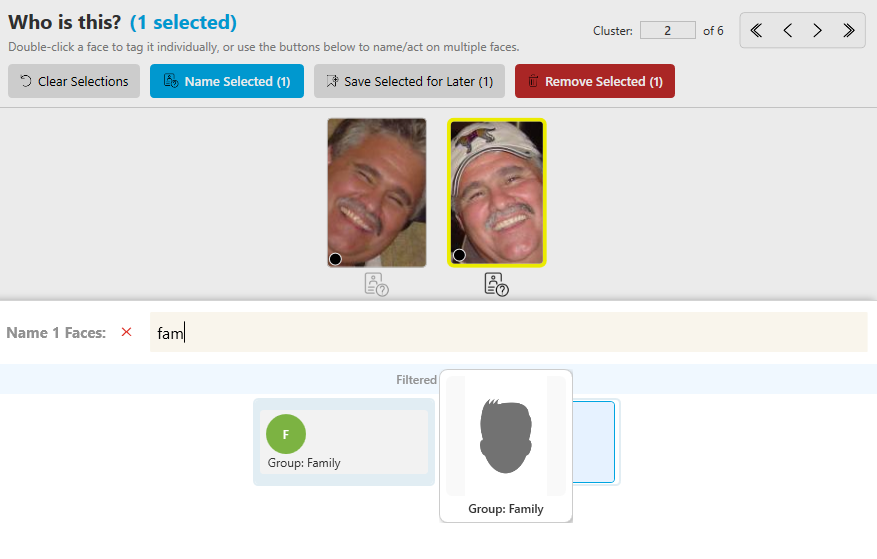
Dans le sélecteur de personne — sous Unknown, Suggested et les autres invites de nom — chaque groupe apparaît sous la forme Group: Name dans la couleur du groupe.
Choisir un groupe ne fusionne pas ces visages en une seule personne. Chaque visage sélectionné devient sa propre personne dans le groupe, nommée automatiquement, par exemple Golfing_person_0001, Golfing_person_0002. Ces visages sont enrôlés pour la reconnaissance au sein du groupe. Vous pourrez renommer une personne plus tard, comme n’importe quelle autre.
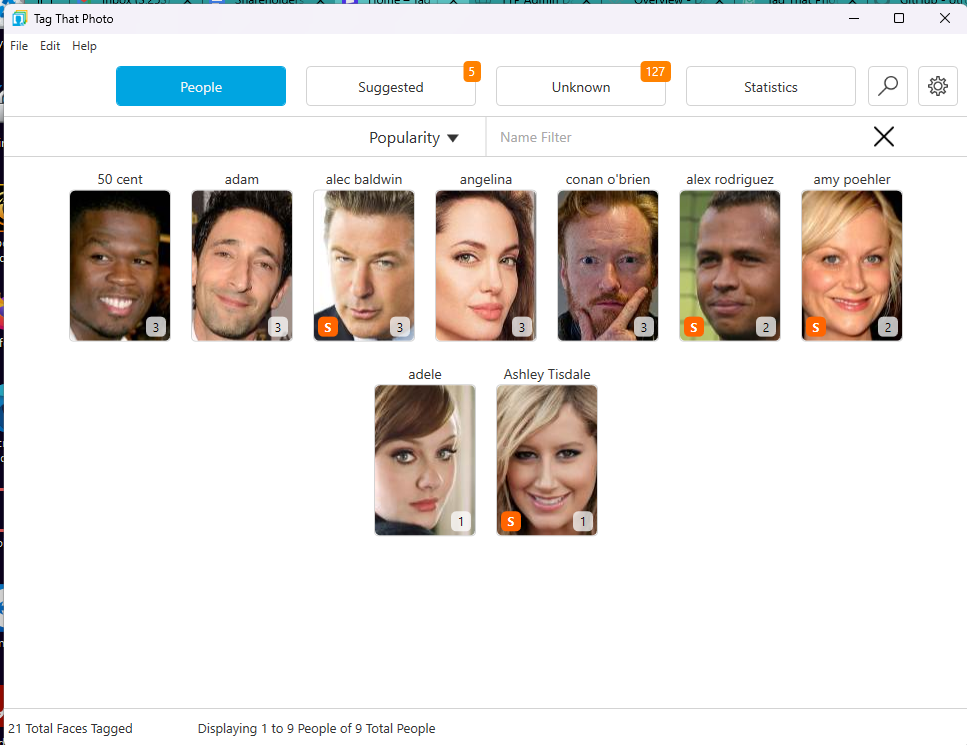
Astuce : Une icône « S » s’affichera en bas à gauche de la vignette principale de chaque personne si elle a des suggestions. Le nombre de visages tagués sera affiché en bas à droite de chaque vignette.
Voir les visages d’une personne
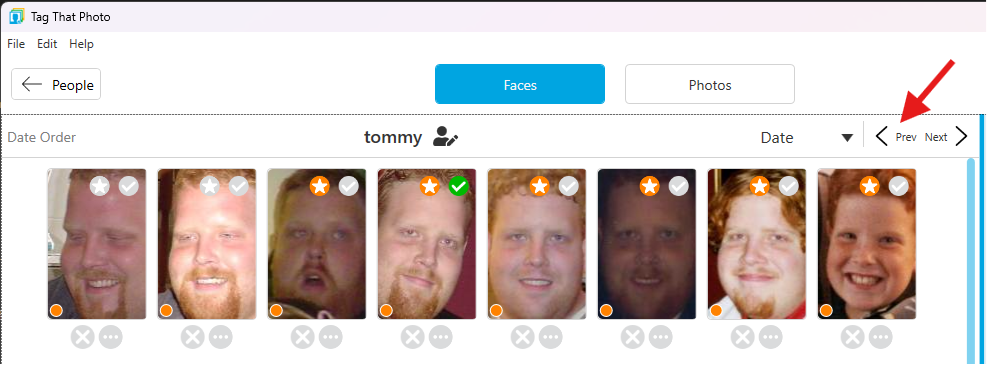
Double-cliquez sur la vignette de n’importe quelle personne pour voir tous leurs visages tagués. Dans la grille Personnes, les flèches se déplacent parmi les personnes de la page courante ; Page préc. / Page suiv. (ou la molette) changent de page. Entrée ouvre la personne mise en surbrillance.
Coordination autonome des fenêtres et espaces de travail pour les personnes (Nouveau en juin 2026)
Lorsque vous cliquez sur la petite flèche en haut à gauche, l’application lance une fenêtre Personnes autonome et dédiée pour voir et organiser les visages précédemment tagués.
Coordination intelligente de l’espace de travail : L'espace de travail principal de Tag That Photo se synchronise dynamiquement avec la fenêtre autonome. Si vous avez la fenêtre autonome ouverte et cliquez sur l’onglet « Personnes » dans l’application principale, l’espace de travail principal sera automatiquement redirigé vers l’onglet Non identifié ou Inconnues, gardant ainsi votre flux de travail optimal organisé pour l’étiquetage des nouveaux visages plutôt que pour dupliquer les vues.
La fenêtre détachée reste entièrement fonctionnelle, vous permettant de revoir les visages tagués dans une fenêtre tout en traitant les Inconnues/Suggestions dans l’application principale.
Améliorations de la navigation des détails des personnes (avril 2026)
Les pages de détails des personnes sur les Visages et Photos incluent désormais :
- Contrôles de pagination plus visibles
- Pagination au clavier avec Page préc. / Page suiv. (et la molette)
- Flèches pour se déplacer parmi les miniatures de la page courante (CTRL + flèches fait de même)
- Sur la page Visages d’une personne, Maj+Gauche revient à la vue précédente
- Barres de défilement visibles pour une meilleure découverte dans les grandes galeries
- En-têtes plus propres avec contrôles globaux de recherche et de paramètres
Exporter des photos depuis la galerie Photos d’une personne (Nouveau en juillet 2026)
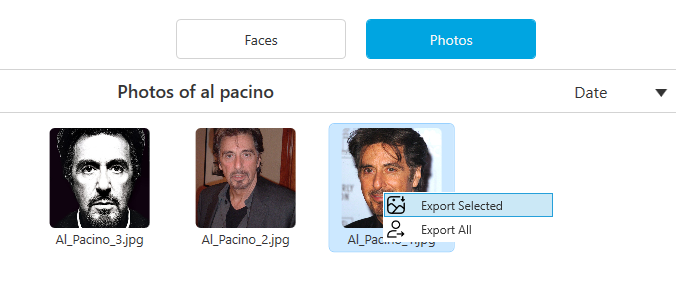
En plus d’exporter les vignettes de visages, vous pouvez exporter les photos complètes liées à une personne depuis sa galerie Photos — en utilisant le même assistant d’exportation déjà familier depuis la Recherche.
- Ouvrez une personne et passez à la page Photos
- Pour exporter un sous-ensemble : sélectionnez une ou plusieurs vignettes photo, faites un clic droit et choisissez Export Selected
- Pour tout exporter pour cette personne : faites un clic droit sur une photo et choisissez Export All
- Choisissez un dossier de destination (en dehors de vos bibliothèques surveillées par TTP)
Astuce : L’exportation de vignettes de visages (visages recadrés) reste disponible depuis la page Visages et les menus de la vue Personnes. L’exportation de photos copie les fichiers image originaux avec les métadonnées.
Organisation Face
Vue par défaut : Les visages s’affichent dans l’ordre de date de l’image, montrant la progression chronologique. Cela facilite la tâche de : - Voir comment quelqu’un a changé au fil du temps - Identifier des photos de périodes spécifiques - Repérer des photos en double ou presque en double
Vue alternative : Passez à la vue Favoris pour voir d’abord les visages favoris (utilisés pour les suggestions). Les favoris sont importants pour la reconnaissance.
Indicateurs miniatures de visage
Chaque vignette peut afficher plusieurs indicateurs :
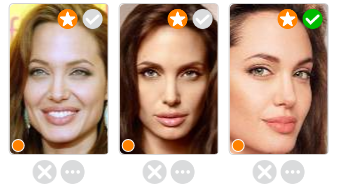
- Coche (✓): Miniature de profil/par défaut pour cette personne
- Orange Star (★): Visage préféré utilisé pour générer des suggestions
- Point coloré (en bas à gauche):
- Noir : Face détectée uniquement par TTP
- Orange : Aucune étiquette de métadonnées correspondante
- Rouge : Face créée manuellement
- Violet : Le tag métadonnées existe mais aucune face TTP correspondante n’a été trouvée
Gérer les gens
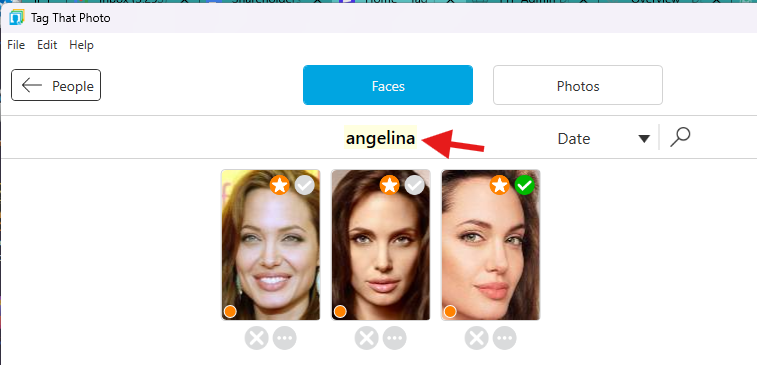
Renommer une personne
- Double-cliquez sur la vignette de la personne pour voir son visage
- Cliquez sur l’icône Modifier (crayon) à côté de leur nom dans la barre de titre
- Entrer le nouveau nom
- Appuyez sur Entrée pour enregistrer
Changement de la vignette par défaut
La vignette par défaut représente la personne dans la vue Personnes et les résultats de recherche.
Pour changer cela : 1. Voir les visages de la personne 2. Cliquez sur la petite flèche verte en haut à droite de n’importe quelle vignette de visage 3. Ce visage devient la nouvelle vignette par défaut
Fusionner des personnes en double
Parfois, vous découvrirez que vous avez créé des entrées en double pour la même personne (par exemple, « John Smith » et « Smith, John »).
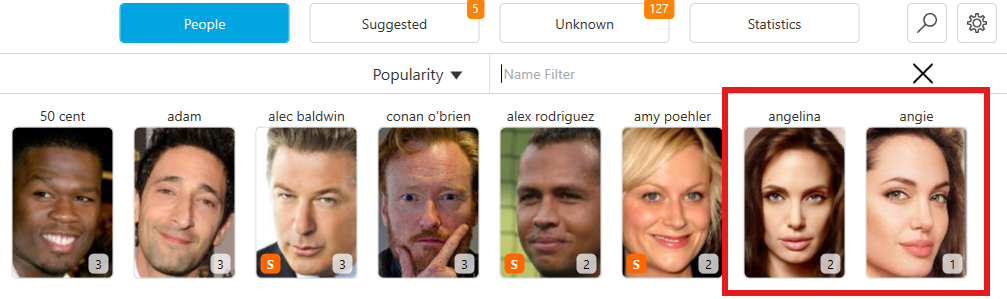
Pour fusionner les doublons :
- Dans la vue Personnes, sélectionnez les miniatures de la personne en double (cliquez CTRL pour en sélectionner plusieurs)
- Faites un clic droit sur n’importe quelle vignette sélectionnée
- Sélectionnez « Fusionner les Personnes sélectionnées dans [nom] »
- TTP combine tous les visages en une seule entrée
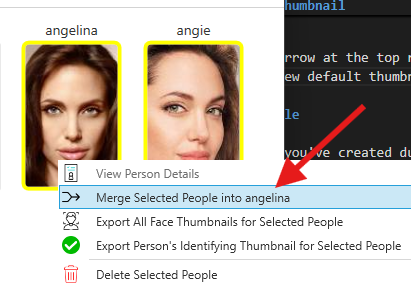
Astuce : Le nom résultant sera celui de la personne sur laquelle vous avez cliqué droit. Choisissez judicieusement si les noms diffèrent. Les appartenances aux groupes des deux personnes sont conservées.
Gérer les visages préférés
Les visages favoris sont essentiels au système de suggestions de TTP. Les comprendre et les gérer correctement conduit à de meilleures suggestions.
Quels sont les visages préférés ?
- Modèles de visages utilisés spécifiquement pour générer des suggestions
- Limité à un maximum de 100 par personne
- Initialement sélectionnés automatiquement (jusqu’à 50 faces de haute qualité)
- Réglable manuellement par vous
Pourquoi limiter les favoris ?
- Performance : Base de données de modèles plus petite = génération de suggestions plus rapide
- Qualité : Se concentrer sur les meilleurs exemples de visages améliore la précision
- Gestion de la variété : Votre bibliothèque peut contenir des qualités d’image très variées (anciens scans, images sur les réseaux sociaux, photos haute résolution, etc.)
Voir des visages favoris
Lors de la visualisation des visages d’une personne, les visages favoris sont affichés en premier par défaut (lorsqu’ils sont triés par favoris).
Changer de favoris
Cliquez sur l’icône étoile en haut à droite de n’importe quelle vignette de visage :
- Orange Star (★): Actuellement un favori (utilisé pour les suggestions)
- Grey Star (☆): Pas un favori
- Pas d’étoile : Le visage n’est pas adapté à la reconnaissance (étiqueté manuellement ou score de faible qualité)
Meilleures pratiques pour les favoris
Bons visages favoris : - Face face à l’avant ou léger angle - Bien éclairé et en pleine concentration - Traits du visage clairs - Yeux ouverts et visibles - Obstacles minimes (pas de lunettes de soleil, de mains, etc.) - Au moins 150 pixels de large
Pauvres visages favoris : - Photos de profil (vue latérale) - Flou ou flou - Fortement ombragée - Lunettes de soleil ou masques - Angles extrêmes - Basse résolution
Critique régulière : Si vous remarquez de mauvaises suggestions pour quelqu’un, consultez ses préférées : 1. Voir les visages de la personne 2. Trier par favoris 3. Rechercher des images floues, de profil ou de mauvaise qualité 4. Désactiver (désélectionner) les favoris pauvres 5. Activer (sélectionner) des alternatives de meilleure qualité
Opérations de miniatures de visages
Miniatures de visages régénérant
Si une miniature de visage ne s’affiche pas correctement, vous pouvez la régénérer :
- Voir les visages de la personne
- Sélectionner une ou plusieurs miniatures de visages
- Faites un clic droit sur n’importe quelle vignette sélectionnée
- Sélectionner « Régénérer les vignettes faciales »
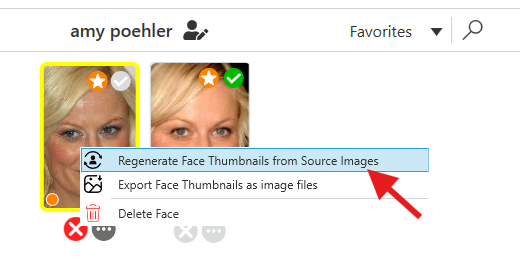
Exportation des vignettes faciales
Exportez des images de visages pour des projets créatifs, des collages ou des solutions de sauvegarde.
Pour une personne en particulier :
- Voir les visages de la personne
- Sélectionner une ou plusieurs miniatures de visages
- Faites un clic droit sur n’importe quelle vignette sélectionnée
- Sélectionner « Exporter les vignettes de visages sélectionnées »
- Choisir le dossier de destination (doit être en dehors des dossiers surveillés TTP)
Pour plusieurs personnes :
- Dans la vue Personnes, sélectionnez des vignettes pour plusieurs personnes
- Faites un clic droit sur n’importe quelle personne sélectionnée
- Choisir :
- "Exporter toutes les miniatures de visages" (tous les visages pour chaque personne)
- « Miniatures de profil d’exportation » (un visage par personne)
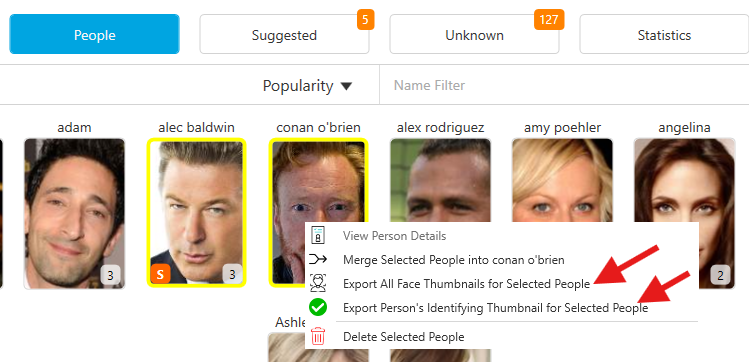
Pour tous les gens :
Dans le menu Fichier, sélectionnez **« Exporter toutes les miniatures de visages (profil uniquement) »
Projets créatifs : - Créer des GIFs temporels vieillissants (exportation des visages dans l’ordre des dates) - Créer des collages photo - Générer des visualisations d’arbres généalogiques - Créer des supports pour diaporamas d’anniversaire
Important : Exportez toujours vers un dossier en dehors de votre bibliothèque surveillée TTP pour empêcher TTP de détecter les visages exportés comme de nouvelles images.
Tableau de bord des statistiques
TTP propose un tableau de bord statistique complet fournissant des informations sur votre bibliothèque photo.
Accès aux statistiques
Cliquez sur l’onglet Stats dans la fenêtre principale TTP pour consulter vos analyses de bibliothèque.
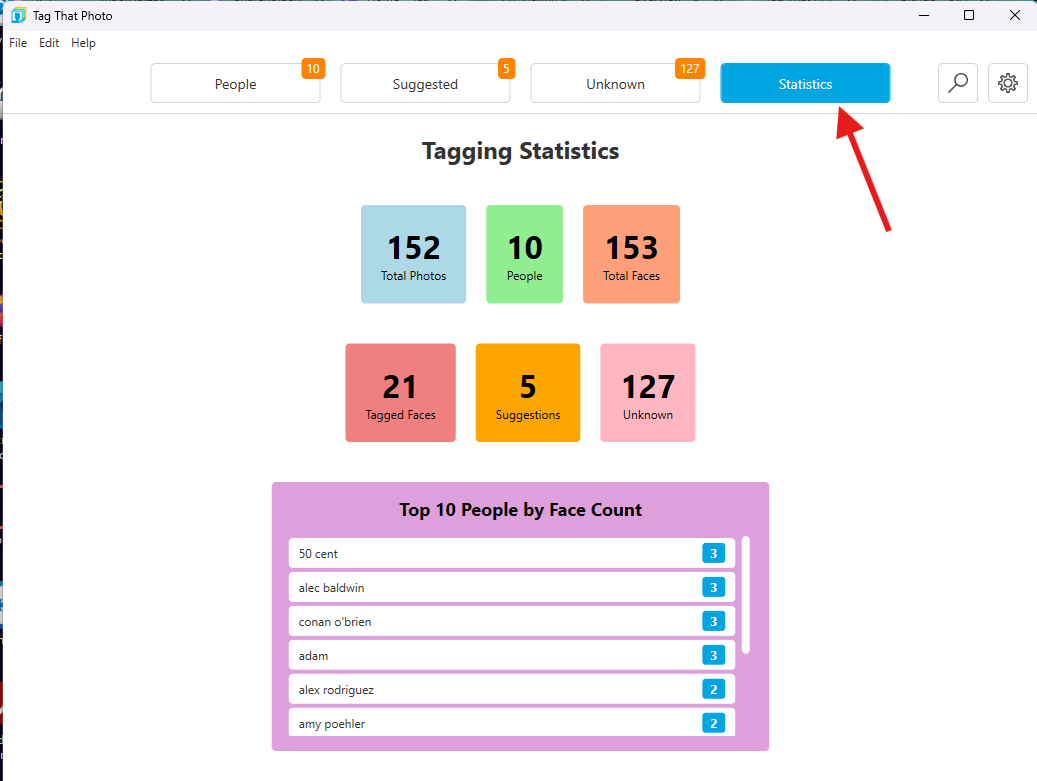
Statistiques disponibles
Les cartes du tableau de bord résument votre bibliothèque en un coup d’œil :
- Photos au total — Photos actuellement dans votre bibliothèque TTP dans les dossiers surveillés
- Personnes — Personnes identifiées
- Visages au total — Tous les visages détectés (souvent plus que le nombre de photos, car beaucoup de photos contiennent plusieurs personnes)
- Visages tagués — Visages déjà identifiés
- Suggérées — Visages en attente de votre confirmation d’un nom suggéré
- Inconnues — Visages sans nom ni suggestion pour le moment (votre reste à taguer)
- Enregistré — Visages inconnus que vous avez marqués à traiter plus tard
- Personnes les plus fréquentes (par nombre de visages) — Qui apparaît le plus souvent dans votre bibliothèque
Utilisez Inconnues (et Suggérées) pour estimer une séance de taguage. Un rythme approximatif est de 100 à 200 visages par heure, selon la taille des grappes.
Tableau de bord de la qualité des données (Stats > qualité des données)
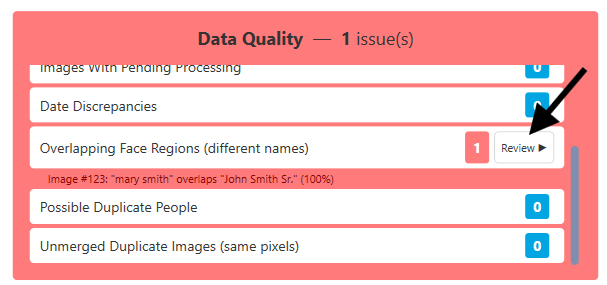
Utilisez le panneau Qualité des données pour trouver et corriger les problèmes courants du catalogue. Chaque ligne affiche un compteur et, le cas échéant, Réviser, Corriger / Réessayer ou Supprimer.
Octobre 2026 : Chaque section peut être développée ou réduite, afin de vous concentrer sur le problème que vous corrigez. Pendant une correction ou une suppression, l’action affiche En cours…. Une fois terminée, le bouton affiche une coche et la liste se met à jour avec les nouveaux compteurs. Une longue analyse de qualité des données apparaît dans la barre d’état sous le nom Analyse de qualité.
Réviser vs export : Réviser ouvre un échantillon des photos concernées dans le Visualiseur de photos (environ 50). Pour les échecs d’écriture des métadonnées, cet échantillon correspond aux photos échouées le plus récemment — ce n’est pas un filtre JPEG vs HEIC/RAW. Export Report écrit la liste complète, y compris les chemins de fichiers, afin que vous puissiez effectuer un suivi en dehors de TTP. Refresh recalcule les compteurs et la Qualité des données sans quitter l’onglet Stats — utilisez-le après une Révision (ou après qu’un Réessayer / re-scan s’est terminé en arrière-plan).
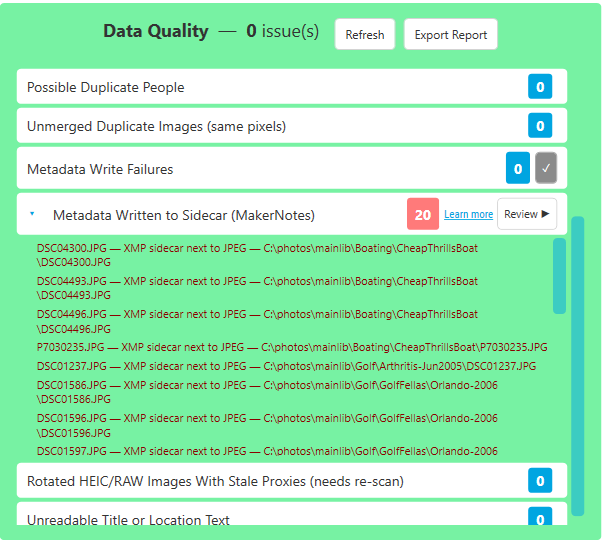
Échecs d’écriture des métadonnées
Ce compteur correspond aux photos pour lesquelles TTP a tenté d’écrire des métadonnées dans le fichier (ExifTool) sans succès. Cette écriture peut inclure les régions de visages, les champs du panneau Tags (titre, mots-clés, date, lieu, etc.) ou les deux — tout ce qui attendait d’être enregistré à ce moment-là.
- La ligne d’export comprend une catégorie d’erreur, le message d’erreur et le chemin complet du fichier.
- Ce sont des échecs actuels. Ils restent dans la liste jusqu’à ce qu’une écriture ultérieure réussisse. TTP ne les réessaie pas à chaque passe de métadonnées en arrière-plan (sauf si le fichier original ou son sidecar a changé). Les fichiers verrouillés qui n’étaient que temporairement utilisés sont réessayés automatiquement et ne sont pas inclus ici. Un échec durable enregistre aussi la raison et l’heure de dernière écriture du fichier. Un fichier absent reste dans la file et est réessayé s’il réapparaît.
- Réviser ouvre les 50 échecs les plus récents. Réessayer met en file d’attente toutes les photos échouées restantes, pas seulement l’échantillon de Réviser.
Titre ou texte de lieu illisible
Ce n’est pas une erreur d’écriture en direct. Il signale des champs du catalogue (titre, description, auteur, copyright, titre du lieu et composants de l’adresse) qui ressemblent à des données binaires MakerNotes de l’appareil plutôt qu’à du vrai texte — souvent issus d’importations plus anciennes. Corriger efface ces champs TTP pour qu’ils puissent être réécrits proprement. Il ne réécrit pas les MakerNotes cachés de l’appareil dans le fichier.
Images HEIC/RAW pivotées avec proxies obsolètes (re-scan requis)
TTP affiche les fichiers HEIC et RAW via un proxy JPEG. Un ancien problème pouvait laisser ces aperçus mal pivotés pour certaines images à 90°/270°.
- Réviser ouvre uniquement un échantillon de ces photos ; il ne modifie pas les fichiers.
- Corriger & Re-scanner supprime les JPEG proxy défectueux (pas les HEIC/RAW d’origine), marque ces photos pour retraitement et force le re-scan des dossiers de bibliothèque concernés afin que les proxies soient reconstruits. Après avoir utilisé Corriger, cette vérification est désactivée pour ne pas réapparaître en boucle.
Autres vérifications
Les autres lignes peuvent inclure les visages orphelins, les vignettes manquantes, les personnes sans visage, les images encore en attente de traitement, les divergences de dates, les régions de visages qui se chevauchent, les personnes en double et les images dupliquées non fusionnées (mêmes pixels stockés comme photos séparées). Utilisez le bouton de chaque ligne pour la réparation en un clic correspondante.
Examiner les fichiers problématiques avec ExifTool
Export Report vous donne les chemins complets. Pour voir pourquoi un fichier a échoué, ou si le titre/lieu du catalogue est du vrai texte ou des données binaires de l’appareil, examinez le fichier avec ExifTool — le même moteur que TTP utilise.
Utilisez si possible la copie de TTP, afin que la version corresponde à celle exécutée par TTP :
"C:\Program Files\Tag That Photo\exiftool.exe"
Remplacez PHOTO.jpg par le chemin indiqué dans l’export. Privilégiez d’abord les commandes en lecture seule. TTP réessaie déjà les écritures MakerNotes avec -m d’ExifTool (ignorer les erreurs mineures), puis -F (tenter de corriger les offsets), puis (pour JPEG) un sidecar XMP. Réécrire manuellement avec -F peut aggraver les erreurs d’offset. Voir la FAQ ExifTool #15.
Les mêmes étapes sont listées dans Dépannage.
Deux problèmes MakerNotes différents
| Ligne Qualité des données | Ce qui ne va pas |
|---|---|
| Échecs d’écriture des métadonnées | ExifTool n’a pas pu écrire dans le fichier image (souvent des offsets MakerNotes incorrects). Les noms des visages et les tags peuvent toujours se trouver dans un sidecar .xmp. |
| Titre ou texte de lieu illisible | Le catalogue de TTP a stocké des données binaires MakerNotes de l’appareil comme titre ou lieu (fréquent sur les anciennes importations Panasonic). Corriger efface ces champs TTP ; il ne réécrit pas les MakerNotes cachés dans le fichier. |
Commencez ici
-G1 -a -s montre de quel groupe provient chaque balise (Panasonic vs IPTC vs XMP vs EXIF). C’est ainsi que vous distinguez les MakerNotes qui ont fui d’un vrai titre. Si TTP a écrit un sidecar, examinez les deux :
Échecs d’écriture (offsets)
Cherchez des messages tels que Bad MakerNotes offset ou Incorrect MakerNotes offset. Ouvrez le dump HTML dans un navigateur pour inspecter les pointeurs IFD. Pour lire le fichier en ignorant les erreurs mineures :
Si vous devez tester si une écriture est possible, copiez d’abord le fichier — n’expérimentez pas sur l’original.
Titre ou lieu illisible
Affichez chaque copie des champs de texte, pas seulement la première :
exiftool -G1 -a -s -Title -XPTitle -Headline -ObjectName -Description -ImageDescription -Caption-Abstract -Artist -Author -Creator -Copyright -XPAuthor -Country -Country-PrimaryLocationName -State -Province-State -City -Location -Sub-location -LocationShown "PHOTO.jpg"
Sur de nombreux appareils Panasonic, le binaire se trouve dans le groupe Panasonic :
exiftool -G1 -a -s -Panasonic:Title -Panasonic:Country -Panasonic:Location -Panasonic:BabyName "PHOTO.jpg"
Si le groupe est Panasonic (ou une autre marque d’appareil) et que la valeur ressemble à de la ponctuation et des points plutôt qu’à des mots, cela correspond à Titre/Lieu illisible. Les vrais titres apparaissent généralement sous XMP-dc, IPTC ou EXIF (XPTitle).
JSON sous une forme proche de ce que lit TTP :
Visages, mots-clés, date, GPS, orientation
exiftool -j -struct -G1 -RegionInfo -RegionInfoMP -ImageRegion -PersonInImage "PHOTO.jpg"
exiftool -G1 -a -s -Keywords -Subject -XPKeywords -HierarchicalSubject "PHOTO.jpg"
exiftool -G1 -a -s -DateTimeOriginal -CreateDate -ModifyDate -OffsetTimeOriginal -GPSDateTime "PHOTO.jpg"
exiftool -G1 -a -s -n -GPSLatitude -GPSLongitude -GPSAltitude -Orientation -ImageWidth -ImageHeight "PHOTO.jpg"
Les proxies HEIC/RAW obsolètes sont un problème d’aperçu/d’orientation, pas de MakerNotes. Reste utile :
Ordre suggéré : validate et dump groupé → vérification du sidecar → -v2 / dump HTML si l’écriture a échoué → balises de titre/lieu Panasonic (ou de l’appareil) si le texte du catalogue semble incorrect → seulement ensuite un test d’écriture sur une copie.
Utiliser les statistiques pour guider votre travail
Avant une séance de tagging
Consultez le tableau de bord des statistiques pour : 1. Voir le nombre actuel de visages inconnus 2. Estimation du temps nécessaire (environ 100 à 200 faces par heure selon la taille des grappes) 3. Fixer des objectifs réalistes pour la session
Pendant les grands projets
Surveillez les statistiques lorsque : - Importation de nouveaux lots de photos - Fusion de dossiers provenant de différentes sources - Vérification de la qualité de la détection faciale à travers les dossiers
Après les sessions de tags
Examiner les statistiques pour : - Célébrer les progrès (nombre inconnu diminué !) - Vérifier la détection attendue des visages (le nombre de visages semble-t-il raisonnable pour le nombre de photos ?) - Identifier si vous avez besoin d’une autre séance
Comprendre votre collection
Les statistiques révèlent des schémas : - Qui domine votre collection de photos - Combien de personnes tu as photographiées au fil du temps - L’ampleur de votre projet d’archives
Précision des statistiques
Moment de l’actualisation : Les compteurs et la Qualité des données sont recalculés lorsque vous ouvrez l’onglet Stats, lorsque vous cliquez sur Refresh et après une action Corriger/Réessayer de la Qualité des données. Quitter l’onglet annule un chargement encore en cours.
Exporter un rapport de qualité des données
Utilisez Export Report sur le tableau de bord des statistiques pour obtenir une copie HTML enregistrée de la Qualité des données. Le rapport inclut tous les éléments de chaque section (pas l’échantillon de Réviser de 50) et le chemin complet des images listées. Si le rapport ne peut pas s’ouvrir automatiquement, Tag That Photo affiche toujours l’emplacement du fichier enregistré afin que vous puissiez l’ouvrir vous-même.
Travailler avec les métadonnées
Paramètres des métadonnées photo
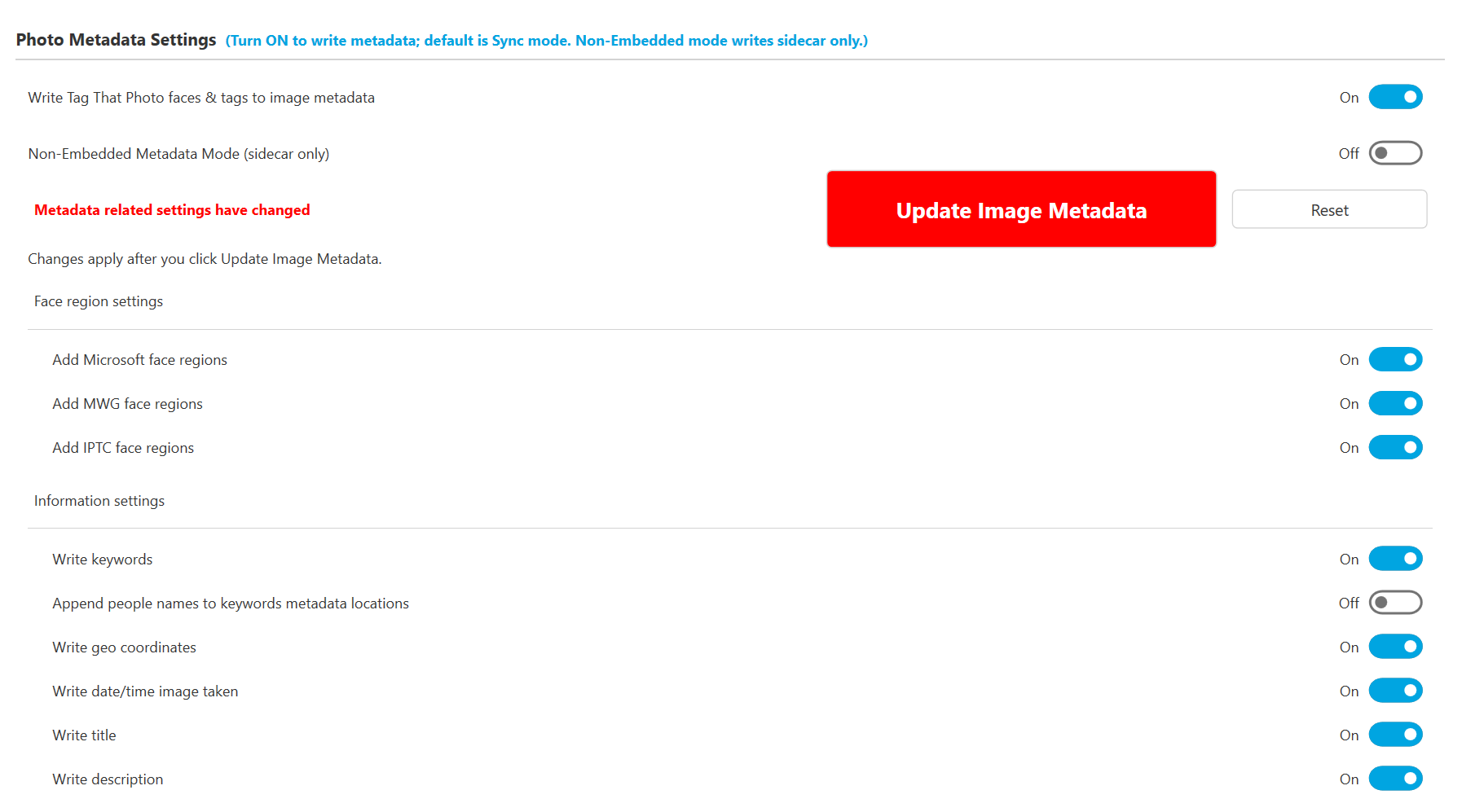
Tag That Photo offre un contrôle granulaire sur les champs de métadonnées mis à jour par TTP.

Accédez à ces paramètres depuis la page Réglages.
Écris Étiquette Que Photos Visages & Tags
Contrôle maître : Ce réglage principal permet ou désactive toute l’écriture de métadonnées. Désactivez ce système si : - Tu ne veux pas que TTP écrive sur tes images - Votre lecteur d’image est protégé contre l’écriture - Vous utilisez TTP uniquement pour la navigation
Lorsque ce paramètre est désactivé, TTP n’effectue aucune écriture de métadonnées (ni mode Sync ni mode Non-Embarqué).
Lorsqu’activé, TTP écrit des métadonnées en utilisant des normes industrielles (le comportement dépend de l’activation ou désactivation du mode métadonnées non intégrées — voir la Partie 5 pour plus de détails) : - JPEG / TIFF : Métadonnées intégrées directement dans les fichiers image (mode synchronisation) ; XMP sidecar uniquement (mode non embarqué) - HEIC : XMP intégré et sidecar XMP (mode synchronisation) ; XMP sidecar uniquement (mode non embarqué) - PNG / RAW : Les métadonnées toujours écrites uniquement dans des fichiers XMP sidecar
Distinction importante : Le mode métadonnées non intégré signifie écriture uniquement sidecar. Ce n’est pas une option douce « préfère sidecar ».
Améliorations du flux de travail des métadonnées dans les versions récentes :
- Les images nouvellement numérisées ne sont marquées pour exportation que lorsque les paramètres actuels exigent l’écriture de métadonnées
- Les changements de métadonnées en attente n’apparaissent que lorsque les valeurs diffèrent réellement
- Après les analyses de dossiers, TTP peut vous demander de mettre à jour les images qui nécessitent encore des écritures de métadonnées
- Une option Réinitialisation dans les Paramètres peut revenir aux choix d’exportation de métadonnées en valeurs du début de votre session actuelle
Notes importantes :
- Images en mouvement : Lorsque vous déplacez des images RAW, HEIC, PNG ou TIFF — et des images JPEG si le mode non embarqué est activé — déplacez toujours le fichier sidecar
.xmpavec elles : - Copier toujours le fichier .xmp avec l’image
- Le sidecar contient vos précieuses balises faciales et métadonnées
-
Les vignettes JPG (pour RAW/HEIC) sont moins critiques et seront recréées en cas de manque
-
Pour les utilisateurs de Fotobounce : Si vous remplacez complètement Fotobounce :
- Activer l’écriture de métadonnées TTP
- Cela écrit des balises XMP de face standard
- Fotobounce voit ces images comme de toutes nouvelles images et les rescanne
-
Cela évite la perte des balises mais signifie que la base de données Fotobounce ne se synchronise pas
-
Pour les utilisateurs Picasa :
- TTP remplace les régions existantes de balises de face XMP par des balises TTP
- Pour la compatibilité bidirectionnelle : configurer TTP pour n’écrire que les balises MS face
- Picasa écrit les balises MWG et lit les balises MS
- Cela permet aux deux programmes de lire les tags de l’autre
Réglages de la région des visages
TTP prend en compte trois normes de métadonnées à région face :
- Région du visage MS XMP
- Utilisé par MS Photo Gallery
- Windows Explorer lit les noms de ces régions
-
Bonne compatibilité avec l’écosystème Windows
-
Groupe de travail sur les métadonnées (MWG)
- Soutien industriel le plus large
- Organisation active de normalisation
-
Recommandé pour la compatibilité à long terme
-
Extension IPTC (ImageRegion)
- Renforcement du support dans les applications photo modernes
- Améliore l’interopérabilité pour la préservation des métadonnées à long terme
Recommandation : Activez les trois pour une compatibilité maximale avec d’autres logiciels.
Important : Nous ne recommandons PAS d’utiliser plusieurs logiciels pour écrire simultanément des régions de faces. Cela peut entraîner : - Corruption des données si deux programmes écrivent en même temps - Définitions conflictuelles des régions de face - Perte du travail de marquage
Choisissez un outil principal pour le marquage facial (TTP), et utilisez d’autres uniquement pour la visualisation.
Paramètres d’information
Contrôlez quels champs de métadonnées IPTC TTP gère :
Écris des mots-clés
Reflète les mots-clés TTP en métadonnées d’image. Permet la recherche de noms dans les champs de mots-clés dans d’autres applications.
Ajouter des noms de personnes aux mots-clés
Critique pour la compatibilité Adobe Lightroom.
Lorsque cela est activé : - Écrit les noms des personnes dans le champ « Mots-clés » du Core IPTC - Écrit sur XMP dc :subject - Lightroom nécessite de faire correspondre mot-clé + région de visage pour reconnaître les personnes - Rend les noms visibles dans la plupart des autres applications photo
Recommandation : Activez SI vous utilisez Lightroom ou souhaitez une compatibilité maximale.
Écrire les coordonnées géographiques
Contrôle si TTP écrit des données de localisation GPS.
Recommandation : Désactivez SI vous utilisez un autre outil dédié à la gestion des géotags.
Image prise pour l’heure d’écriture
Contrôle si TTP écrit des métadonnées date/heure.
Recommandation : Désactivez SI vous utilisez d’autres outils pour gérer les dates photo.
Écrire une description (légende)
Permet à TTP d’écrire des descriptions/légendes d’images.
Recommandation : Désactivez SI vous utilisez un autre outil pour gérer les descriptions.
Écrire le titre
Permet à TTP d’écrire les titres d’images.
Recommandation : Désactivez SI vous utilisez un autre outil pour gérer les titres.
Philosophie générale
Si vous voulez que les noms soient visibles dans pratiquement tous les autres logiciels, « ajouter des noms de personnes aux mots-clés » est votre allié !
Cependant, pour tout champ géré par un autre outil que vous utilisez régulièrement, désactivez l’écriture TTP pour ce champ afin d’éviter les conflits et la confusion.
Fin de la Partie 3 : Travailler avec les personnes & statistiques
Continuer à la Partie 4 : Recherche et visualiseur de photos...