Guide utilisateur de Tag That Photo - Partie 2
Numérisation, importation et marquage facial
Numérisation et importation
Scanner initial de la bibliothèque
Lorsque vous ajoutez des dossiers à TTP pour la première fois, le processus de Scanner commence automatiquement. Vous verrez des indicateurs de progression en bas à droite de l’écran.

Chronologie de numérisation
Le Scanner initial de détection faciale est la partie la plus chronophage de la configuration. La vitesse de balayage varie selon :
- Qualité d’image : Les images à haute résolution prennent plus de temps
- Réglage minimal de taille de face : Les tailles plus petites nécessitent plus de traitement
- Type de stockage : SSD local (le plus rapide) > Disque dur local > disques réseau > NAS sur WiFi (le plus lent)
- Performance système : Vitesse CPU et RAM disponible
Performance typique : 2 500 à 3 500 images par heure sur les systèmes modernes avec stockage SSD.
Note : Cela peut prendre jusqu’à 20 secondes après avoir sélectionné les dossiers pour que le service de « facedetection » commence à scanner.
Les améliorations récentes de performance incluent :
- Mise à l’échelle automatique de la détection de visages basée sur les cœurs CPU disponibles
- Communication non bloquante entre l’application et le service de détection faciale
- Scans complets plus rapides et opérations Force Rescan plus rapides sur les PC modernes
Résilience de scan de juillet 2026 : - Les scans par lots volumineux se poursuivent de façon plus prévisible lorsqu’une autre activité de bibliothèque arrive en cours de scan (ils ne redémarrent plus depuis le début) - Les miniatures restent disponibles pendant un force rescan au lieu de disparaître jusqu’à la fin du travail - Les fichiers image illisibles ou de dimension zéro sont ignorés proprement lors de l’importation
Progression de l’analyse en octobre 2026 : - Les fichiers illisibles — y compris les images de dimension nulle, les fichiers temporaires, les noms de la Corbeille Windows ($I… / $R…) et les fichiers de verrouillage Office (~$…) — comptent quand même comme traités, si bien qu’un dossier rempli de ces fichiers ne semble plus figé - Le décompte reste inférieur ou égal au total, y compris pendant le traitement des visages d’un parcours de dossiers précédent - Si Tag That Photo redémarre au milieu d’une analyse ou d’un Forcer une nouvelle analyse sur un dossier, ce travail reprend, y compris les photos des sous-dossiers qui n’avaient pas encore été revisitées
La barre d’état nomme la tâche en cours au lieu d’un nom de travail interne. Vous verrez l’un de ces libellés :
- Écriture des métadonnées
- Analyse des modifications (les analyses de dossier et de fichier partagent ce nom)
- Analyse complète
- Analyse de qualité
- Autre
Le décompte « N sur M » correspond aux fichiers traités lors de la passe en cours. Ces noms sont traduits comme le reste de l’interface.

Nouveau mode de détection faciale
Vous pouvez désormais effectuer des scans en mode Mettre à jour uniquement les visages existants :
- Mettre à jour les visages précédemment détectés sans réajouter ceux que vous avez intentionnellement supprimés
- Utile lorsque vous souhaitez améliorer les données de face sans reconstruire le bruit des faces inconnues
- Disponible dans les flux de travail de re-balayage où les options de mode de balayage sont affichées

Importation depuis d’autres applications
TTP peut importer des balises faciales et des métadonnées provenant d’autres applications de gestion photo.
Importation depuis Picasa
TTP importera les balises faciales de Picasa si les balises sont inscrites dans les images. Pour configurer Picasa pour la compatibilité :
- Configurer Picasa pour écrire toutes les balises de caractères directement dans les images
- Consultez https://tagthatphoto.com/faqs/ pour des instructions de configuration détaillées
- Ajouter vos dossiers de bibliothèque Picasa à TTP
- TTP lira et importera automatiquement les balises faciales lors de la numérisation
Importation depuis Fotobounce
- Sélectionnez votre dossier Fotobounce dans TTP
- TTP exportera la bibliothèque Fotobounce vers un fichier intermédiaire
- Les métadonnées sont ensuite importées dans TTP
Note : Seuls les noms et les informations sur les visages sont importés depuis Fotobounce.
Importation depuis la galerie photo Microsoft
Si vous avez activé l’écriture de métadonnées dans la galerie photo MS, TTP lira automatiquement ces balises faciales lors du Scanner de l’image.
Paramètres requis de la galerie photo MS :
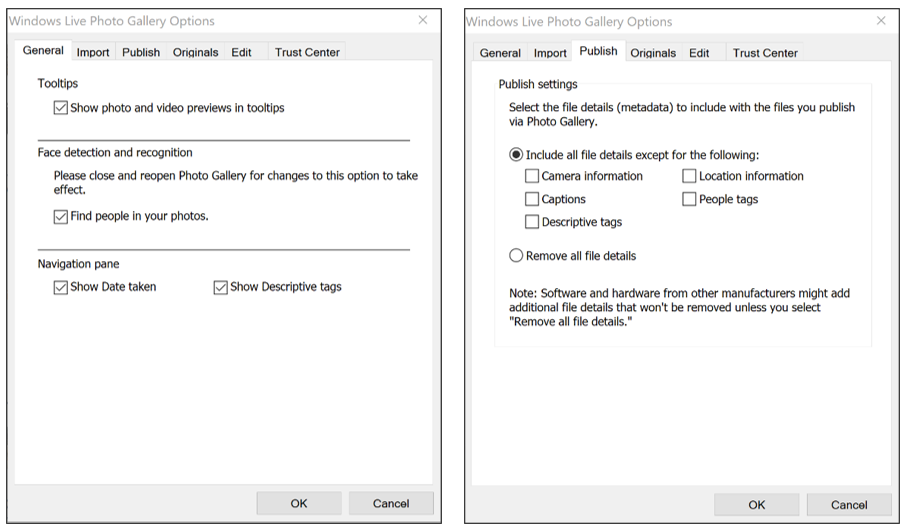
- Activer « Stocker les tags dans les fichiers »
- Activer « rendre les tags visibles dans l’Explorateur Windows »
Flux de travail du marquage facial
Comprendre la reconnaissance faciale
TTP utilise une technologie avancée de reconnaissance faciale alimentée par un apprentissage machine profond pour associer des visages connus à des visages inconnus.
Comment ça marche
- Modèles de visages : Chaque visage détecté est converti en une signature numérique (modèle de visage)
- Notation de ressemblance : Lorsque deux modèles sont comparés, un score de similarité est calculé
- Seuil de Suggestion : Si le score dépasse votre seuil configuré, cela devient une Suggestion
- Regroupement : Les faces inconnues avec des modèles similaires sont regroupées en clusters
- Apprentissage progressif : À mesure que vous marquez plus de visages, le TTP devient meilleur pour faire des suggestions précises
Système des visages favoris
TTP limite le nombre de modèles de visages utilisés pour les suggestions visant à améliorer la vitesse et la précision :
- Initialement, TTP sélectionne automatiquement jusqu’à 50 visages de haute qualité par personne comme « favoris »
- Vous pouvez ajuster manuellement les favoris, en ajoutant jusqu’à 50 de plus (maximum 100 par personne)
- Seules les faces favorites sont utilisées pour générer des suggestions
- Cela met l’accent sur les exemples de visages de meilleure qualité
Bonnes pratiques : Révisez périodiquement les visages préférés de chaque personne. Des favoris de mauvaise qualité mènent à de mauvaises suggestions.
Les Vues des Trois Visages
TTP organise les visages en trois onglets principaux selon leur statut :
1. Onglet Personnes
Dans la dernière version, l’onglet Personnes peut être ouvert en même temps que l’espace de travail principal TTP. Une petite icône flèche en haut à gauche ouvre la fenêtre Personnes séparée. C’est pratique avec un grand écran ou plusieurs écrans. L’onglet Personnes affiche toutes les personnes identifiées dans votre bibliothèque. Chaque personne affiche : - Miniature de profil (visage représentatif) - Nom de la personne - Nombre de faces taguées - Icône indicatrice de suggestions (lorsque des suggestions en attente existent)
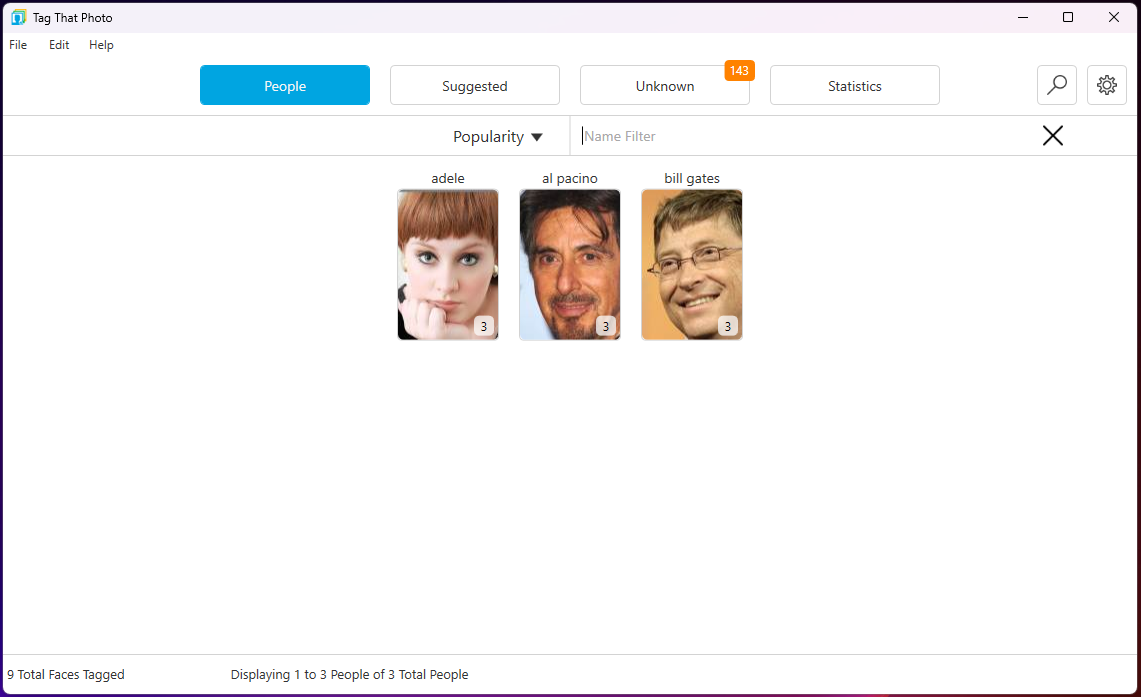
Note : Des indicateurs visuels apparaissent désormais sur les miniatures lorsque la personne a des suggestions en attente, ce qui facilite la détection de ceux qui ont besoin d’attention.
Options de tri : - Par ordre alphabétique de nom - Par popularité (plus de visages) - Filtrer en tapant une partie d’un nom
2. Onglet Suggérées
Montre des visages que TTP pense reconnaître en se basant sur la similarité avec des personnes connues.
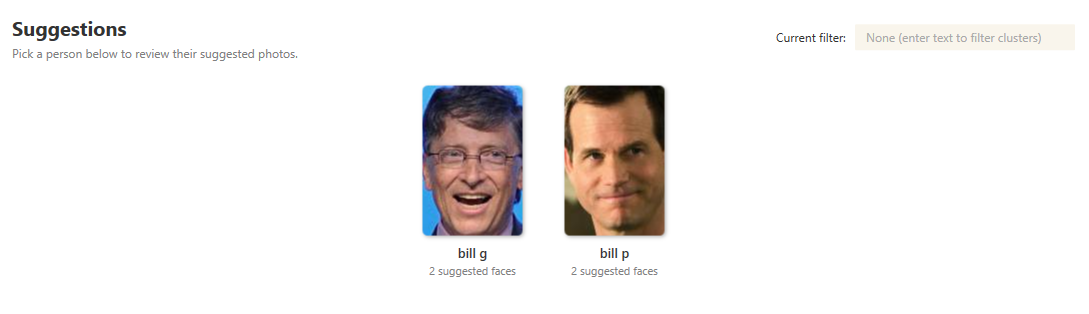
Nouveau en juillet 2026 - Deck de personnes : Les Suggestions s’ouvrent désormais sur un deck défilant de cartes de personne au lieu de parcourir un groupe de suggestions à la fois. Chaque carte montre la personne et le nombre de suggestions en attente. Choisissez une personne pour ouvrir un écran de revue centré uniquement sur ses suggestions.
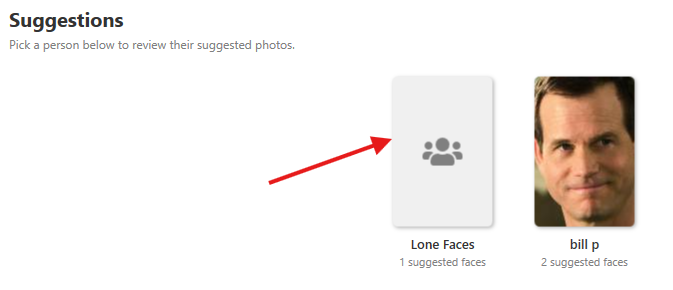
Carte Lone Faces : Les personnes avec exactement une suggestion en attente sont regroupées dans une seule carte Lone Faces. Ouvrez-la pour examiner et valider ces correspondances uniques ensemble, au lieu de chercher chaque personne individuellement.
Flux de revue :
- Ouvrez l’onglet Suggérées pour voir le deck de personnes
- Filtrez éventuellement le deck en tapant une partie d’un nom
- Cliquez sur une carte de personne (ou Lone Faces) pour examiner cet ensemble de suggestions
- Confirmez, rejetez, supprimez, réassignez ou enregistrez des visages pour plus tard
- Cliquez sur Back to All Suggestions pour revenir au deck et choisir la personne suivante
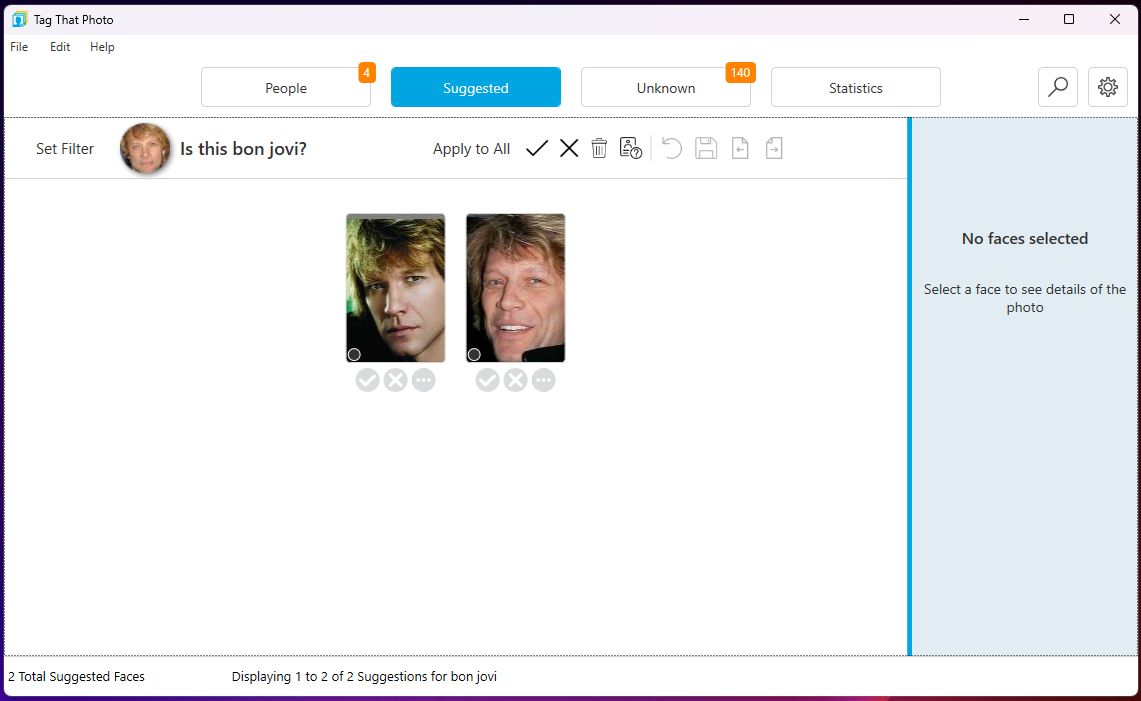
Sur l’écran de revue, votre travail est de : - Confirmer les suggestions correctes (CTRL-K ou bouton de clic) - Rejeter les suggestions incorrectes (CTRL-X ou bouton cliquer) - Supprimer les visages que vous ne souhaitez pas taguer (SUPPRIMER ou cliquer) - Renommer / Assigner à un autre si le visage est quelqu’un d’autre (CTRL-N ou Assigner à un autre) - Enregistrer pour plus tard lorsque vous n’êtes pas encore prêt à décider
Boutons d’action dynamiques & infobulles : Les boutons d’action s’adaptent à votre sélection actuelle : - Aucun visage sélectionné : Les boutons fonctionnent sur l’ensemble du groupe (par exemple, Confirmer les suggestions, Rejeter les suggestions). - Une ou plusieurs faces sélectionnées : Les boutons se mettent à jour pour afficher le nombre de sélection (par exemple, Confirmer sélectionné (3), Rejeter sélectionné (3)).
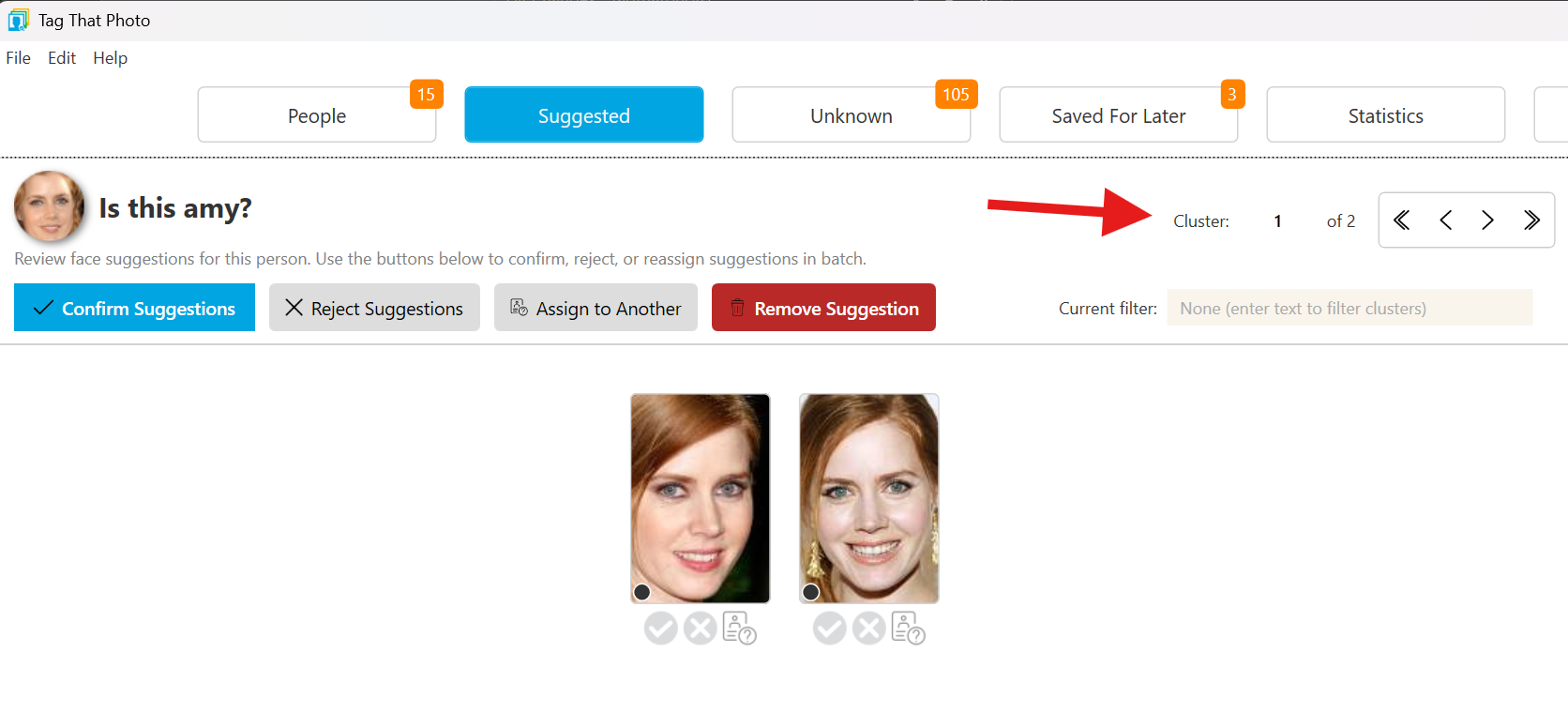
Filtrer le deck de personnes :
Lorsque de nombreuses personnes ont des suggestions :
- Tapez une partie d’un nom (par exemple, « Smith » ou « John ») dans le filtre du deck Suggestions
- Seules les cartes de personne correspondantes restent
- Ouvrez une carte, traitez ces suggestions, puis revenez avec Back to All Suggestions
- Effacez le filtre pour revoir le deck complet
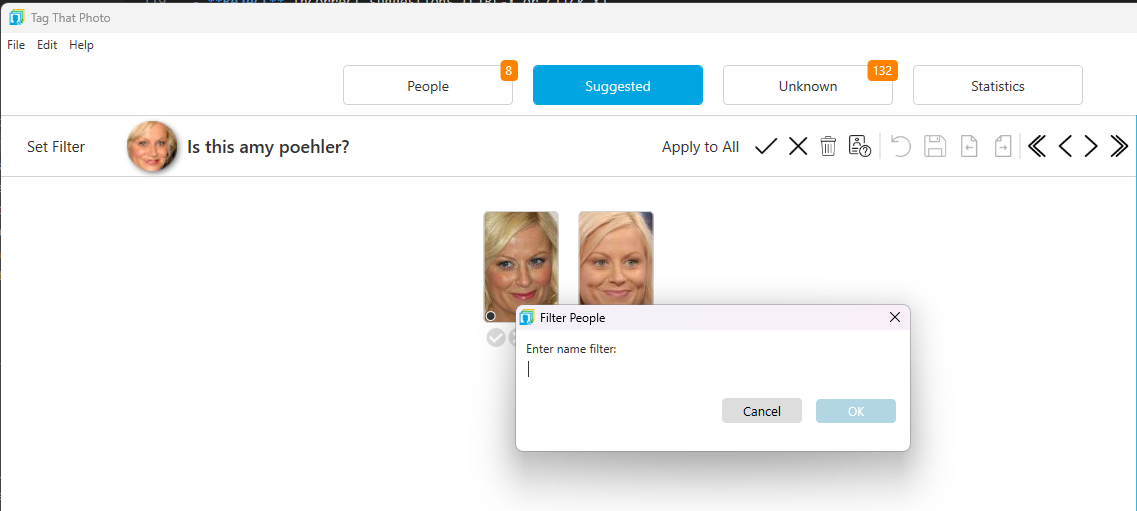
Référence au mini-collage :
Cliquez sur le nom de la personne suggérée pour voir un mini-collage pouvant regrouper jusqu’à quatre visages de référence :
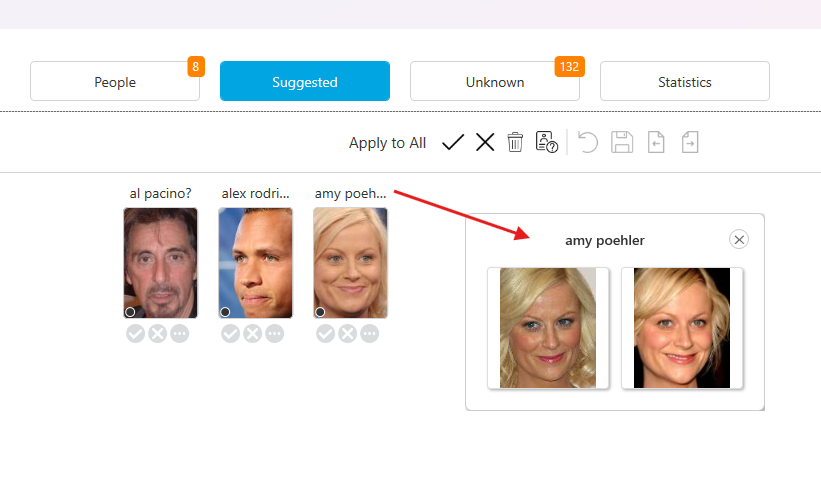
Cette référence visuelle vous aide à confirmer votre identité avec plus de confiance, surtout lorsque : - Les personnes ont des traits similaires - La qualité photo varie considérablement - Vous travaillez avec des photos d’enfance où l’apparence change avec le temps
Accès rapide depuis Personnes : - Appuyez sur CTRL-T avec une personne sélectionnée, OU - Clic droit et sélectionnez « Voir les suggestions »
Chacun de ces chemins vous mène à la revue des suggestions de cette personne (le même écran centré qu’en choisissant sa carte dans le deck).
3. Onglet Inconnues
Montre des visages que TTP ne reconnaît pas encore, organisés en groupes de visages similaires.
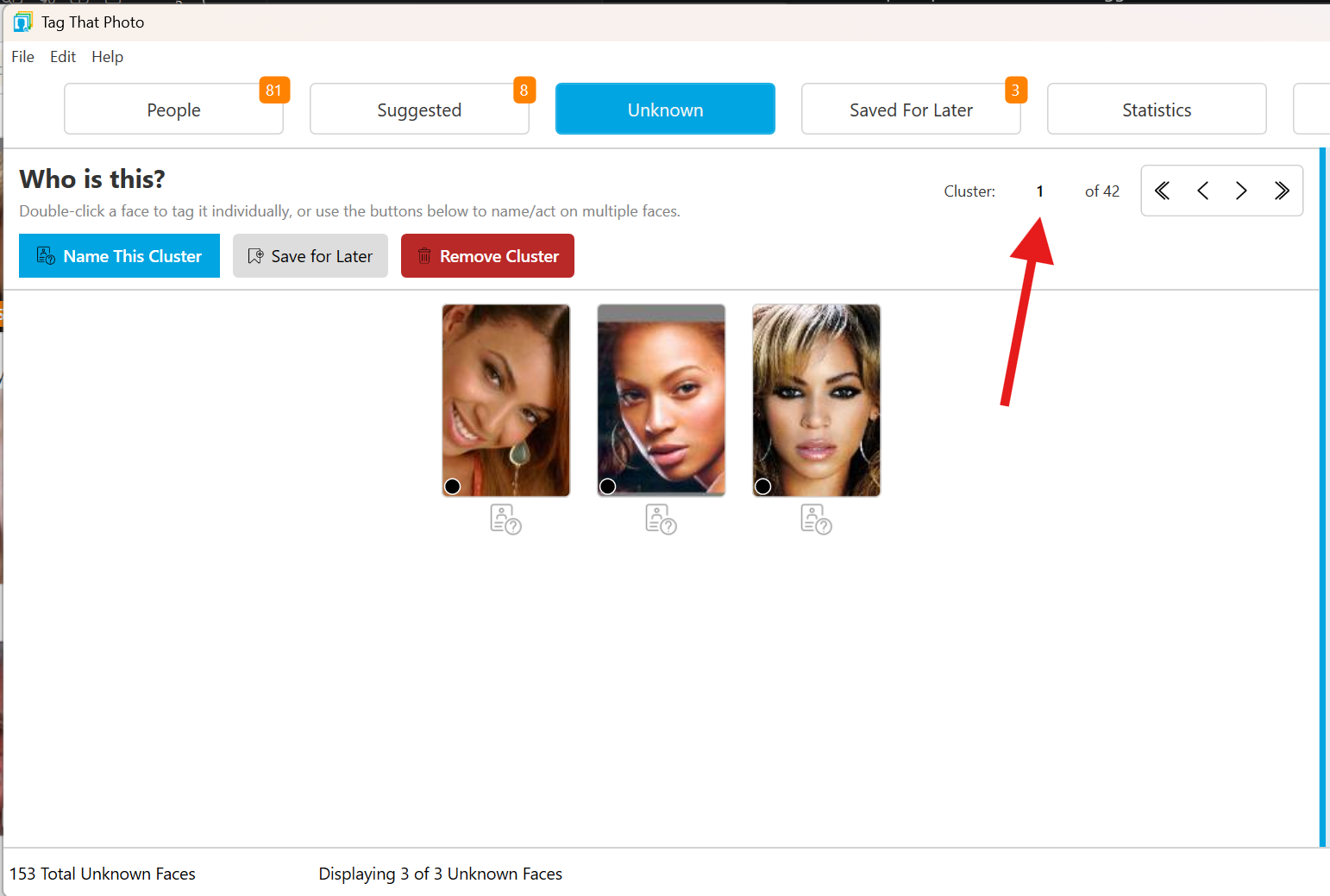
Organisation : - Les plus grands amas apparaissent en premier - Les clusters à face unique apparaissent après les clusters multifaces - Naviguer entre les groupes avec Tab / Maj+Tab, les boutons de cluster, ou Alt + molette - Utilisez les flèches pour vous déplacer parmi les visages de la page courante, et Page préc. / Page suiv. (ou la molette) pour paginer dans le cluster actuel, les visages isolés ou Enregistré pour plus tard
- << (Aller en premier) : Saute vers le plus grand groupe - >> (Aller en dernier) : Saute vers les plus petits groupes
Utilisez ces raccourcis lorsque vous avez des milliers d’inconnues et souhaitez traiter efficacement les plus grands groupes d’abord.
Nouveau en juin 2026 - Sélection dynamique & infobulles : Les boutons d’action de l’onglet Inconnues sont entièrement dynamiques. Sélectionner un nombre quelconque de miniatures de visages modifie immédiatement l’étiquette du bouton principal pour refléter votre sélection (par exemple, Nom sélectionné (4) ou Enregistrer sélectionné pour plus tard (4)). Les infobulles se mettent à jour dynamiquement pour clarifier la portée de votre action.
Nouveau en juin 2026 - Passer à l’index des clusters : Passez rapidement directement à n’importe quel index de Cluster en tapant dans la boîte d’entrée Jump to Cluster. Le champ valide l’entrée pour s’assurer qu’il s’agit d’un indice valide entre 1 et le nombre total de clusters. Voyez la flèche rouge ci-dessus qui pointe vers le numéro d’index du groupe.
Amélioration de juillet 2026 :
- L’animation de chargement des miniatures a été retirée dans Personnes, Suggestions et Inconnues pour réduire le mouvement distrayant lors du défilement de grandes grilles de visages.
Indicateurs faciaux codés par couleur
Chaque miniature de face comporte un petit point coloré indiquant l’origine du visage — survolez un point pour afficher sa description :
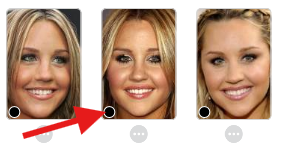
- Point orange : Importé depuis les métadonnées — une étiquette faciale intégrée dans la photo (par ex. Picasa ou Google Takeout) a été importée et confirmée par la détection faciale de TTP
- Point noir : Détecté uniquement par TTP — trouvé par la détection faciale de TTP ; aucune étiquette de métadonnées n’existait
- Point rouge : Ajouté manuellement dans TTP
- Point violet : Aucun score de qualité disponible — généralement un visage issu uniquement des métadonnées que la détection faciale de TTP n’a pas pu confirmer (indique souvent une image de mauvaise qualité)
Processus de marquage facial
En commençant par Inconnu Faces
Commencez votre parcours de marquage dans l’onglet Inconnues.
Étape 1 : Retirer les visages indésirables
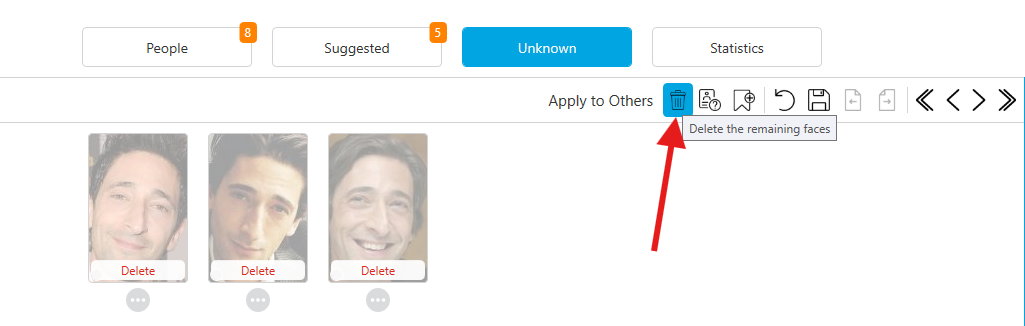
Retirez les visages que vous avez : - Je ne reconnais pas - Je ne souhaite pas taguer - Know sont des faux positifs
Important : Supprimer un visage le retire de la base de données mais ne supprime PAS la photo. Si vous retirez accidentellement un visage, ouvrez la photo dans le Visualiseur de photos et sélectionnez « Afficher > afficher les visages supprimés » pour la restaurer.
Étape 2 : Nommer les visages en groupes
Les clusters rendent le taging efficace en regroupant des faces similaires.
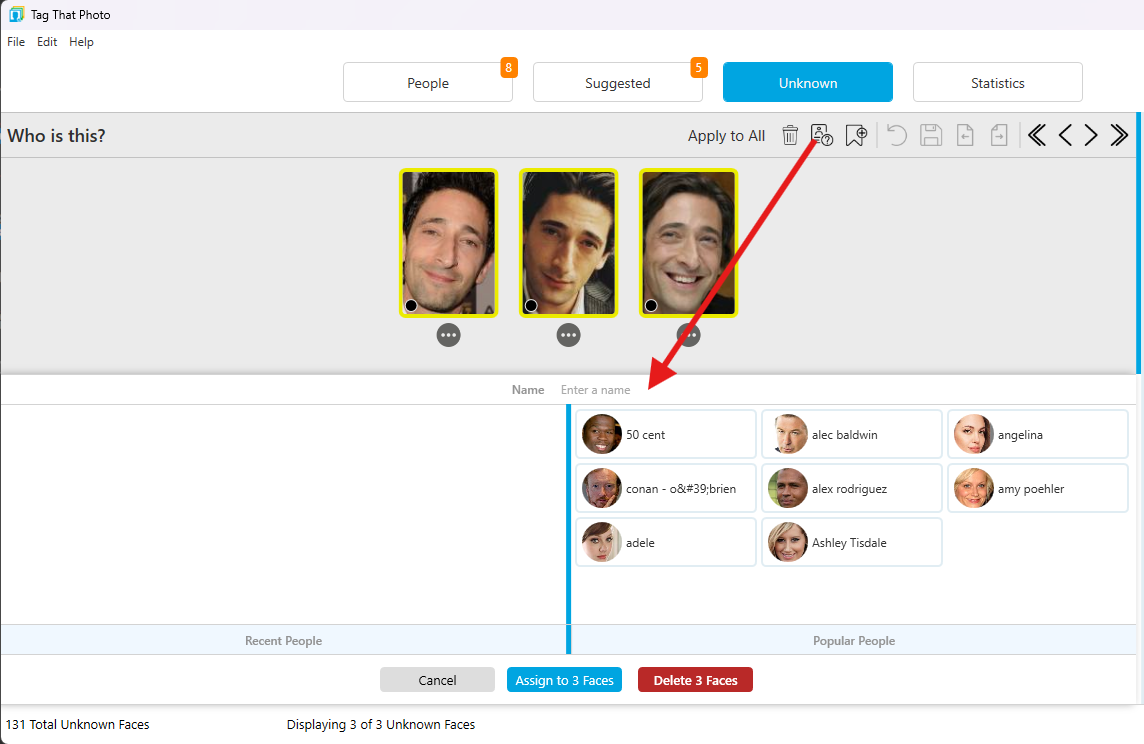
Pour nommer les visages :
- Visage individuel : Cliquez sur le menu des points sous la vignette, ou appuyez sur CTRL-N
- Plusieurs visages : Sélectionnez plusieurs vignettes, puis appuyez sur CTRL-N ou cliquez sur le menu
Le Sélecteur de Personne apparaît en bas et montre : - Colonne de gauche : Personnes récemment taguées (accès rapide) - Colonne de droite : Les personnes les plus populaires (vos personnes les plus taguées) - Champ de texte : Taper pour rechercher ou créer un nouveau nom
Conseils pour taper : - Caractère dans n’importe quel ordre : « smith m » ou « mary s » correspond tous deux à « Mary Smith » - Les parties partielles apparaissent dans le menu déroulant - vous devez taper un minimum de 3 personnages pour obtenir des correspondances - Sélectionner dans un menu déroulant ou appuyer sur Entrée pour créer une nouvelle personne - Une nouvelle carte figure apparaîtra en option si vous n’avez pas de tags précédents pour cette personne
Affecter des visages à un groupe (octobre 2026) : Les groupes apparaissent aussi dans ce sélecteur, libellés Group: Name et affichés dans la couleur du groupe. Choisissez un groupe pour y placer les visages sélectionnés. Chaque visage devient sa propre personne nommée automatiquement (par exemple Golfing_person_0001), afin que les coéquipiers ne soient pas fusionnés en une seule identité. Voir Groupes de personnes.
Étape 3 : Aperçu et Confirmation
Cliquez sur n’importe quelle vignette de la face pour voir un aperçu de l’image complète dans le panneau de droite.
L’affichage d’aperçu peut être redimensionné : - Faire glisser la bordure à gauche ou à droite - S’étendre jusqu’à un maximum de la moitié de la largeur de l’écran - Le réglage persiste entre les sessions - Œuvres dans les personnes, les suggestions et les vues inconnues
Étape 4 : Relire et sauvegarder
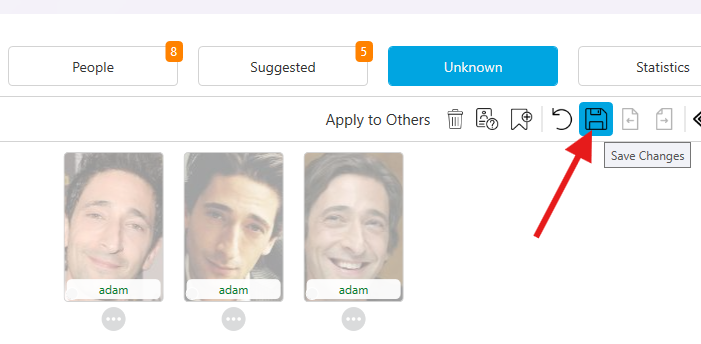
Avant d’économiser, vous pouvez : - Réinitialiser (↺) : Effacer toutes les sélections sur la page actuelle - Changer les noms : Cliquez à nouveau sur le menu point pour modifier - Supprimer : Supprimer les sélections non désirées
Appuyez sur Enregistrer, CTRL-S, ou Entrée pour appliquer votre étiquette.
Traitement des suggestions
En taguant des visages inconnus, TTP génère des suggestions basées sur la similarité avec les personnes taguées. Ouvrez l’onglet Suggérées pour parcourir le deck de personnes, puis choisissez une personne (ou Lone Faces) à examiner. Un « S » est affiché sur la vignette de chaque personne sous l’onglet Personnes si elles ont des suggestions en cours.
Bonnes pratiques : Faites rapidement des suggestions de processus. Chaque Suggestion confirmée fournit de meilleures données d’entraînement pour les suggestions futures.
Options lors de la revue des suggestions d’une personne :
- Confirmer (CTRL-K ou ✓): Le visage est correctement identifié
- Rejeter (CTRL-X ou ✗): Le visage n’est pas cette personne ; TTP ne leur recommandera pas
- Supprimer (DEL): Supprimer complètement la face de la base de données
- Assigner à un autre (CTRL-N): Le visage est quelqu’un d’autre ; attribuer le nom correct
- Enregistrer pour plus tard : Pas encore prêt à décider
Lorsque vous avez terminé une personne, utilisez Back to All Suggestions pour revenir au deck.
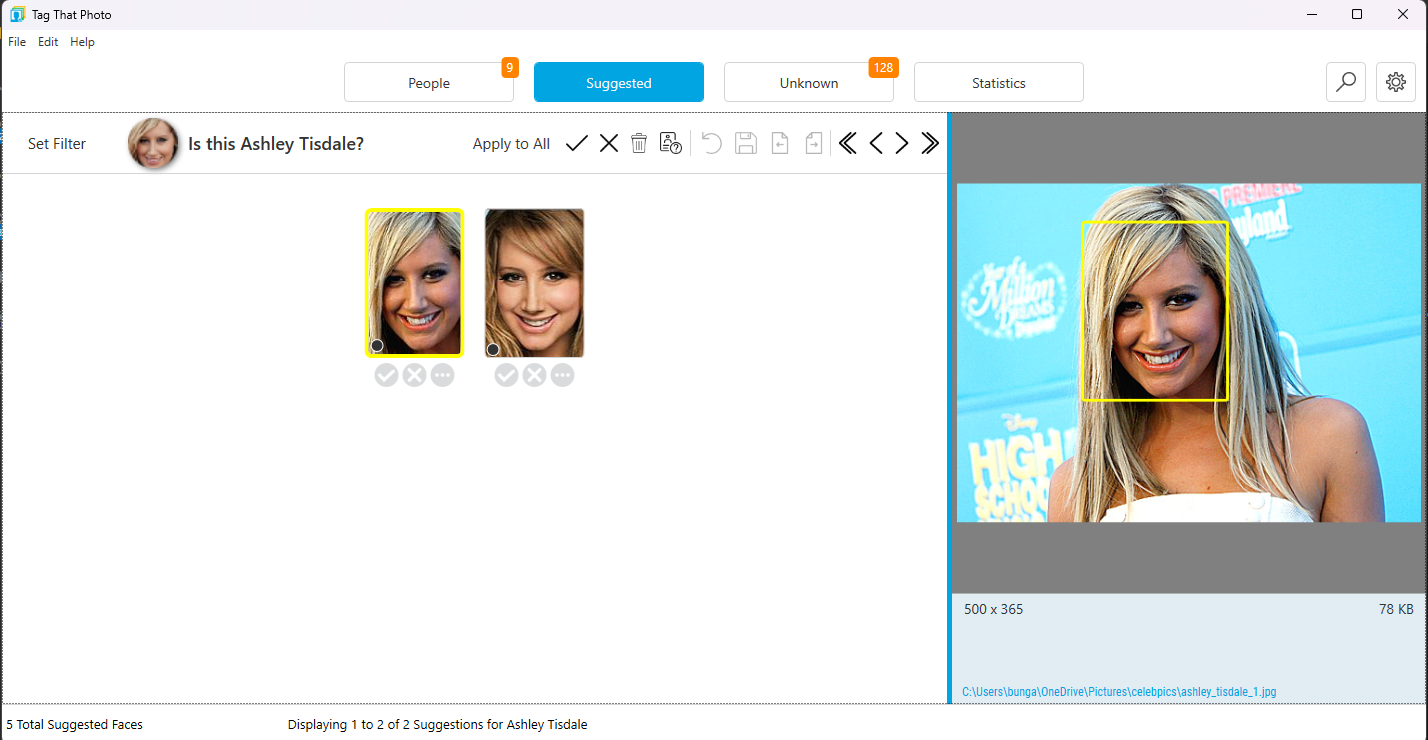
Conseil : Si vous remarquez des suggestions systématiquement mauvaises pour quelqu’un, relisez ses visages préférés. Des favoris flous, de profil ou de mauvaise qualité mènent à de mauvaises suggestions. Modifiez les favoris en regardant les visages de cette personne et en basculant les icônes d’étoiles. Seules les vignettes avec l’étoile sont utilisées à des fins de reconnaissance.
Enregistré
Nouveau en juin 2026 - Nouveau onglet dédié « Enregistré » : La fonctionnalité Enregistré a été élevée à un onglet dédié dans le menu principal de navigation supérieur. Au lieu de devoir trouver ces visages à la fin de l’onglet Inconnues, ils sont désormais directement accessibles avec leur propre badge de compte, des messages personnalisés en état vide et des flux de revue simplifiés.
Utilisation de Enregistré
Pour les visages inconnus :
- Lorsque faire défiler de petits groupes devient fastidieux.
- Sélectionnez Modifier > Save All For Later dans le menu (sous Visages inconnus).
- Les visages se déplacent vers l’onglet dédié Enregistré.
- Ouvrez l’onglet et faites défiler des pages entières de miniatures pour identifier rapidement vos amis/famille.
- Lorsque vous êtes prêt, utilisez Modifier > Remove All Saved For Later afin de nettoyer les visages non identifiés restants.
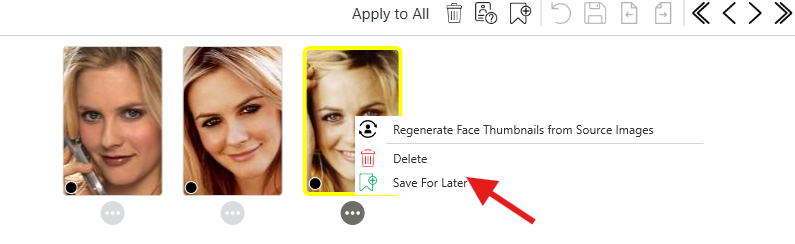
Pour des visages individuels (inconnus ou suggérés):
- Faites un clic droit sur n’importe quelle miniature de visage.
- Sélectionnez Enregistrer pour plus tard.
- Le visage est instantanément déplacé dans l’onglet Enregistré.
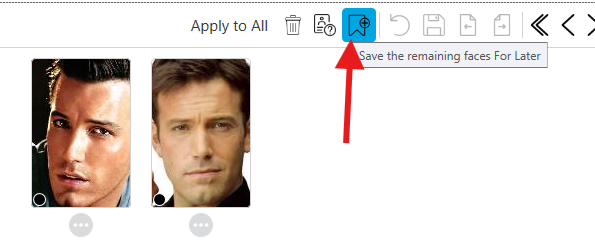
Pour les groupes de visages :
- Consulter une page de visages inconnus
- Cliquez sur l’icône Enregistrer pour plus tard dans le menu supérieur (ou utilisez CTRL-L)
- Tous les visages de la page actuelle passent à la section « Enregistré »
Note : Une fois supprimés de « Enregistré », ces visages ne seront plus disponibles pour de futures suggestions.
Visionnage de visages ordonnés par date
Lors de la visualisation de tous les visages d’une personne spécifique, ils s’affichent désormais par défaut dans l’ordre des dates de l’image (précédemment triés par date de numérisation).
Avantages
- Voir comment une personne a évolué au fil du temps
- Repérer facilement des photos en double ou similaires
- Meilleur contexte pour sélectionner les faces favorites
- Organisation plus intuitive
Options de tri
Basculez entre deux modes de tri en utilisant le menu déroulant de tri.
- Ordre de date (par défaut): Visages triés par date photo, du plus ancien au plus récent
- Favoris : Visages favoris affichés en premier
Exportation des visages chronologiquement
Lorsque vous exportez les vignettes faciales d’une personne, elles sont désormais exportées dans l’ordre de date de l’image :
- Sélectionner une ou plusieurs personnes
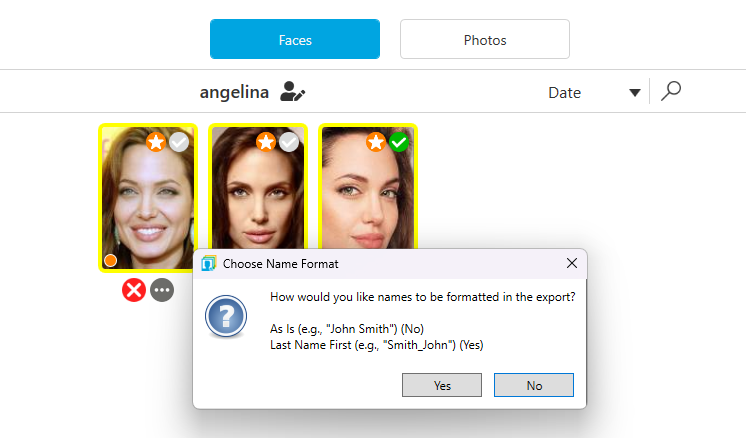
- Clic droit et sélectionnez Exporter les vignettes de visage
- Choisir le dossier Exporter (doit être en dehors des dossiers surveillés TTP)
- Exportation des vignettes dans l’ordre chronologique
Utilisations créatives : - Créer des GIFs en accéléré montrant le vieillissement d’une personne - Construire des collages photo dans l’ordre chronologique - Générer des séquences de diaporamas d’anniversaire
Raccourcis clavier pour taguer
Navigation dans la grille de miniatures (Personnes, Suggestions, Inconnues, Enregistré pour plus tard)
Ces touches s’appliquent à tout écran affichant une grille paginée de miniatures — y compris le deck de personnes des Suggestions, les pages Visages et Photos d’une personne, et Enregistré pour plus tard.
| Raccourci | Action |
|---|---|
| Flèches | Se déplacer parmi les miniatures de la page courante |
| CTRL + Flèches | Identique aux flèches |
| Page préc. / Page suiv. | Page de miniatures précédente / suivante |
| Molette | Page de miniatures précédente / suivante |
| Entrée | Ouvrir la personne mise en surbrillance (Personnes ou le deck Suggestions) |
Touches supplémentaires pour Inconnues
| Raccourci | Action |
|---|---|
| Tab / Maj+Tab | Cluster suivant / précédent (puis visages isolés, puis Enregistré pour plus tard) |
| Alt + molette | Identique à Tab / Maj+Tab |
Page préc. / Page suiv. restent toujours dans le groupe actuel. Sur les visages isolés ou Enregistré pour plus tard, elles paginent cette grille ; elles ne sautent pas vers un autre cluster.
Les flèches dans un filtre de nom ou une autre zone de texte déplacent toujours le curseur. Page préc. / Page suiv. changent toujours les pages de miniatures.
Actions de tagging (Personnes, Suggestions, Inconnues)
| Raccourci | Action |
|---|---|
| CTRL-K | Confirmer/Accepter les visages sélectionnés (ou tous ceux qui n’ont pas été sélectionnés) |
| CTRL-X | Rejeter les faces sélectionnées (ou toutes si aucune n’a été sélectionnée) |
| CTRL-N | Sélectionneur de personnes ouvert pour nommer les visages sélectionnés |
| CTRL-D ou CTRL-DEL | Supprimer les faces sélectionnées |
| CTRL-T | Voir les suggestions pour la personne sélectionnée (Vue des personnes uniquement) |
| CTRL-L | Sauvegardez les visages marqués pour plus tard |
| CTRL-Z | Annuler la dernière action |
| CTRL-S ou Entrée | Sauvegarder les modifications |
| ESC | Réinitialisation des sélections |
Flux de travail efficaces
Workflow 1 : Cluster inconnu (10 visages, 2 indésirables) 1. Supprimer les 2 visages indésirables (DEL) 2. Clique sur l’icône du menu en haut à droite 3. Sélectionnez « Nommer toutes les faces restantes » 4. Entrer le nom de la personne 5. Appuyez sur Entrée pour enregistrer
C’est plus rapide que de sélectionner individuellement 8 faces avec votre souris.
Workflow 2 : Page mixte de singles 1. Parcourir rapidement les vignettes 2. Nommer des amis ou membres de la famille reconnus (CTRL-N sur chacun) 3. Cliquez sur le bouton Supprimer (ou la touche SU) pour éliminer les inconnues restantes 4. Sauvegarder (CTRL-S)
Workflow 3 : Revue des suggestions 1. Appuyez sur CTRL-K pour confirmer toutes les bonnes suggestions 2. Appuyez sur CTRL-X pour rejeter les incorrects 3. Appuyez sur CTRL-N sur les visages mal identifiés pour renommer 4. Sauvegarder (CTRL-S)
Fin de la Partie 2 : Numérisation et Étiquetage facial
Continuer à la Partie 3 : Travailler avec les gens...