Guide utilisateur de Tag That Photo
Édition juillet 2026
Introduction à Tag That Photo
Tag That Photo (TTP) est principalement conçu pour l’archiviste photo de famille. C’est essentiellement un « power face tagger and organizer » pour gérer de grandes quantités de photos numériques. L’utilisateur typique de TTP s’inquiète des facteurs suivants :
- Contrôle et confidentialité de leurs données/images personnelles
- Étiquetage rapide et précis
- Recherche puissante avec les personnes comme index principal
- Propriété et rétention de leurs efforts de marquage (non enfermés dans une plateforme ou une base de données propriétaire)
Ce que fait Tag That Photo
Tag That Photo excelle dans : - Détection automatique des visages sur vos photos - Utilisation de la reconnaissance faciale avancée pour suggérer des noms pour des visages inconnus - Organisation des photos par personnes, dates, mots-clés et lieux - Écrire directement les tags et métadonnées faciales dans vos images en utilisant les normes du secteur - Fournir des capacités de recherche puissantes pour trouver des photos en quelques secondes
Ce que Tag That Photo ne fait PAS
Tag That Photo n’est pas conçue pour : - Modifier les photos (utiliser des éditeurs photo dédiés pour cela) - Partager des photos sur les réseaux sociaux - Afficher des publicités ou vendre vos données à des tiers
Exigences système
Actuellement, Tag That Photo est une application Windows 64 bits conçue pour tirer parti des avancées en taille de mémoire et en performance des E/S disques. TTP fonctionne sur les versions 64 bits de Windows 7, 8, 10 et 11.
Note : Nous n’avons pas de version Apple macOS et, bien que nous ayons reçu quelques demandes, nous n’avons pas l’intention d’en développer une dans un avenir proche.
Début
Installation
Pour installer Tag That Photo :
- Téléchargez le programme d’installation en vous inscrivant à un essai gratuit sur le site Tag That Photo à www.tagthatphoto.com
- La dernière version est toujours disponible à : https://tus-api.tagthatphoto.services/tus/latestClientInstaller
- Lors de votre inscription, vous recevrez un e-mail avec les instructions d’installation
Avis de sécurité Windows : Windows peut avertir que le programme d’installation est « inconnu ». Nous vous assurons que la demande Tag That Photo est correctement signée et est probablement signalée car elle est relativement récente. Vous pouvez soumettre le programme d’installation à des sites comme VirusTotal.com pour être tranquille qu’il n’y a pas de problèmes de sécurité liés au TTP.
Améliorations de l’installation (juillet 2026)
- L’ancien menu contextuel de l’Explorateur a été retiré, donc les installations et mises à jour n’exigent plus de recycler l’Explorateur ni de redémarrer Windows pour l’enregistrement du menu
- Ouvrez des photos depuis l’Explorateur avec le chemin standard Open with → Tag That Photo (voir la Partie 4)
Préparation du premier lancement
Pour les nouveaux abonnés
Si c’est votre première fois à jouer TTP, vous verrez d’abord l'Écran des Paramètres et vous serez invité à sélectionner des dossiers à ajouter à votre bibliothèque. TTP scanne toutes les images numériques (PNG, JPEG, TIFF, RAW, HEIC) dans ces dossiers et ajoute les images à votre bibliothèque TTP.
Pour les abonnés existants
Vous verrez un écran d’accueil lorsque les différents services système sont lancés. Quand cela disparaîtra, vous serez confronté à la vue Personnes.
Services de fond
Votre antivirus peut vous demander d’autoriser les programmes « Reconnaissance Faciale » et « Détection Faciale » à utiliser une connexion réseau. Ces services s’exécutent en arrière-plan et communiquent avec le programme principal Tag That Photo en utilisant TCP/IP (protocole internet).
Un programme à plateau TTP vous permet d’ouvrir le programme principal (s’il a été minimisé) ou de fermer le programme et les services en arrière-plan. Vous pouvez aussi tout fermer via l’option du menu Dernier Fichier depuis le programme.
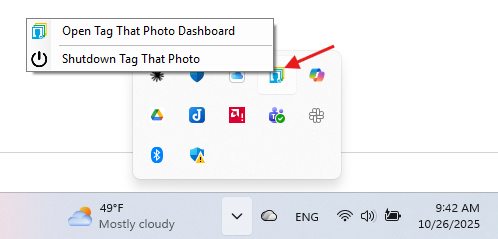
Important : Avant d’effectuer une sauvegarde informatique, assurez-vous de fermer les services en arrière-plan. Cela garantit que les fichiers de la base de données TTP sont correctement fermés. Vous pouvez trouver l’option de sauvegarde intégrée en bas du panneau des Paramètres.
Formats d’image pris en charge
TTP prend en charge les formats d’image suivants :
- PNG - Pris en charge par défaut
- JPEG/JPG - Pris en charge par défaut
- TIFF - Pris en charge par défaut
- RAW - Format numérique natif provenant des appareils photo (Nikon, Sony, Canon, etc.). Nécessite des codecs Microsoft. Voir la liste complète à https://www.libraw.org/supported-cameras
- HEIC/HEIF - Le format d’image haute efficacité d’Apple. Nécessite des codecs Microsoft.
Mise en place du support RAW et HEIC
TTP utilise des pilotes d’image fournis par Microsoft pour supporter la visualisation et la numérisation des images HEIC et RAW. Pour vérifier si vous avez les bons conducteurs :
- Depuis le menu Aide, sélectionnez Diagnostics
- Sélectionner Vérifier le support des images RAW et HEIC
- TTP tentera d’afficher une image formatée HEIC et RAW
- Si vous pouvez voir les images, tout est prêt
- Si vous ne pouvez pas visualiser les images, vous devez installer les pilotes nécessaires
Installation des codecs requis
On peut les trouver sur le Microsoft Store (les pilotes de base sont gratuits) :
Pour les images RAW : - Installer « Raw Image Extension » depuis le Microsoft Store
Pour les images HEIC/HEIF : - Installer les « extensions d’image HEIF » depuis le Microsoft Store - Vous pourriez aussi avoir besoin de « HEVC Video Extensions » (environ 1 $ USD) selon votre version Windows
Fichiers supplémentaires créés pour des formats supportés par sidecar
Lorsqu’on travaille avec des images RAW, HEIC, PNG et TIFF (et JPEG lorsque le mode non intégré est activé), TTP peut créer des fichiers de support :
- Fichier de métadonnées XMP (sidecar)
- Porte le même nom que l’image originale, avec l’extension .xmp
- Généralement moins de 20 Ko
- Contient toutes les métadonnées (balises de face, mots-clés, GPS, etc.)
-
Critique : Lorsque vous déplacez des images avec sidecar, copiez toujours le fichier XMP pour préserver les métadonnées
-
Miniature JPG
- 200 Ko à 300 Ko par image
- Fichier caché utilisé à des fins d’affichage
- Sera recréé s’il manque lors de la numérisation de l’image
- Moins critique que les métadonnées XMP
Configuration initiale
Aperçu des décors
Accédez aux Paramètres en cliquant sur l’icône d’engrenage en haut à droite de la fenêtre principale.
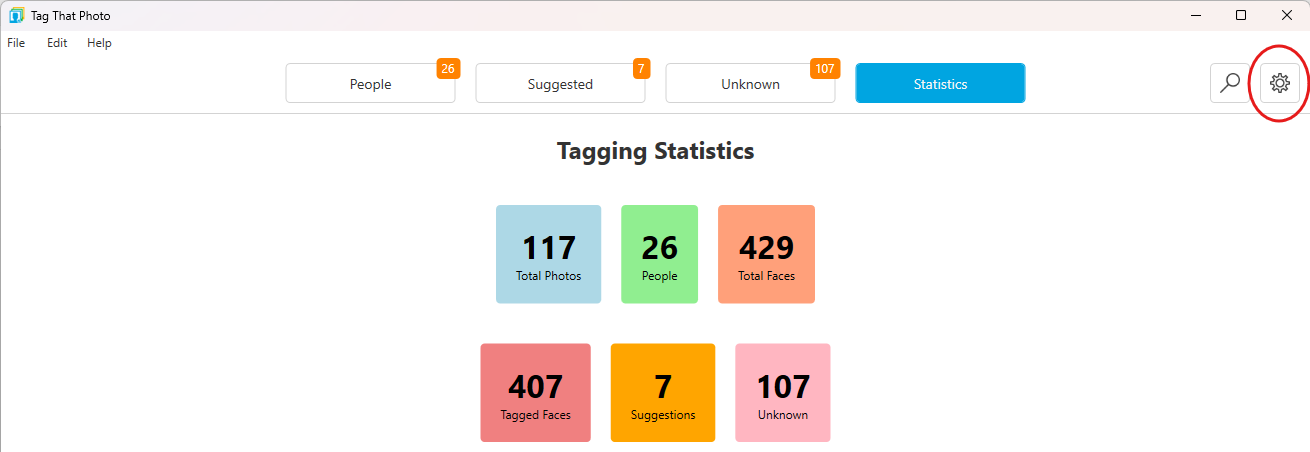
C’est votre emplacement central pour configurer la gestion de votre bibliothèque photo par TTP.
Ajouter vos dossiers photos
Lors de l’installation, TTP ajoute automatiquement un dossier par défaut appelé « PhotoAlbums » à votre dossier Images. C’est utile pour les tests, mais il vaut mieux ajouter vos propres dossiers photos.
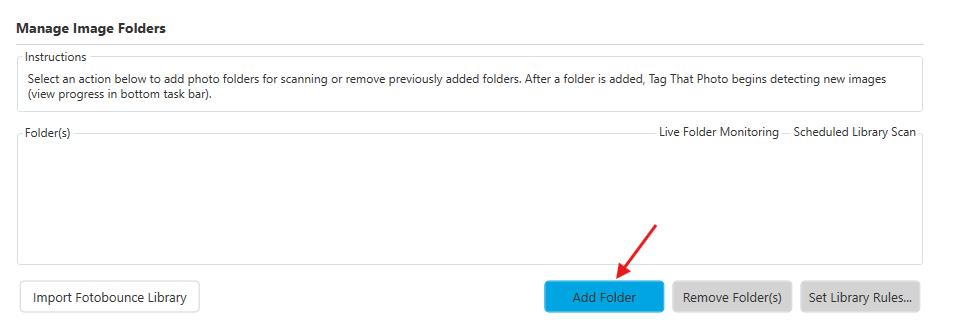
Pour ajouter des dossiers :
- Cliquez sur le bouton Ajouter des dossiers
- Naviguez jusqu’au dossier contenant vos photos
- Sélectionnez le dossier
- Cliquez sur OK
TTP commencera à scanner le dossier à la recherche d’images. Les dossiers peuvent être sélectionnés depuis n’importe quel emplacement visible dans l’Explorateur Windows, y compris : - Circuits locaux - Lecteurs réseau (doivent être mappés à une lettre de lecteur comme E :, G :, etc.) - Stockage cloud (Google Drive, Dropbox, Box.net, OneDrive, etc.)
Note importante sur le stockage cloud : Configurez votre fournisseur de stockage cloud pour qu’il stocke toujours toutes les images localement sur votre disque dur. La plupart des fournisseurs cloud proposent des fonctionnalités de stockage intelligent qui ne téléchargent que les fichiers à la demande – ce n’est PAS compatible avec TTP et cela causera des problèmes de numérisation.
Astuce : Si vous faites un marquage important qui se synchronise avec le stockage cloud, envisagez de désactiver temporairement la synchronisation pendant votre session d’étiquetage, puis de la réactiver une fois terminée. Cela réduit l’utilisation de la bande passante et améliore les performances.
Configuration des préférences d’interface
Mode Sombre
TTP propose à la fois des thèmes d’interface clair et sombre. Le mode sombre réduit la fatigue oculaire en faible luminosité et offre une esthétique moderne.
Pour basculer en mode sombre : 1. Aller dans Paramètres 2. Trouver l’interrupteur bascule du Mode Sombre 3. Cliquez pour activer ou désactiver

Taille de la miniature
Ajustez simultanément la taille des vignettes photo et des visages. Des vignettes plus grandes facilitent l’identification des visages, surtout sur les écrans haute résolution, mais affichent moins d’éléments par écran.

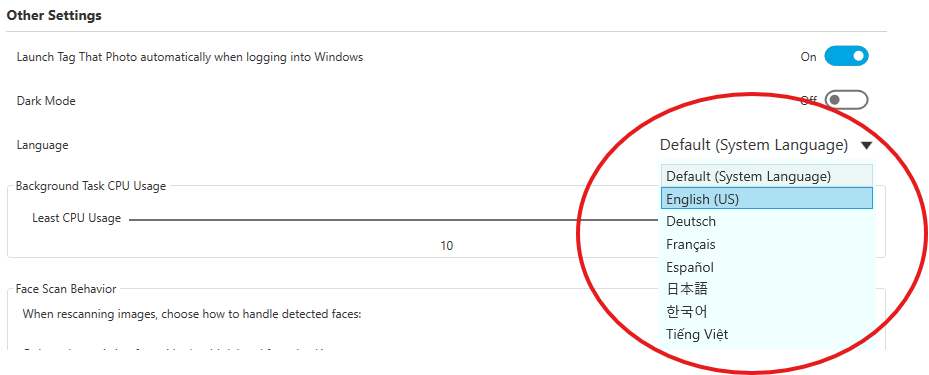
Sélection manuelle de la langue (Nouveau en juin 2026)
Vous pouvez désormais choisir explicitement la langue de l’interface depuis Paramètres > Langue au lieu de dépendre uniquement de la détection automatique. Les options disponibles sont Default (System Language), English (US), Deutsch, Français, Español, 日本語, 한국어 et Tiếng Việt. Après avoir changé la langue, TTP demande un redémarrage ; la langue sélectionnée s’applique au prochain lancement.
Options de surveillance des dossiers
Surveillance des dossiers en direct
Cette fonctionnalité contrôle quels dossiers sont continuellement surveillés pour les changements par TTP. Vous pouvez vouloir désactiver la surveillance des dossiers où d’autres programmes photo créent des fichiers temporaires pendant leurs opérations.
Exemple : Si vous utilisez un autre programme pour ajouter en lots des coordonnées GPS, ce programme peut créer des fichiers temporaires, ajouter des données, supprimer les originaux et renommer les températures. Si TTP surveille ce dossier, il tentera de scanner chaque fichier temporaire, ce qui fera perdre du temps et des ressources.
Recommandation : Désactivez la surveillance avant d’utiliser d’autres programmes pour les opérations batch, puis déclenchez manuellement un scan une fois terminé depuis Settings → sélectionnez la bibliothèque → Scan for Changes.
Octobre 2026 : La surveillance des dossiers reconnaît à la fois le chemin long et le nom court Windows 8.3 du même fichier. Les écritures dans des dossiers dont le nom contient des espaces ou des virgules — fréquent avec OneDrive — ne sont plus traitées deux fois.
Scanner programmé de la bibliothèque
Pour chaque dossier surveillé, TTP scanne de façon récurrente (généralement tous les 7 jours) pour détecter des changements. Les grandes bibliothèques peuvent prendre du temps à scanner, donc vous pouvez exclure certains dossiers de la numérisation automatique si besoin.
Vous pouvez toujours lancer manuellement une analyse de dossier depuis Settings (Scan for Changes ou Force Rescan sur la bibliothèque sélectionnée).
Règles de la bibliothèque
Les règles de bibliothèque vous donnent un contrôle détaillé sur ce qui est scanné dans chaque dossier.
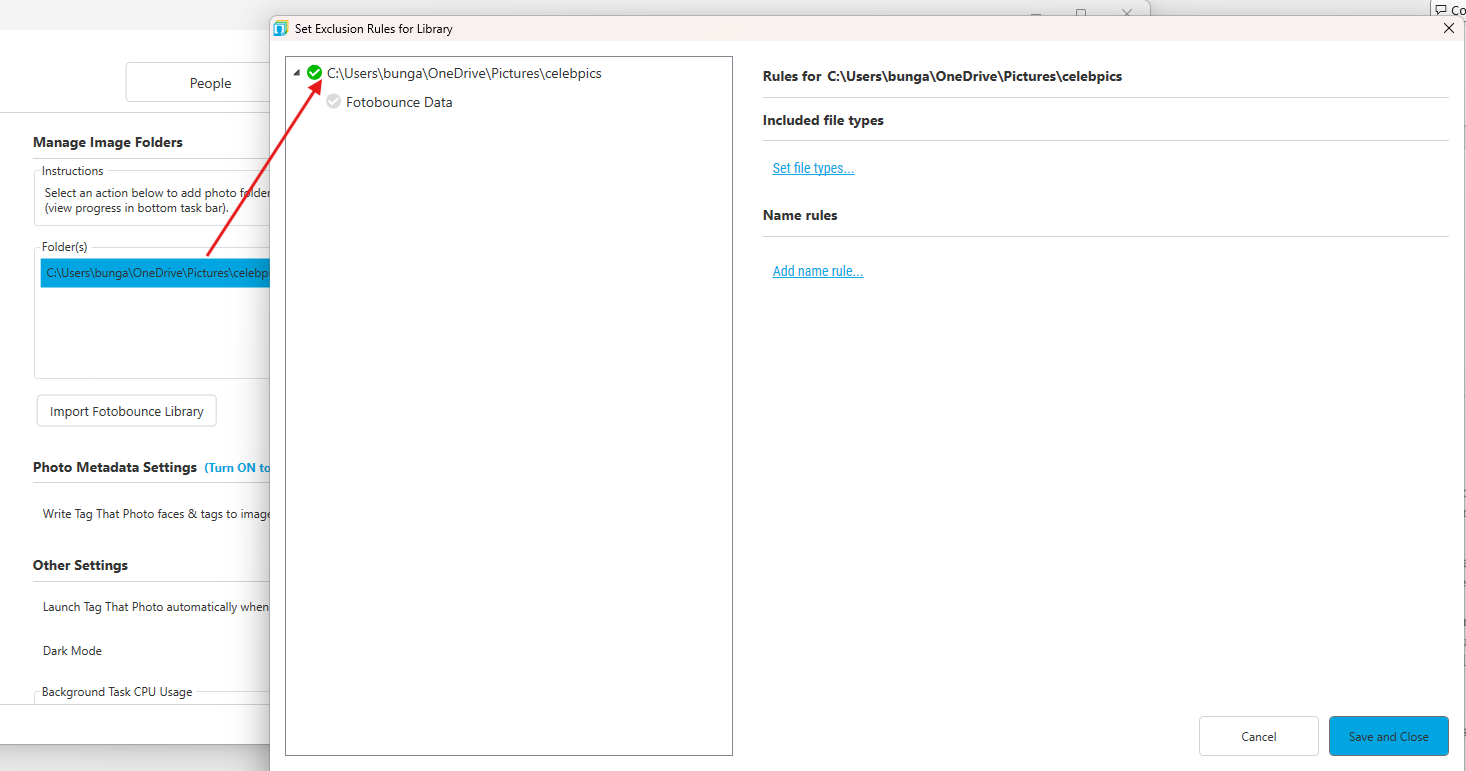
Pour créer ou modifier des règles :
- Sélectionnez un dossier spécifique dans votre bibliothèque (cliquez sur la ligne)
- Cliquez sur le bouton Définir les règles de la bibliothèque.
- La fenêtre des règles de la bibliothèque apparaît
La vitrine montre : - Côté gauche : Dossiers contenus dans le dossier racine de la bibliothèque - Côté droit : Règles spécifiques qui ont été établies
Types de règles
- Types de fichiers inclus
- JPEG, TIFF, PNG, RAW, HEIC
- Tous sélectionnés par défaut
-
Décocher pour exclure certains formats
-
Fichiers ou dossiers exclus
- Créer des règles d’exclusion par nom
- Utiliser les jokers (*) pour un appariement flexible
- Exemple : « thumb » exclut tout dossier contenant « thumb » dans le nom
- Exemple : « temp_* » exclut les fichiers commençant par « temp_ »
- Portée de contrôle : arbre de dossiers entier ou niveaux spécifiques
Exemple d’utilisation : Pour exclure les dossiers miniatures et les fichiers temporaires : - Règle d’ajout : Exclure les dossiers contenant des « vignettes » - Règle d’ajout : Exclure les fichiers correspondant à « ~* » (préfixe temporaire de fichier)
Gestion temporaire des fichiers
Divers programmes créent des fichiers temporaires lors de modifications de métadonnées. TTP tente de maintenir la connexion entre les fichiers originaux, temporaires et modifiés, mais cela nécessite une surcharge de traitement.
Meilleures pratiques : 1. Désactiver la surveillance en direct si vous montez régulièrement des images hors TTP 2. Utiliser des règles d’exclusion pour les schémas de fichiers temporaires connus 3. Déclencher manuellement les scans après la fin des opérations batch
Application des changements de règles
Lorsque vous cliquez sur Fermer, TTP scanne immédiatement le système de fichiers et met en œuvre vos modifications de règles. Cela peut prendre quelques secondes pour commencer.
Niveaux d’abonnement
Plan gratuit
- Complet
- Un maximum de 10 personnes peuvent être identifiées (nommées)
- Nombre illimité de visages et de photos dans cette limite
Plan Léger Personnel
- Complet
- Un maximum de 100 personnes peuvent être identifiées (nommées)
- Nombre illimité de visages et de photos dans cette limite
Plan Premium
- Nombre illimité de personnes
- Visages et photos illimités
Tag That Photo applique les plafonds de personnes Free (10) et Personal Lite (100) lors de la création de nouvelles personnes, afin que vous ne puissiez pas dépasser accidentellement la limite de votre forfait via l’interface de nommage.
Mise à niveau : Contactez info@tagthatphoto.com pour faire une mise à jour. Toutes les données d’étiquetage restent intactes pendant la mise à jour.
Si votre abonnement expire
Le logiciel continue de fonctionner avec ces limitations : - Impossible de scanner les nouvelles images détectées dans les dossiers de la bibliothèque - Ne peut pas générer de nouvelles suggestions basées sur de nouvelles faces ou des nouvelles faces nommées - Toutes les balises de métadonnées existantes restent dans vos images - Toutes les autres fonctionnalités continuent de fonctionner
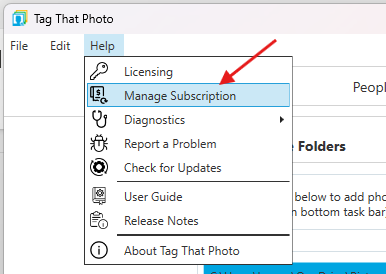
Gérez votre abonnement via l’option du menu Aide.
Paramètres de performance
Utilisation du processeur dans les tâches en arrière-plan

Contrôlez la puissance de traitement utilisée par TTP pour les tâches en arrière-plan :
- Consommation CPU minimale (à gauche): Utilisez lorsque vous avez besoin de votre ordinateur pour d’autres tâches pendant que le TTP scanne
- La plupart des usages CPU (à droite): Utilisation lors de l’exécution de scans nocturnes ou lorsque l’ordinateur n’est pas utilisé
- Performance actuelle : Les PC modernes analysent généralement environ 2 500 à 3 500 images par heure
La vitesse de balayage dépend de : - Vitesse du disque (les SSD sont les plus rapides) - Alimentation du processeur - Taille et résolution de l’image - Vitesse réseau (pour les disques NAS - les connexions WiFi sont nettement plus lentes que les disques locaux)
Les versions plus récentes adaptent également la détection des visages selon les cœurs CPU disponibles (souvent jusqu’à 8 images en parallèle sur les systèmes multi-cœurs), améliorant les performances du balayage complet de la bibliothèque et du Force Rescan.
Largeur minimale de visage pour détection de visage

Ce réglage détermine la taille de visage la plus petite que TTP détectera lors du balayage :
- **Par défaut : 120 pixels (fonctionne bien pour la plupart des images haute résolution)
- Paramètres inférieurs (30-90 pixels): Utilisation pour des images basse résolution, des photos anciennes ou des images web
- Réglages supérieurs (150+ pixels): À utiliser pour des plans de groupe où vous ne voulez pas que les visages de fond soient détectés
Impact sur la performance : Les tailles minimales plus petites prennent plus de temps à scanner car le TTP doit vérifier la présence de plus de visages potentiels.
Qualité de reconnaissance : Les meilleurs résultats de reconnaissance faciale proviennent de visages de 150 pixels ou plus. Ajustez en fonction des besoins spécifiques de votre bibliothèque.
Précision des suggestions de reconnaissance faciale

Ajustez l’équilibre entre la quantité de Suggestion et la précision :
- Plus de suggestions (à gauche): Plus de visages seront suggérés, mais d’autres faux positifs à corriger
- Plus de précision (Droite): Moins de suggestions, mais plus de confiance dans les correspondances
Note : Après avoir modifié ce paramètre, vous devez taguer au moins un visage avant que le système n’affiche les suggestions mises à jour.
Niveau de journalisation

Contrôle le niveau de détail des fichiers journaux système :
- Moins de journalisation (à gauche): Nombre minimal de fichiers journals, moins d’espace disque utilisé
- Plus de journalisation (à droite): journaux détaillés utiles pour le débogage
Note : Les journaux sont automatiquement maintenus pendant moins d’un mois, quel que soit le réglage, limitant la consommation d’espace disque.
Fin de la Partie 1 : Introduction et Début
Continuer à la Partie 2 : Numérisation et importation...