Guía de usuario de Tag That Photo - Parte 4
Visor de búsqueda y fotos
Buscando en tu biblioteca fotográfica
La potente función de búsqueda de TTP te ayuda a encontrar fotos en segundos usando múltiples criterios.
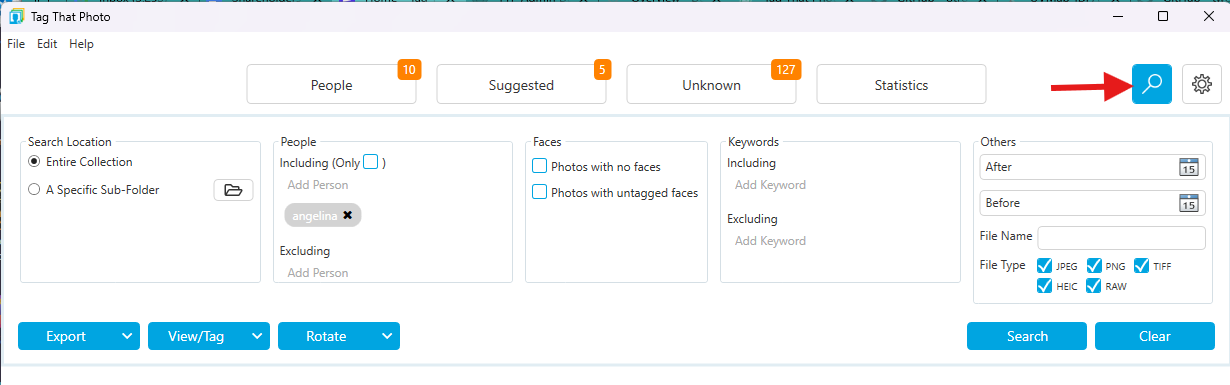
Criterios de búsqueda
Compila búsquedas usando cualquier combinación de:
Nombre de carpeta y archivo
- Seleccionar carpetas específicas o buscar en toda la biblioteca
- Introducir nombres parciales de archivo para obtener resultados específicos
- Útil para encontrar sesiones fotográficas específicas Elegir la raíz de una biblioteca o una subcarpeta incluye las fotos en carpetas anidadas bajo esa ruta.
Gente
- Incluir personas: Fotos con personas seleccionadas
- Excluir personas: Fotos QUE NO contienen a personas seleccionadas
- Casilla de verificación "Solo": Fotos con SOLO las personas seleccionadas (no otras)
Ejemplos de casos de uso: - Encuentra todas las fotos tanto de John como de Mary - Busca fotos con Sarah pero NO con John - Busca fotos con SOLO tus hijos (sin otras personas)
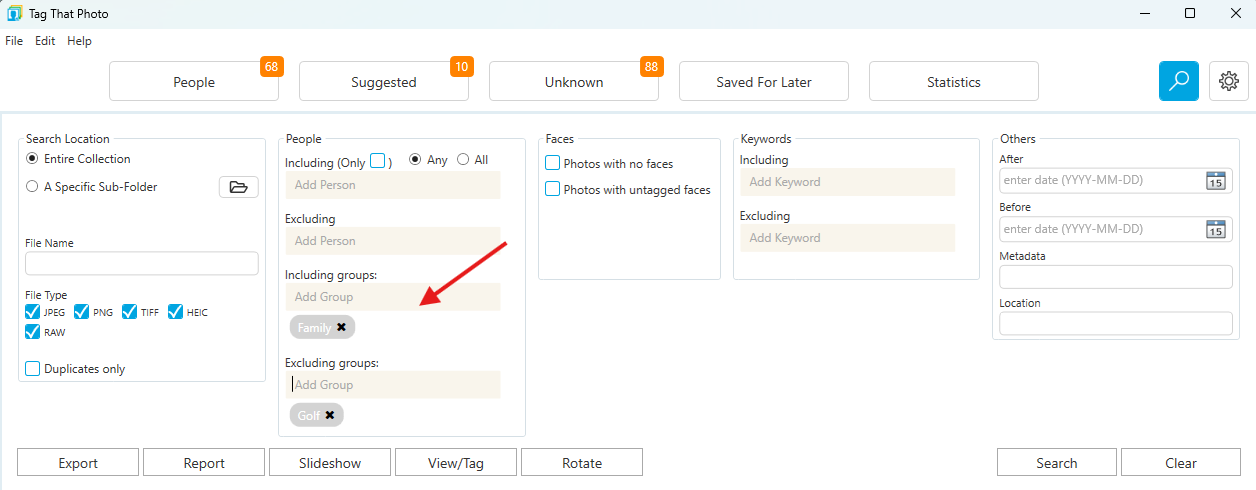
Grupos (nuevo en octubre de 2026)
La búsqueda trata los grupos igual que los filtros de personas. Usa Añadir grupo para definir:
- Incluyendo grupos: fotos que contienen cualquier miembro de los grupos elegidos. No hace falta enumerar a cada persona.
- Excluyendo grupos: fotos que no contienen a ningún miembro de esos grupos (por ejemplo, fotos sin nadie del equipo de fútbol)
Los grupos incluidos y excluidos se guardan con el espacio de trabajo de búsqueda y se restauran al volver, igual que los filtros de personas.
Desde la vista Personas también puedes hacer doble clic en una ficha de grupo, o hacer clic derecho y elegir Buscar fotos, para abrir esta búsqueda de ese grupo.
Etiquetas (Palabras clave)
- Incluir etiquetas: Fotos con palabras clave específicas
- Excluir etiquetas: Fotos SIN palabras clave específicas
- Búsqueda comodín: Usa asterisco (*) para emparejamiento flexible
Sintaxis comodín: - * = coincide con cualquier personaje - Lugar al principio, al final o ambos - Los comodines de palabras clave, metadatos y ubicación necesitan al menos tres caracteres además de * (por ejemplo vac* o *day*). Los patrones más cortos se rechazan con un mensaje claro para que la Búsqueda no devuelva silenciosamente todo.
Ejemplos:
| Término de búsqueda | Partidos |
|---|---|
family* | "Picnic familiar", "Vacaciones familiares", "Reunión familiar" |
*vacation | "vacaciones de verano", "vacaciones familiares", "vacaciones en la playa" |
*2024* | Cualquier palabra clave que contenga "2024" |
birthday* | "fiesta de cumpleaños", "celebración de cumpleaños", "cumpleaños 2024" |
*beach* | "vacaciones en la playa", "nuestra casa en la playa", "día en la playa" |
Cómo usarlo (julio 2026): 1. Escribe tu término comodín en el campo Etiquetas exactamente como lo quieres (incluyendo *) 2. Pulsa Enter o haz clic en Buscar — el patrón se confirma tal como se escribe (no se reemplaza por una sugerencia de palabra clave ni se descarta al salir del cuadro) 3. Las palabras clave coincidentes se incluyen en la búsqueda
Ejemplo práctico: Has etiquetado eventos como "Reunión de la Familia Smith 2020", "Reunión de la Familia Smith 2024", "Reunión de la Familia Jones 2023". Busca *family reunion* para encontrar todas las reuniones familiares.
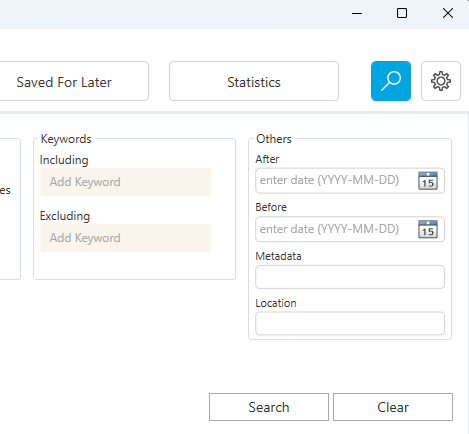
Rango de fechas (novedad en junio de 2026)
Los filtros de búsqueda se han simplificado con etiquetado y métodos de entrada más limpios: - Después y Antes: Los selectores de fecha de búsqueda ahora se etiquetan explícitamente como Después y Antes (sustituyendo a "Fecha de inicio" y "Fecha de finalización") para un filtrado más intuitivo. - Escritura numérica directa: ¡Ya no estás obligado a usar el menú desplegable del calendario! Puedes escribir fechas directamente en los campos. El cuadro de texto muestra una marca de agua enter date (YYYY-MM-DD) como guía. - Precisión solo por año: Puedes escribir un solo año de 4 dígitos (por ejemplo, 1923) para filtrar rápidamente las fotos tomadas en un año específico.
Fotos sin rostros
Marque esta casilla para encontrar: - Fotos de paisajes o arquitectura - Fotos donde la detección de rostros falló - Fotos para verificar la completitud de la detección
Consejo: Usa esto para revisar carpetas y asegurarte de que no se han perdido caras durante la detección. Si encuentras caras que deberían haberse detectado, usa Photo Viewer para añadirlas manualmente. Haz clic en el menú desplegable Ver/Etiqueta para abrir uno o más resultados de búsqueda en el Visor de Fotos. Desde ahí puedes etiquetarlos en lote.
Fotos con caras sin etiquetar
Encuentra fotos que contengan rostros que aún no han sido identificados: - Útil para el control de calidad - Ayuda a garantizar el etiquetado completo de personas importantes - Combinar con filtro de carpeta para comprobar sesiones fotográficas específicas
Tipo de archivo
Filtra por formatos de imagen específicos: - JPEG - PNG - TIFF - Formatos RAW - HEIC
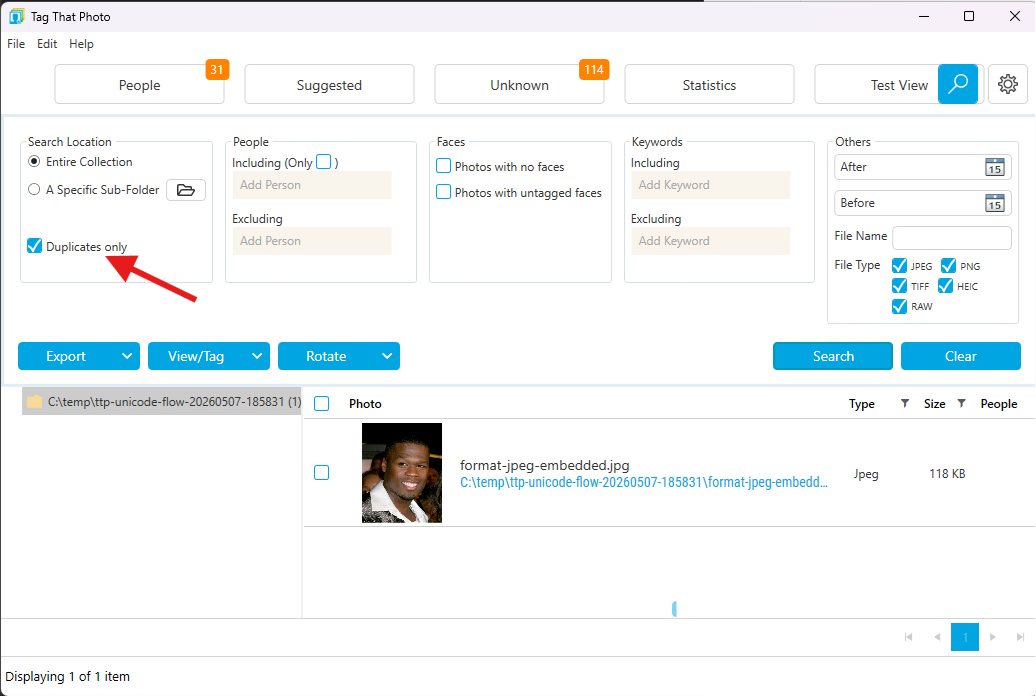
Solo duplicados
Utiliza la casilla de verificación Solo duplicados para centrar los resultados de búsqueda en grupos de imágenes duplicadas:
- Los resultados muestran una fila por conjunto duplicado (en lugar de una fila por archivo físico)
- Hace que las decisiones de limpieza y exportación duplicadas sean mucho más rápidas
- Funciona bien con filtros de carpetas/fechas al revisar grandes bibliotecas
Realizando búsquedas
- Establecer los criterios deseados
- Haz clic en el botón Buscar
- Los resultados aparecen en la zona principal
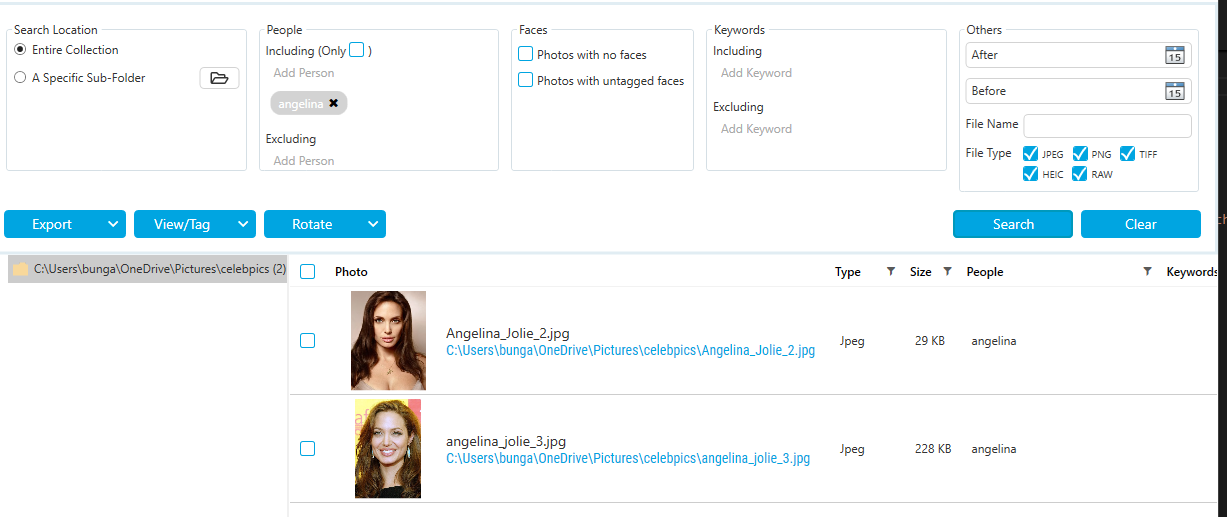
Trabajando con resultados de búsqueda
Resultados de visualización
Los resultados de búsqueda se muestran como miniaturas con: - Casillas de selección a la izquierda - Vista previa de la foto - Información del archivo - Columna más a la derecha específica del contexto: - Número de duplicados cuando se habilita la agrupación duplicada - Detalles del último escaneo en modo de resultado estándar
Navegación de páginas (julio 2026): Los conjuntos de resultados grandes usan un paginador rediseñado con iconos claros y texto localizado Página X de Y (y descripciones emergentes) según el idioma seleccionado.
Resultados de ordenación: Haz clic en los encabezados de columna para ordenar por: - Nombre del archivo - Fecha tomada - Ubicación de carpetas - Fecha de última exploración - Número de duplicados (cuando se habilita el agrupamiento duplicado)
Consejo: En sesiones de limpieza duplicada, ordena primero por Número de duplicados para poder procesar rápidamente los conjuntos duplicados más grandes.
Panel de navegación de carpetas
Usa el árbol de carpetas de la izquierda para: - Filtrar los resultados por ubicación de carpeta (incluyendo subcarpetas anidadas bajo la ruta seleccionada) - Expandir/colapsar jerarquías de carpetas - Centrarse rápidamente en sesiones fotográficas específicas
Las carpetas seleccionadas usan el color de acento de Tag That Photo para que la carpeta activa sea fácil de identificar.
Seleccionando fotos
Seleccionar fotos individuales: - Haz clic en la casilla de verificación junto a cada foto
Selecciona varias fotos: - Mantén pulsado CTRL y marca casillas de verificación - Haz clic en la primera foto, mantén pulsado SHIFT, haz clic en la última foto para seleccionar el rango
Seleccionar todo: - Haz clic en la casilla de verificación en la parte superior de la columna
Las casillas de verificación en las cuadrículas de resultados de lista y carpeta alternan la selección de forma fiable, y las líneas de la cuadrícula se extienden a lo ancho de la fila para facilitar el escaneo.
Operaciones por lotes
Con las fotos seleccionadas, puedes:
Visualización/Etiqueta de lote
Abrir fotos seleccionadas en el visor de fotos con el etiquetado por lotes activado: 1. Seleccionar fotos 2. Haz clic en el botón Ver/Etiqueta por lotes 3. Se abre el visor de fotos 4. Las etiquetas aplicadas afectan a todas las fotos seleccionadas
Rotar imágenes
Rota las imágenes seleccionadas en incrementos de 90 grados: - Rotación a la izquierda (-90°) - Rotación recta (+90°)
Requisitos: - La escritura de metadatos debe estar habilitada en Configuración - Actualización de la rotación de los metadatos de orientación para que las imágenes se muestren correctamente en otras aplicaciones
Notas específicas de formato:
Archivos TIFF: - TTP lee y escribe correctamente los metadatos de orientación - La generación de miniaturas en Windows puede no respetar la rotación - La pantalla a tamaño completo en TTP Photo Viewer muestra la rotación correcta
Archivos PNG: - Algunos archivos PNG no pueden rotarse mediante metadatos de orientación - Un problema raro solo afecta a los PNG sin secciones EXIF
RAW y HEIC: - No puede rotarse usando TTP en este momento - Rotar fuera del TTP si es necesario - Requiere reescaneo y regeneración de miniaturas en JPG tras una rotación externa
Exportar imágenes
Exporta las fotos seleccionadas a otra carpeta:
- Seleccionar fotos para exportar
- Haz clic en el botón Exportar
- Elegir carpeta de destino
- Foto, copia al destino
Al exportar desde resultados de búsqueda agrupados por duplicados:
- TTP exporta un archivo por conjunto duplicado
- El archivo exportado es el archivo físico más antiguo/original de ese conjunto
- Esto evita copias duplicadas accidentales en carpetas de exportación
Manejo duplicado de nombres de archivo:
TTP añade automáticamente sufijos numéricos para preservar todas las fotos: - photo.jpg - photo_1.jpg - photo_2.jpg - etcétera.
Esto garantiza que no se pierdan fotos durante la exportación, incluso al consolidar desde múltiples fuentes con los mismos nombres de archivo.
Buenas prácticas: Exportar a carpetas que NO gestionen TTP para evitar confusiones y evitar que TTP detecte imágenes exportadas como fotos nuevas.
Casos de uso: - Crear libros de fotos (reunir fotos seleccionadas en una carpeta) - Preparación de conjuntos de diapositivas - Compartiendo colecciones fotográficas específicas - Respaldar sesiones fotográficas concretas
Doble clic para ver
Haz doble clic en cualquier miniatura de foto para: - Visor de fotos abierto - Ver imagen a tamaño completo - Ver todas las caras y etiquetas - Navegar por todos los resultados de búsqueda
Visor de fotos
Photo Viewer es tu vista detallada para fotos individuales, proporcionando acceso completo a rostros, etiquetas y metadatos.
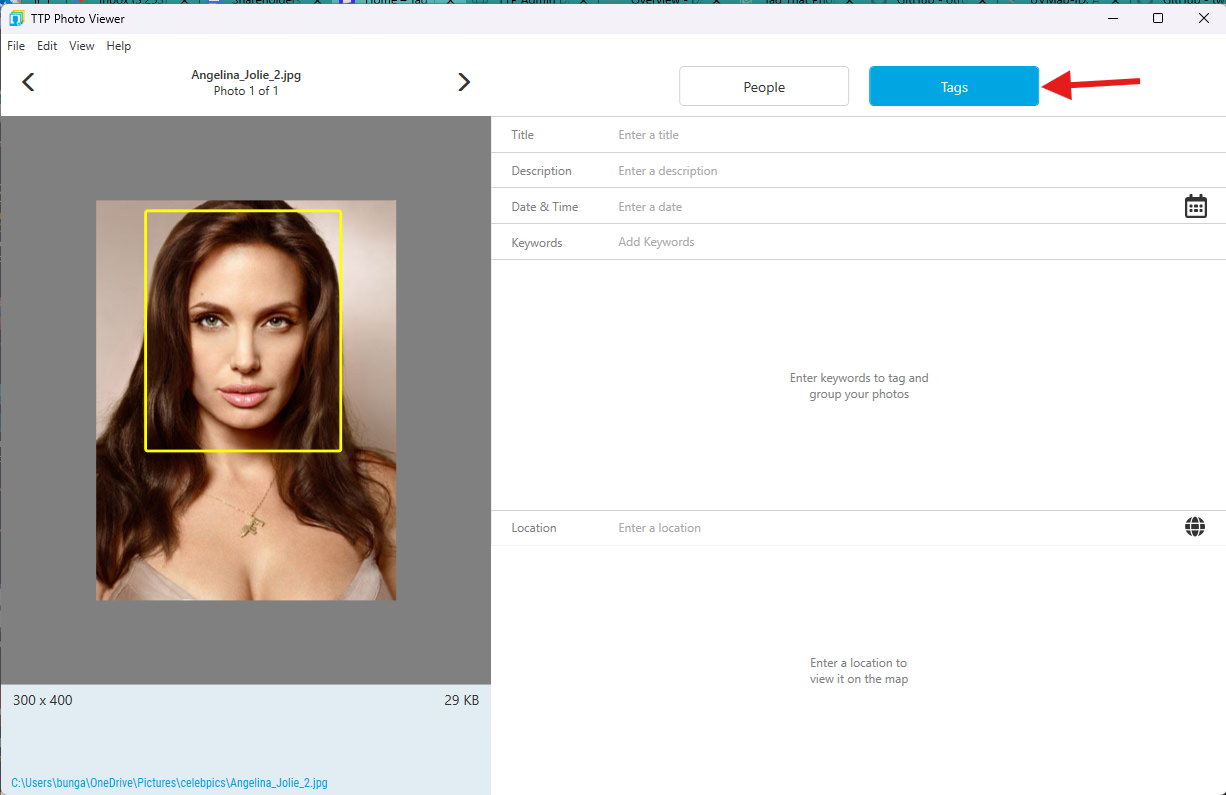
Acceso al visor de fotos
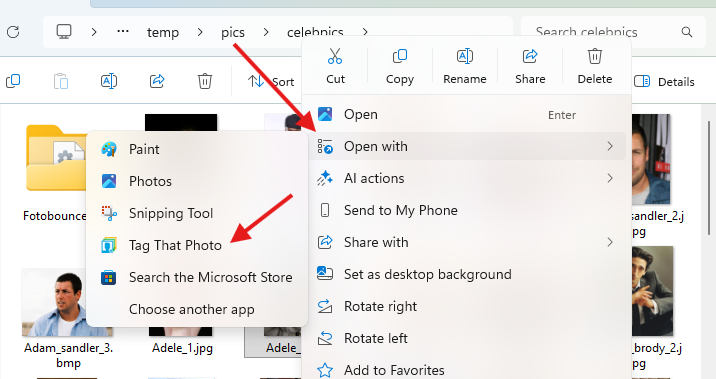
Visor de fotos abierto por: 1. Doble clic en cualquier miniatura de foto en los resultados de búsqueda 2. Desde el Explorador de Windows: haz clic derecho en una imagen (o varias), elige Open with → Tag That Photo 3. Establecer como predeterminado (opcional): en el Explorador, Open with → Choose another app, selecciona Tag That Photo y activa Always para que al hacer doble clic en ese tipo de archivo se abra el visor
Seleccionar varias imágenes y abrirlas con Tag That Photo inicia el visor en una sesión multiphoto para que puedas navegar entre los archivos seleccionados.
Mejoras en el espacio de trabajo del visor de fotos:
- Se abre automáticamente en un segundo monitor cuando hay uno disponible. Si una segunda pantalla está desconectada, el TTP se reinicia de forma elegante para abrirse en tu pantalla principal.
- Se activa en primer plano de forma fiable con gestión de ventanas independiente, asegurando que nunca se abra detrás de otras aplicaciones activas.
- Actualiza automáticamente el contenido del visor y la galería facial tras completar los escaneos en segundo plano.
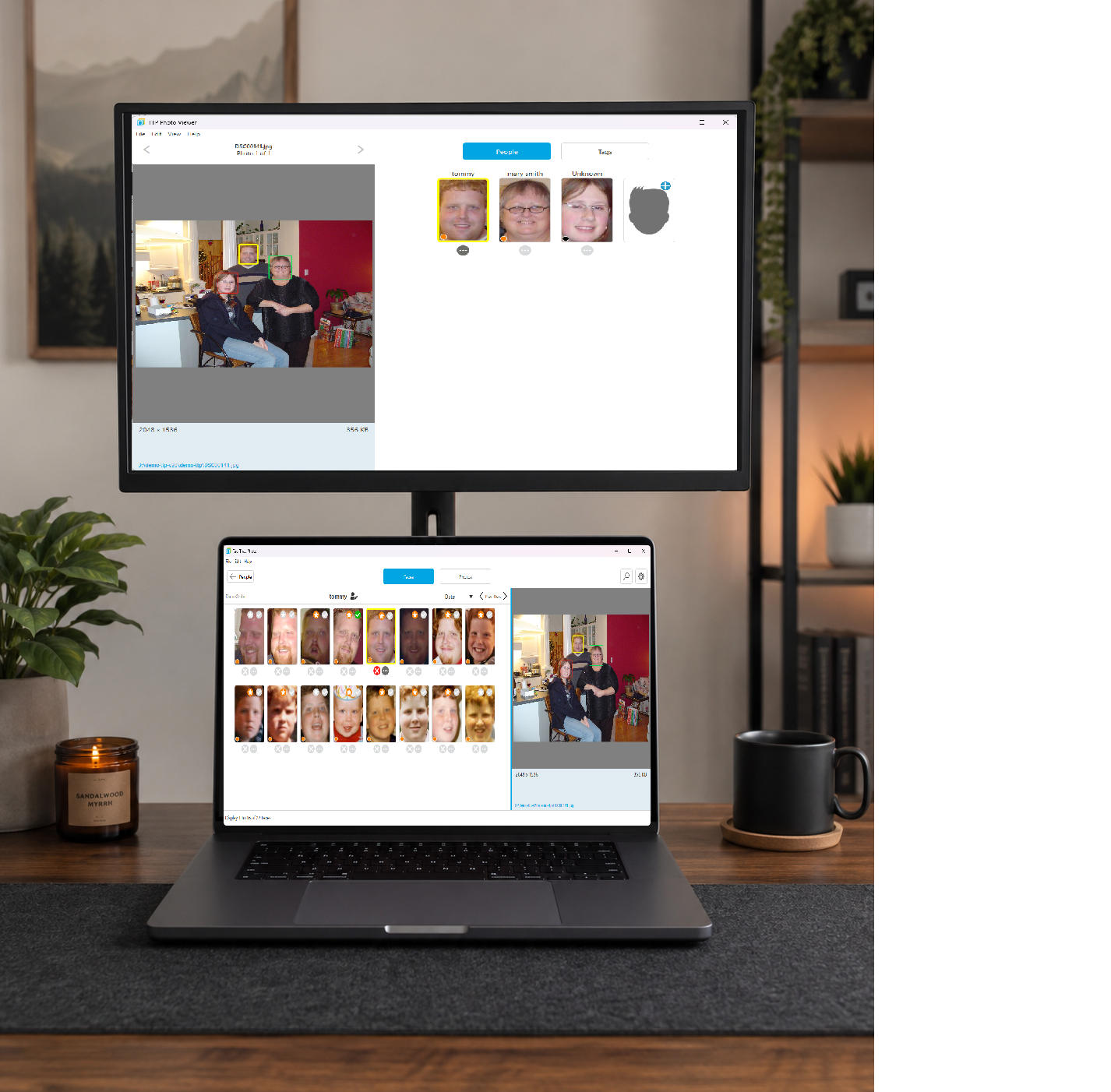
Distribución del visor de fotos
La interfaz incluye:
- Pantalla principal: Foto a tamaño real con contornos de regiones faciales
- Miniaturas de rostros (Panel derecho): Todas las caras detectadas en esta foto
- Botones de navegación (Arriba): Foto anterior/siguiente
- Pestañas (abajo): Caras y etiquetas
- Barra de menú: Archivo, Vista y otras opciones
Visualización y etiquetado de rostros
Resumen del panel facial
El panel derecho muestra todas las caras detectadas en la foto actual:
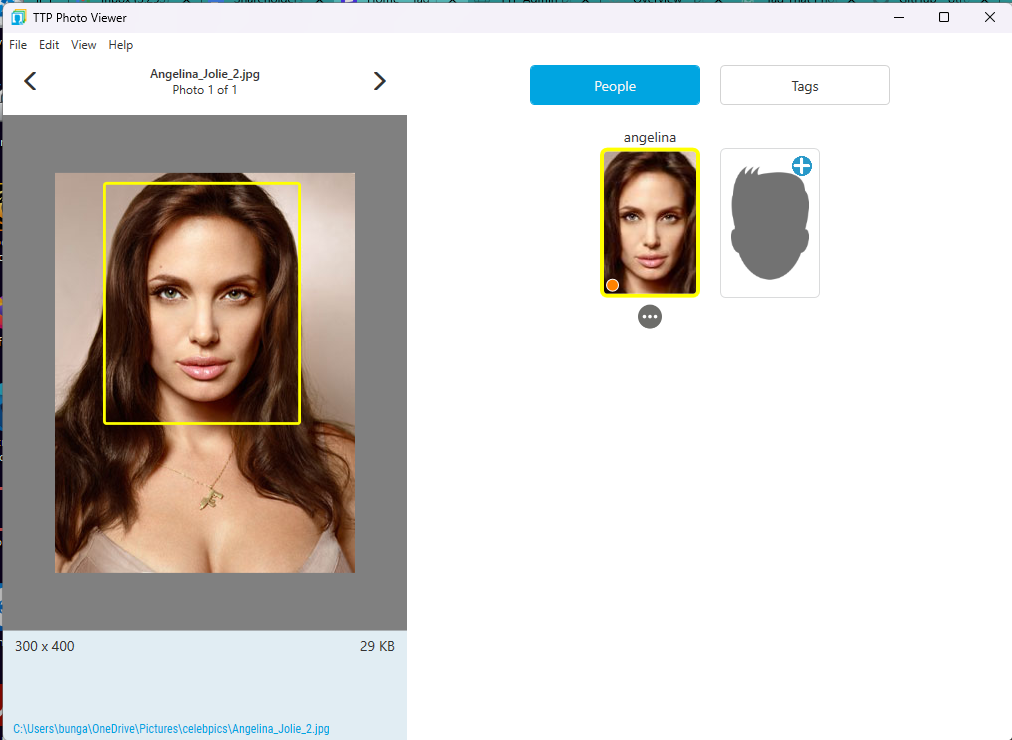
Colores del marco facial: - Amarillo: Cara seleccionada actualmente - Verde: Cara etiquetada (con nombre) - Rojo: Cara sin etiquetar (desconocida) - Gris: Rostro eliminado (cuando "Mostrar caras eliminadas" está activado)
Navegando entre rostros
Navegación mejorada:
Cuando se abre Photo Viewer, la primera cara se resalta automáticamente:
Navegación con teclado: - CTRL-Flecha izquierda: Cara anterior - CTRL-Flecha Derecha: Siguiente cara - La primera cara sin etiquetar se selecciona automáticamente al cargar
Navegación con ratón: - Haz clic en cualquier miniatura de la cara para seleccionarla - Zooms/resaltas de rostros seleccionados en la pantalla principal
Etiquetando rostros en el visor de fotos
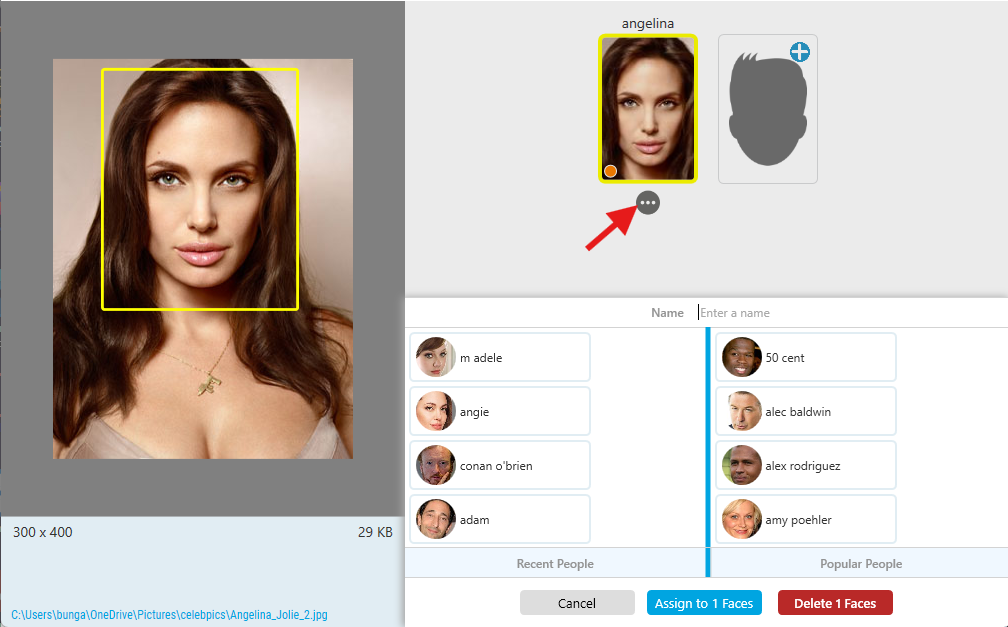
Para cualquier rostro sin etiquetar:
- Seleccionar la cara (haz clic en la miniatura o navega con CTRL-Arrow)
- Pulsa CTRL-N o haz clic en el icono del menú de 3 puntos
- Aparece el selector de personas
- Tipifica o selecciona el nombre de la persona
- Pulsa Enter o haz clic en Guardar
Etiquetado por lotes: - CTRL-N: Abre el selector de personas para la cara seleccionada - CTRL-D: Elimina todas las caras desconocidas restantes - DEL: Elimina solo la cara actual
Sugerencias de visualización en el visor de fotos
Las sugerencias también se muestran dentro del Visor de Fotos.
Cuando TTP propone una cara desconocida: 1. El nombre sugerido aparece cerca de la cara 2. Pantalla de opciones: - Confirmar: Aceptar sugerencia (CTRL-K) - Rechazar: Sugerencia de rechazo (CTRL-X) - Nombre: Asignar un nombre diferente (CTRL-N) 3. Procesar sugerencias sin salir del visor de fotos
Esto agiliza el flujo de trabajo al revisar fotos individualmente.
Etiquetado manual de rostros
Herramienta manual de caras
A veces TTP no detecta una cara que quieres etiquetar. Puedes añadirlo manualmente.
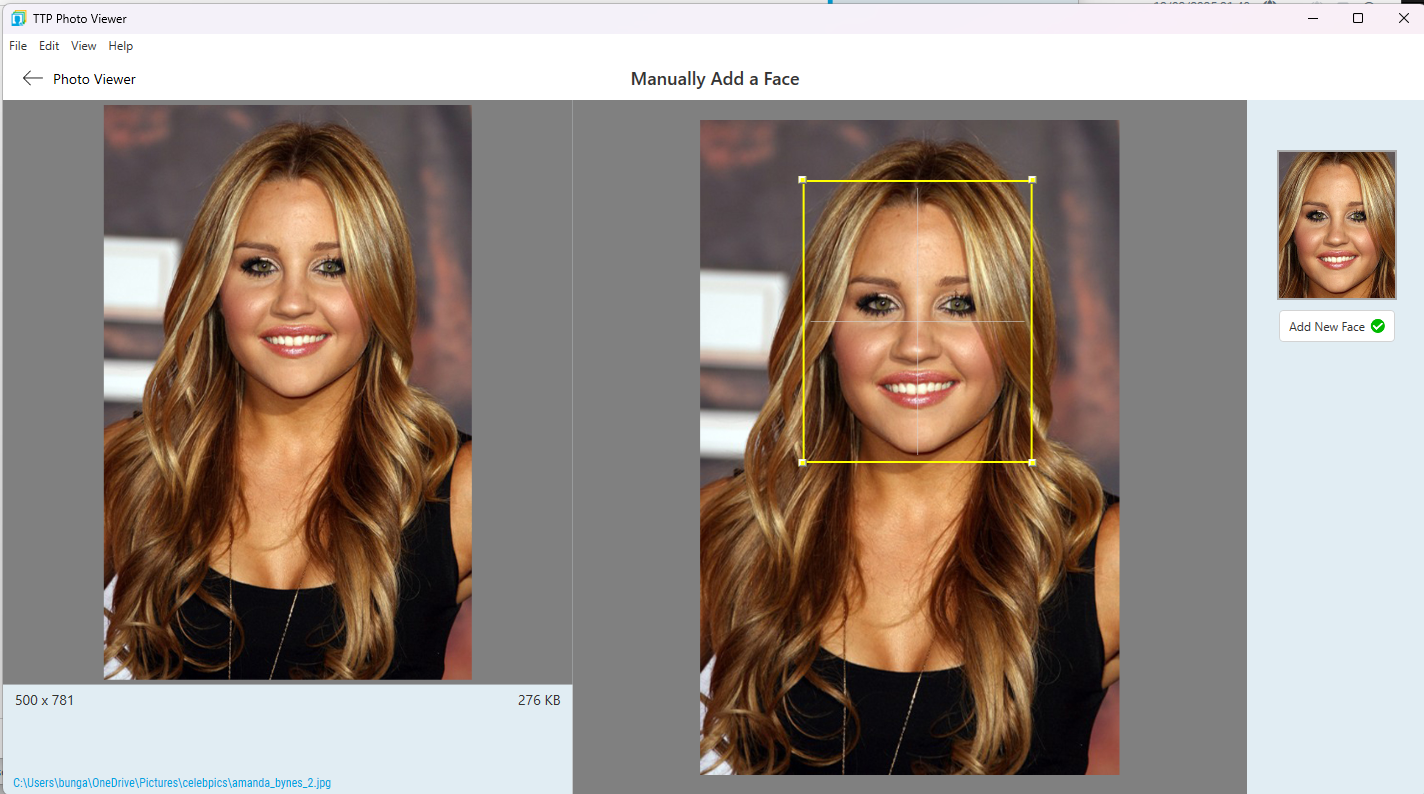
Para añadir manualmente una cara:
- Haz clic en la miniatura de la cara en blanco (o icono +) en el panel de la cara
- Aparece un cuadro de selección en la imagen principal
- Imagen de referencia en las pantallas izquierdas que muestran las caras existentes para contexto
- Arrastra las esquinas de la caja para redimensionarlas
- Arrastra la caja para reposicionarla sobre la cara
- Haz clic en el botón "Añadir nueva cara" debajo de la miniatura
- Aparece el selector de personas
- Introduce el nombre de la persona
- Pulsa Enter para guardar
Características de la herramienta manual: - Mejora de la retroalimentación visual durante la selección - Las imágenes de referencia ayudan a garantizar una posición correcta - Mejores controles de caja para encuadres faciales precisos - Confirmación visual clara antes de comprometer
Nota: Las caras etiquetadas manualmente se marcan con un punto rojo y no se usan para reconocimiento o sugerencias faciales, pero son totalmente buscables e incluyen en todas las demás funciones de TTP.
Ver caras eliminadas
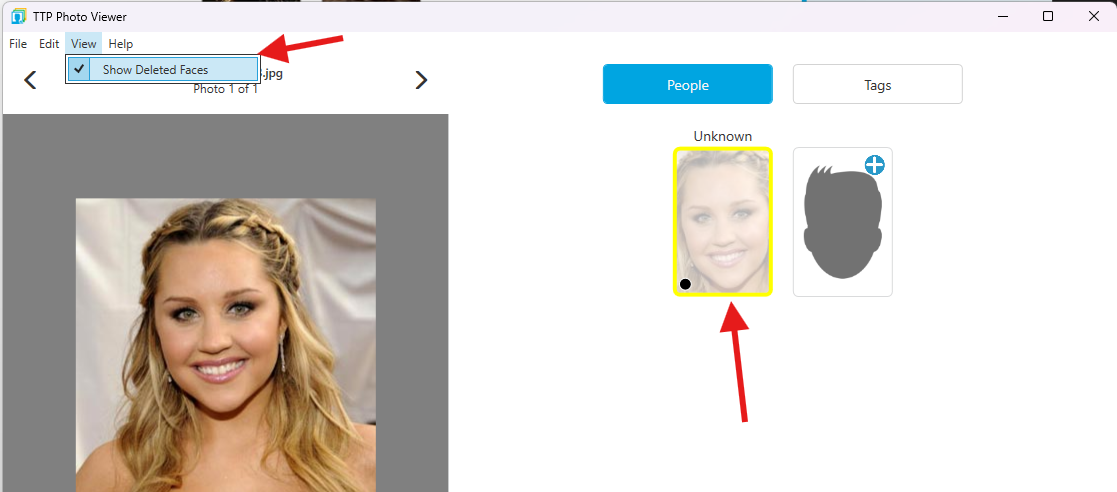
Si has eliminado caras y quieres restaurarlas:
- Abre la foto en el visor de fotos
- Seleccionar Ver > mostrar rostros eliminados desde el menú
- Las caras eliminadas aparecen como miniaturas atenuadas en gris
- Haz clic derecho en cualquier cara eliminada
- Selecciona Restaurar para recuperarlo
Trabajando con etiquetas (palabras clave)
Cambia a la pestaña Etiquetas para gestionar palabras clave, ubicación GPS, fecha de la foto y otros metadatos.
Fecha de la foto (julio 2026)
Cuando estableces o editas la fecha de una foto en el Visor de fotos: - La fecha permanece cuando haces clic en Palabras clave, Ubicación u otros campos - Borrar una fecha sigue funcionando cuando la borras intencionadamente
Añadiendo palabras clave
- Haz clic en la pestaña Etiquetas
- Clave de escritura en el campo de texto
- Pulsa Enter o haz clic en Añadir
- Elige el alcance:
- Etiqueta foto actual: Aplicar solo a esta foto
- Etiqueta todo: Aplicar a todas las fotos del lote actual
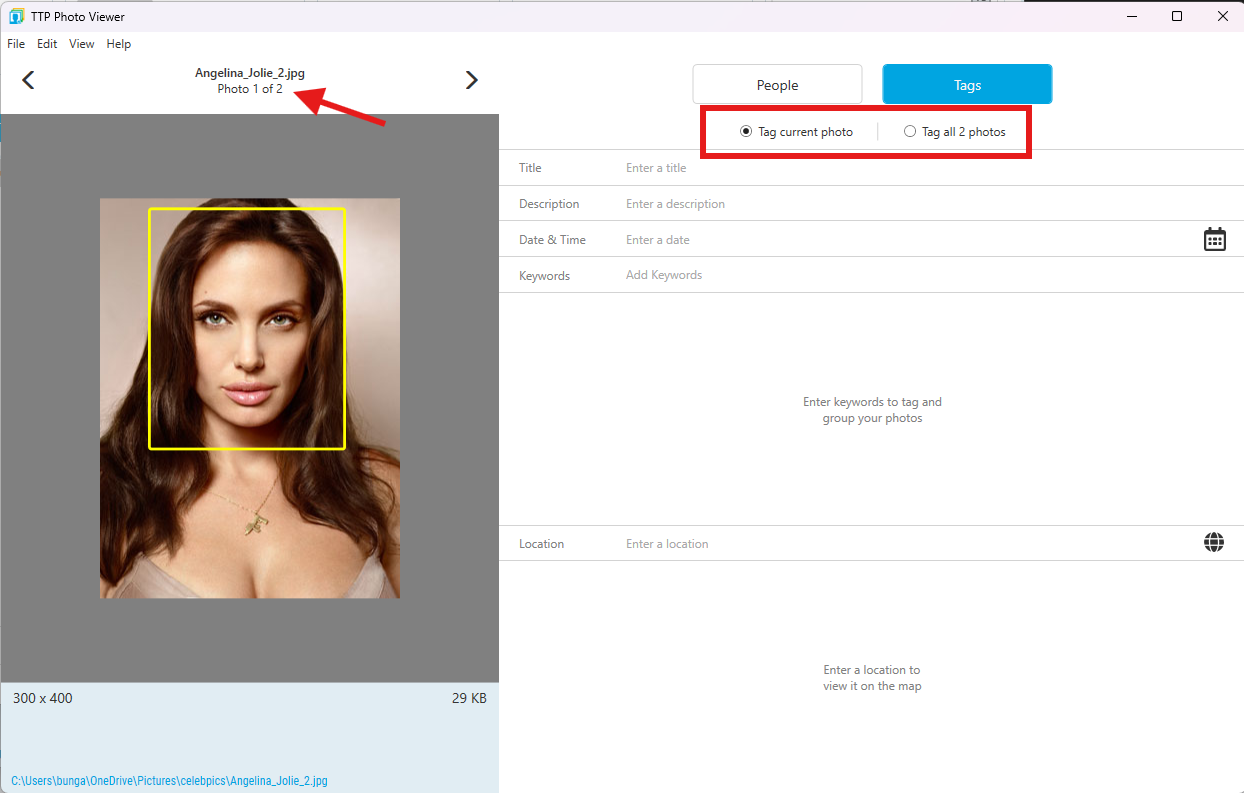
Contexto por lotes: Al ver varias fotos (modo de etiquetado por lotes), solo se muestran palabras clave consistentes en todas las fotos. Esto evita eliminar accidentalmente palabras clave de algunas fotos.
Eliminando palabras clave
- Haz clic en la pestaña Etiquetas
- Selecciona palabra(s) clave(s) para eliminar
- Haz clic en el botón Eliminar
- Elegir alcance (actual o total)
Mejores prácticas para palabras clave
Utiliza palabras clave para: - Eventos: "fiesta de cumpleaños 2024", "graduación", "boda" - Ubicaciones: "casa de playa", "viaje a París", "casa de la abuela" - Categorías: "paisaje", "comida", "mascotas" - Proyectos: "Libro de fotos 2024", "Historia familiar", "Recuerdos de vacaciones" - Actividades: "senderismo", "esquí", "natación"
Consejo: Sé coherente con la ortografía y el formato de las palabras clave. "casa de playa" y "casa de playa" son palabras clave diferentes.
Geo-etiquetado
Añadiendo coordenadas GPS
La pestaña de Etiquetas incluye funciones de localización GPS:
- Haz clic en la pestaña Etiquetas
- Localizar la sección GPS
- Elegir método de entrada:
- Buscar por dirección: Escribe nombre de ubicación
- Haz clic en el mapa: Coloca el pin directamente
- Introduce coordenadas: Introduce valores lat/long
- Aplicar a la foto actual o a todo en el lote
Requisitos: - Conexión a Internet necesaria para la visualización de mapas y la búsqueda de direcciones - Utiliza OpenStreetMap (servicio de mapeo de código abierto)
Limitación de tasas
OpenStreetMap limita la frecuencia de las transacciones. Si ves advertencias de "sin conexión a Internet": - Puede que hayas superado el límite de tarifa - Espera unos minutos antes de continuar - Considerar añadir por lotes la ubicación
Trabajo fuera de línea
Sin conexión a Internet: - No puede realizar búsquedas de direcciones - Aún puede ver las coordenadas GPS existentes - Puede introducir manualmente las coordenadas si se conoce
Navegación del visor de fotos
Moviéndose entre fotos
Al ver varias fotos (de los resultados de búsqueda o en modo lote):

- Flecha izquierda: Foto anterior
- Flecha derecha: Siguiente foto
- Teclado: Usa las flechas
Las fotos van alternando por tu conjunto de resultados actual o lote seleccionado.
Visor de fotos de cierre
- Haz clic en el botón X
- Pulsa la tecla ESC
- Seleccionar Cierre > archivo
Los cambios se guardan automáticamente mientras trabajas.
Integración con el Explorador de Windows
Nuevo en julio de 2026: Tag That Photo usa la ruta estándar de Windows Open with para las imágenes. El antiguo submenú TTP del clic derecho del Explorador (extensión de shell) se eliminó para que las instalaciones y actualizaciones ya no necesiten reciclar el Explorador ni reiniciar Windows.
Abrir fotos con Tag That Photo
Desde el Explorador de archivos de Windows:
- Haz clic derecho en uno o más archivos de imagen
- Elige Open with → Tag That Photo
- El Visor de fotos se abre con el/los archivo(s) seleccionado(s)
Para hacer de Tag That Photo el visor predeterminado de un tipo de archivo: Open with → Choose another app → selecciona Tag That Photo → activa Always.
Mantenimiento de biblioteca (en Settings)
Las acciones de escaneo de carpetas y metadatos que antes aparecían en el menú TTP del Explorador están disponibles dentro de la aplicación. Abre Settings, selecciona una carpeta de biblioteca y usa:
Scan for Changes
Busca imágenes nuevas o modificadas no detectadas automáticamente por TTP. Úsalo cuando: - Has desactivado la monitorización en directo - Añadiste muchas fotos nuevas a la vez - Usaste otro programa para modificar imágenes - Quieres forzar una actualización tras terminar una herramienta por lotes
Force Rescan
Detecta rostros en todas las imágenes de la biblioteca seleccionada como si fuera la primera vez que escanea. Úsalo cuando: - Cambias el ajuste del tamaño mínimo de la cara - Sospechas caras perdidas - Pruebas diferentes ajustes de detección - Ejecutas el modo Actualizar solo caras existentes para evitar añadir de nuevo caras eliminadas intencionadamente
El force rescan NO restaurará las caras eliminadas tras la instalación de la v3.2 (las caras eliminadas se rastrean). Las caras eliminadas antes de la actualización v3.2 serán restauradas. Las miniaturas permanecen disponibles mientras un force rescan se ejecuta en segundo plano.
Force Metadata Write
Escribe de inmediato las actualizaciones de metadatos pendientes de las imágenes en la biblioteca seleccionada. Úsalo cuando: - Te preparas para hacer copias de seguridad o exportar imágenes - Quieres asegurar que todas las etiquetas se guarden antes de migrar - Quieres garantizar que los metadatos estén actualizados
Gestionar bibliotecas
Usa Settings para añadir, quitar o configurar carpetas monitoreadas (mismo propósito que el antiguo acceso directo Manage Libraries del Explorador).
Buscar en una carpeta específica
En la aplicación principal, abre Buscar y selecciona la carpeta (o subcarpeta) que quieres buscar. Se incluyen las fotos anidadas bajo esa carpeta.
Acciones de archivo del Visor de fotos
Mientras una imagen está abierta en el Visor de fotos, el menú del visor sigue ofreciendo Force Rescan y Force Metadata Write a nivel de imagen para la foto actual cuando necesitas una actualización concreta sin reescanear toda una biblioteca.
Nota: El force rescan NO restaurará las caras eliminadas en la v3.2 o posteriores. Utiliza Ver > Mostrar caras eliminadas en el Visor de fotos para restaurar las caras eliminadas.
Fin de la Parte 4: Búsqueda y visor de fotos
Continuar a la Parte 5: Metadatos, Archivo y Detalles Técnicos...