Guía de usuario de Tag That Photo - Parte 3
Tablero de Trabajo con Personas y Estadísticas
Trabajando con personas
La pestaña Personas es tu principal centro para ver y gestionar todas las personas identificadas en tu biblioteca de fotos.
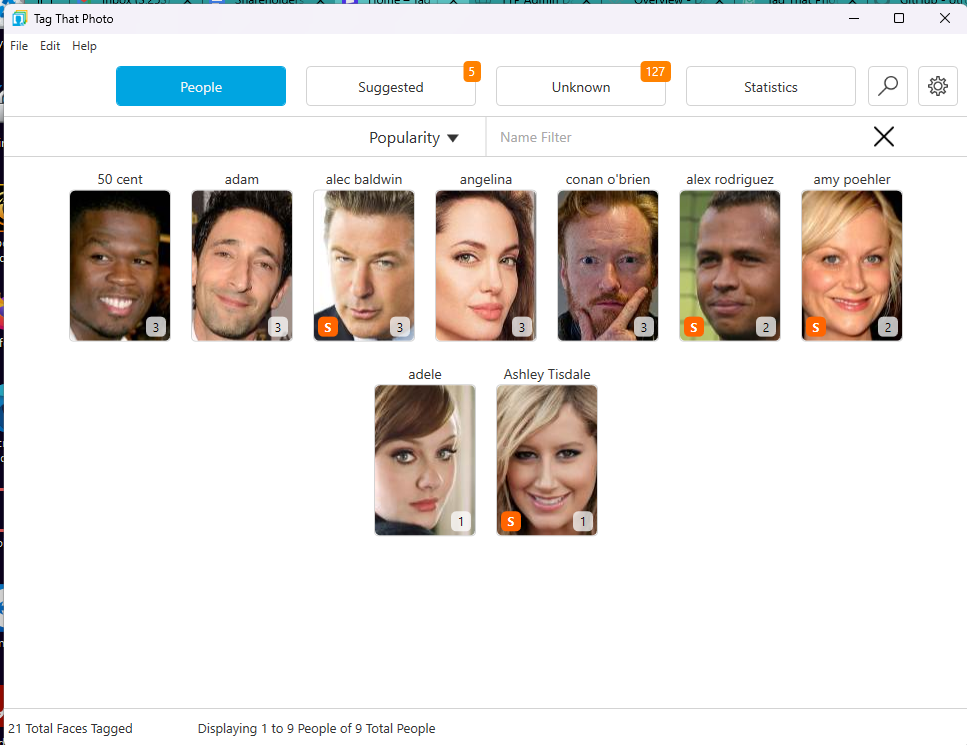
Grupos de personas (nuevo en septiembre de 2026)
Usa los grupos cuando quieras trabajar con un conjunto de personas a la vez — un equipo, una rama familiar, compañeros — sin buscar a cada persona.
Las fichas de grupo en color están en la parte superior de la vista Personas, encima de Todas las personas. Cada ficha muestra el color del grupo, el nombre y una miniatura de un miembro. Si el grupo aún no tiene miniatura, la ficha muestra la inicial sobre el color del grupo. El texto pasa de claro a oscuro para que el nombre se lea bien, también en modo oscuro.
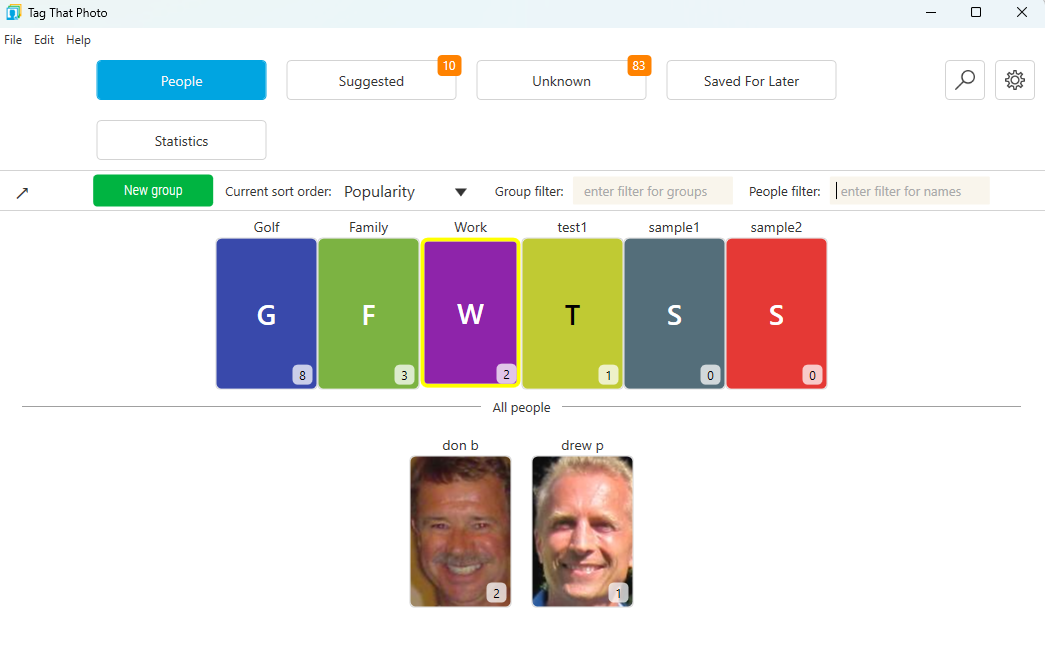
Crear, renombrar y eliminar un grupo
- Haz clic en Nuevo grupo
- Escribe un nombre y confirma
Para cambiar un grupo más tarde, haz clic derecho en su ficha:
- Buscar fotos — abre la búsqueda de fotos de cualquier persona del grupo (un doble clic en la ficha hace lo mismo)
- Añadir personas seleccionadas a este grupo — disponible cuando hay una o más personas seleccionadas
- Renombrar grupo
- Establecer color — elige una muestra de la paleta integrada de dieciséis colores
- Eliminar grupo — Tag That Photo pide confirmación. Las personas del grupo no se eliminan; solo salen del grupo
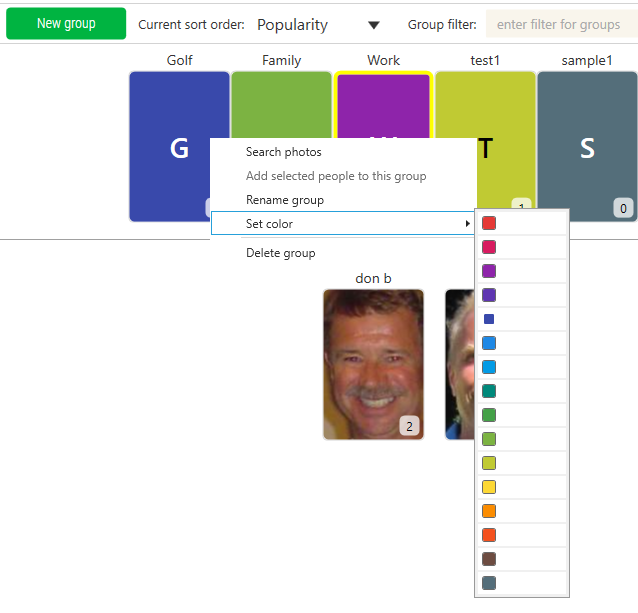
Un grupo no puede usar un nombre que ya pertenezca a otro grupo o a una persona. Si lo intentas, Tag That Photo muestra: Ese nombre ya lo usa un grupo o una persona.
Usa Filtro de grupo (marca de agua: introducir filtro para grupos) para reducir las fichas de grupo. Filtro de personas sigue filtrando personas por nombre.
Añadir y quitar personas
- Selecciona una o más personas, haz clic derecho en el grupo y elige Añadir personas seleccionadas a este grupo
- O arrastra las personas seleccionadas hasta la ficha del grupo
- Haz clic en un grupo para seleccionarlo. La cuadrícula de personas muestra entonces solo los miembros de ese grupo. Haz clic otra vez en el mismo grupo para ver a todo el mundo
- Con un grupo seleccionado, haz clic derecho en una persona y elige Añadir al grupo seleccionado o Quitar del grupo seleccionado
Al fusionar dos personas se conservan sus pertenencias a grupos, así que unir duplicados no las saca de un equipo o de un grupo familiar.
Asignar caras desconocidas a un grupo
En el selector de personas — en Unknown, Suggested y otros cuadros para poner nombre — cada grupo aparece como Group: Name en el color del grupo.
Elegir un grupo no fusiona esas caras en una sola persona. Cada cara seleccionada se convierte en su propia persona dentro del grupo, con un nombre automático, por ejemplo Golfing_person_0001, Golfing_person_0002. Esas caras quedan inscritas para el reconocimiento dentro del grupo. Más adelante puedes renombrar a una persona como a cualquier otra.
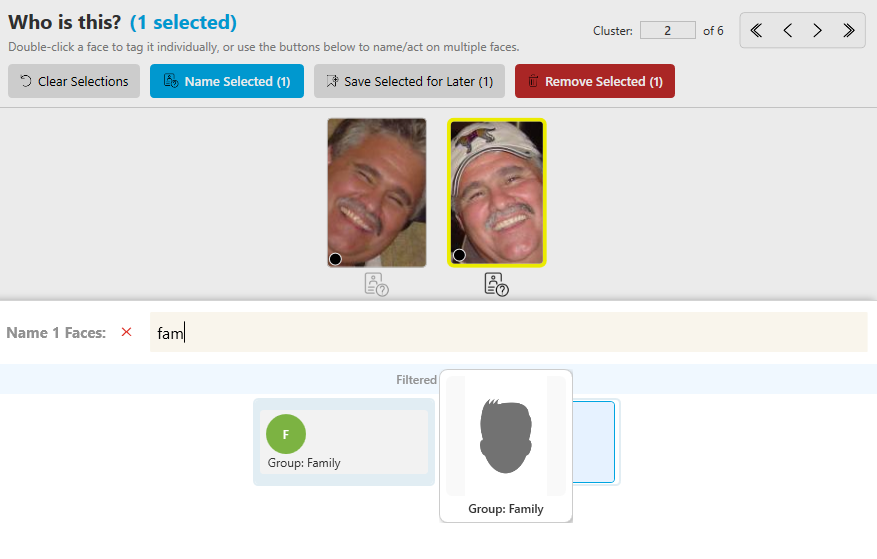
Consejo: Se mostrará un icono de "S" en la parte inferior izquierda de la miniatura principal de cada persona si tiene Sugerencias. El conteo de cuántas caras etiquetadas se mostrará en la parte inferior derecha de cada miniatura.
Ver las caras de una persona
Haz doble clic en la miniatura de cualquier persona para ver todas sus caras etiquetadas. En la cuadrícula de Personas, las flechas se mueven entre personas de la página actual; Re Pág / Av Pág (o la rueda del ratón) cambian de página. Enter abre la persona resaltada.
Coordinación de Ventanas y Espacios de Trabajo para Personas Independientes (Novedad en junio de 2026)
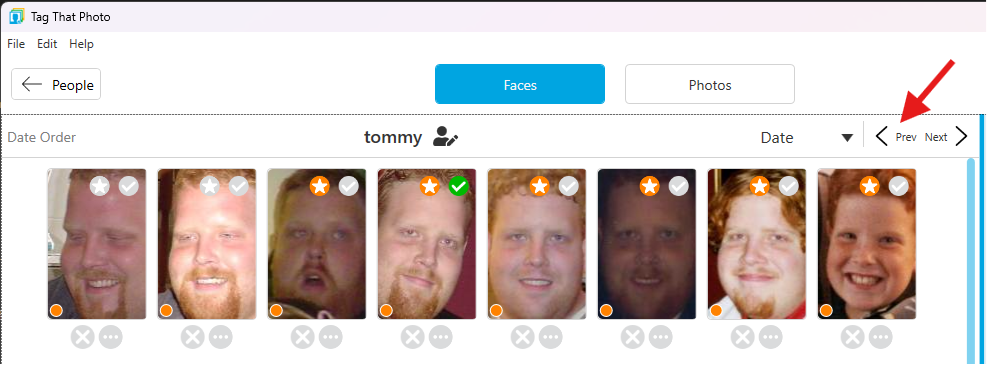
Cuando haces clic en la pequeña flecha de la parte superior izquierda, la aplicación lanza una Ventana de Personas independiente y dedicada para ver y organizar rostros previamente etiquetados.
Coordinación Inteligente del Espacio de Trabajo: El espacio de trabajo principal de Tag That Photo se sincroniza dinámicamente con la ventana independiente. Si tienes abierta la ventana independiente y haces clic en la pestaña "Personas" en la aplicación principal, el espacio de trabajo principal redirigirá automáticamente a la pestaña No identificado o Desconocidas, manteniendo tu flujo de trabajo optimizado para etiquetar nuevas caras en lugar de duplicar vistas.
La ventana emergente sigue siendo totalmente funcional, permitiéndote revisar caras etiquetadas en una ventana mientras procesas Desconocidas/Sugerencias en la aplicación principal.
Mejoras en la navegación de detalles de personas (abril 2026)
Las páginas de detalles de las personas con Rostros y Fotos ahora incluyen:
- Controles de paginación más visibles
- Paginación con teclado usando Re Pág / Av Pág (y la rueda del ratón)
- Flechas para moverse entre miniaturas de la página actual (CTRL + flechas hace lo mismo)
- En la página Rostros de una persona, Mayús+Izquierda vuelve a la vista anterior
- Barras de desplazamiento visibles para una mejor visibilidad en grandes galerías
- Cabeceras más limpias con controles globales de Búsqueda y Configuración
Exportar fotos desde la galería Fotos de una persona (novedad en julio de 2026)
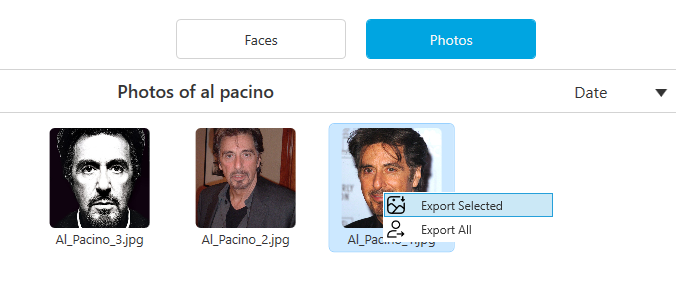
Además de exportar miniaturas de rostros, puedes exportar las fotos completas vinculadas a una persona desde su galería Fotos, usando el mismo asistente de exportación ya familiar desde la Búsqueda.
- Abre una persona y cambia a la página Fotos
- Para exportar un subconjunto: selecciona una o más miniaturas de foto, haz clic derecho y elige Export Selected
- Para exportar todo de esa persona: haz clic derecho en una foto y elige Export All
- Elige una carpeta de destino (fuera de tus bibliotecas monitoreadas por TTP)
Consejo: La exportación de miniaturas de rostros (caras recortadas) sigue disponible desde la página Rostros y los menús de la vista Personas. La exportación de fotos copia los archivos de imagen originales con metadatos.
Organización Face
Vista predeterminada: Las caras se muestran en orden de fecha de la imagen, mostrando la progresión cronológica. Esto facilita que: - Ver cómo alguien ha cambiado con el tiempo - Identificar fotos de periodos específicos - Detectar fotos duplicadas o casi duplicadas
Vista alternativa: Cambia a la vista de Favoritos para ver primero las caras favoritas (usadas para sugerencias). Los favoritos son importantes para fines de reconocimiento.
Indicadores de miniatura facial
Cada miniatura puede mostrar varios indicadores:
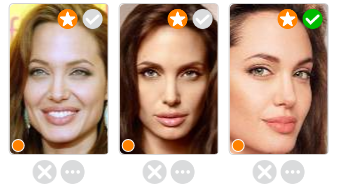
- Marca de verificación (✓): Miniatura de perfil/predeterminado para esta persona
- Orange Star (★): Cara favorita usada para generar sugerencias
- Punto de colores (abajo a la izquierda):
- Negro: Cara detectada solo por TTP
- Naranja: No hay etiqueta de metadatos coincidente
- Rojo: Rostro creado manualmente
- Morado: Existe la etiqueta de metadatos pero no se encontró ninguna cara TTP coincidente
Gestionando personas
Cambiar el nombre de una persona
- Haz doble clic en la miniatura de la persona para ver sus rostros
- Haz clic en el icono Edit (lápiz) junto a su nombre en la barra de título
- Introduce el nuevo nombre
- Pulsa Enter para guardar
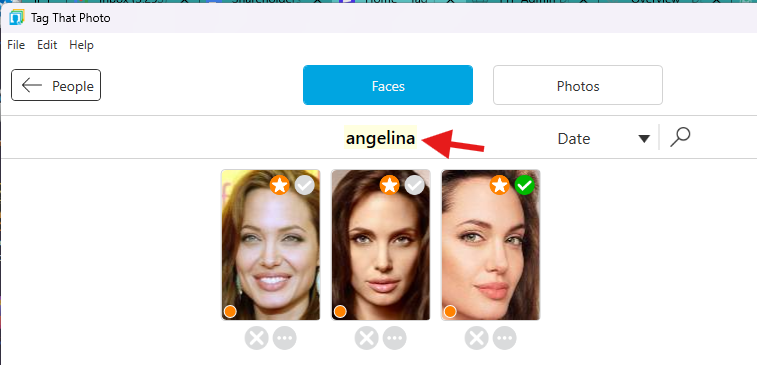
Cambiando la miniatura predeterminada
La miniatura predeterminada representa a la persona en la vista de Personas y los resultados de búsqueda.
Para cambiarlo: 1. Ver los rostros de la persona 2. Haz clic en la pequeña flecha verde en la esquina superior derecha de cualquier miniatura de cara 3. Esa cara se convierte en la nueva miniatura predeterminada
Fusionando personas duplicadas
A veces descubrirás que has creado entradas duplicadas para la misma persona (por ejemplo, "John Smith" y "Smith, John").
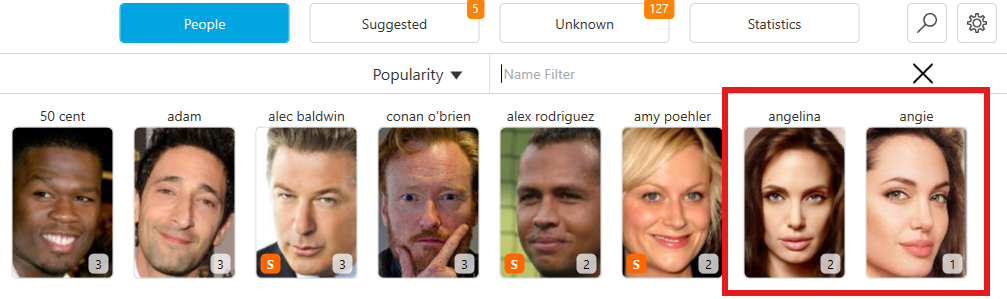
Para fusionar duplicados:
- En la vista Personas, seleccione las miniaturas de la persona duplicada (clic CTRL para seleccionar varias)
- Haz clic derecho en cualquier miniatura seleccionada
- Seleccionar "Fusionar las personas seleccionadas en [nombre]"
- TTP combina todas las caras en una sola entrada
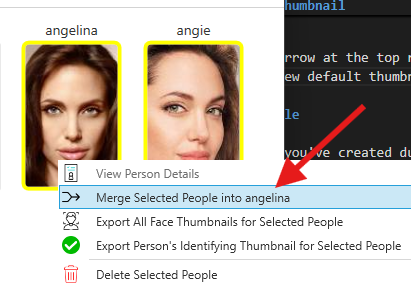
Consejo: El nombre resultante será el de la persona en la que hiciste clic derecho. Elige bien si los nombres son diferentes. Se conservan las pertenencias a grupos de ambas personas.
Gestionando caras favoritas
Las caras favoritas son cruciales para el sistema de sugerencias de TTP. Entenderlos y gestionarlos adecuadamente conduce a mejores sugerencias.
¿Cuáles son tus caras favoritas?
- Plantillas de rostros utilizadas específicamente para generar sugerencias
- Limitado a un máximo de 100 por persona
- Inicialmente seleccionados automáticamente (hasta 50 caras de alta calidad)
- Ajustable manualmente por ti
¿Por qué limitar los favoritos?
- Rendimiento: Base de datos de plantillas más pequeña = generación de sugerencias más rápida
- Calidad: Centrarse en los mejores ejemplos de rostros mejora la precisión
- Gestión de variedades: Tu biblioteca puede contener cualidades de imagen muy variadas (escaneos antiguos, imágenes de redes sociales, fotos en alta resolución, etc.)
Viendo caras favoritas
Al ver las caras de una persona, las caras favoritas aparecen primero por defecto (cuando se ordenan por Favoritos).
Cambiando de favoritos
Haz clic en el icono de estrella en la esquina superior derecha de cualquier miniatura de la cara:
- Orange Star (★): Actualmente una de las favoritas (se usa para sugerencias)
- Grey Star (☆): No es una favorita
- Sin estrella: La cara no es adecuada para reconocimiento (etiquetada manualmente o con baja calidad)
Mejores prácticas para favoritos
Caras favoritas: - Orientación frontal o ángulo leve - Bien iluminado y enfocado - Rasgos faciales claros - Ojos abiertos y visibles - Obstrucciones mínimas (sin gafas de sol, manos, etc.) - Al menos 150 píxeles de ancho
Pobres caras favoritas: - Fotos de perfil (vista lateral) - Borrosa o desenfocada - Muy sombreado - Gafas de sol o mascarillas - Ángulos extremos - Baja resolución
Reseña regular: Si notas malas sugerencias para una persona, mira sus favoritas: 1. Ver los rostros de la persona 2. Ordenar por favoritos 3. Busca imágenes borrosas, de perfil o de mala calidad 4. Desactivar (deseleccionar) favoritos pobres 5. Activar (seleccionar) alternativas de mejor calidad
Operaciones de miniaturas de rostros
Miniaturas de rostros regenerando
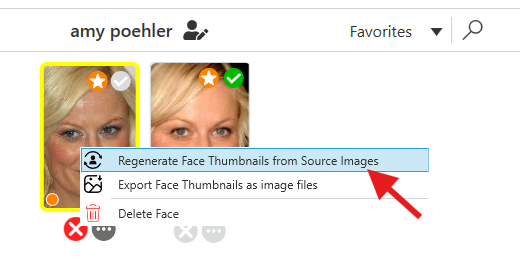
Si una miniatura de cara no se muestra correctamente, puedes regenerarla:
- Ver los rostros de la persona
- Seleccionar una o más miniaturas de las caras
- Haz clic derecho en cualquier miniatura seleccionada
- Selecciona "Regenerar miniaturas de caras"
Exportando miniaturas de caras
Exporta imágenes faciales para proyectos creativos, collages o copias de seguridad.
Para una persona concreta:
- Ver los rostros de la persona
- Seleccionar una o más miniaturas de las caras
- Haz clic derecho en cualquier miniatura seleccionada
- Seleccionar "Exportar miniaturas de rostros seleccionados"
- Elegir carpeta de destino (debe estar fuera de las carpetas monitorizadas por TTP)
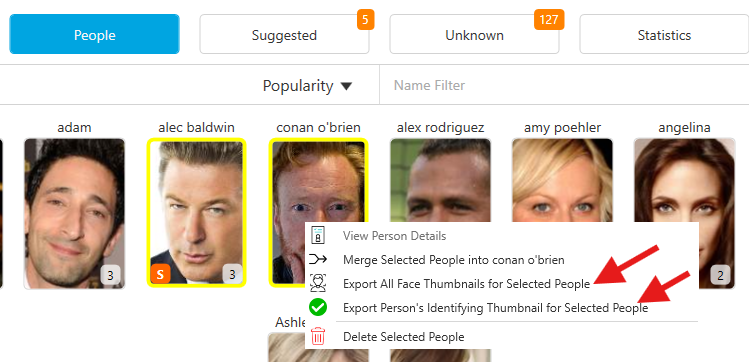
Para varias personas:
- En la vista de personas, selecciona miniaturas para varias personas
- Haz clic derecho en cualquier persona seleccionada
- Elegir:
- "Exportar todas las miniaturas de las caras" (todas las caras de cada persona)
- "Exportar miniaturas de perfil" (una cara por persona)
Para todas las personas:
Desde el menú Archivo, selecciona "Exportar todas las miniaturas de rostro (solo perfil)"
Proyectos creativos: - Crear GIFs de time-lapse envejecidos (las caras se exportan en orden de fecha) - Crear collages fotográficos - Generar visualizaciones de árboles genealógicos - Crear materiales para presentaciones de cumpleaños
Importante: Exporta siempre a una carpeta fuera de tu biblioteca monitoreada por TTP para evitar que TTP detecte las caras exportadas como nuevas imágenes.
Panel de Estadísticas
TTP ofrece un panel de Estadísticas completo que ofrece información sobre tu biblioteca fotográfica.
Accediendo a estadísticas
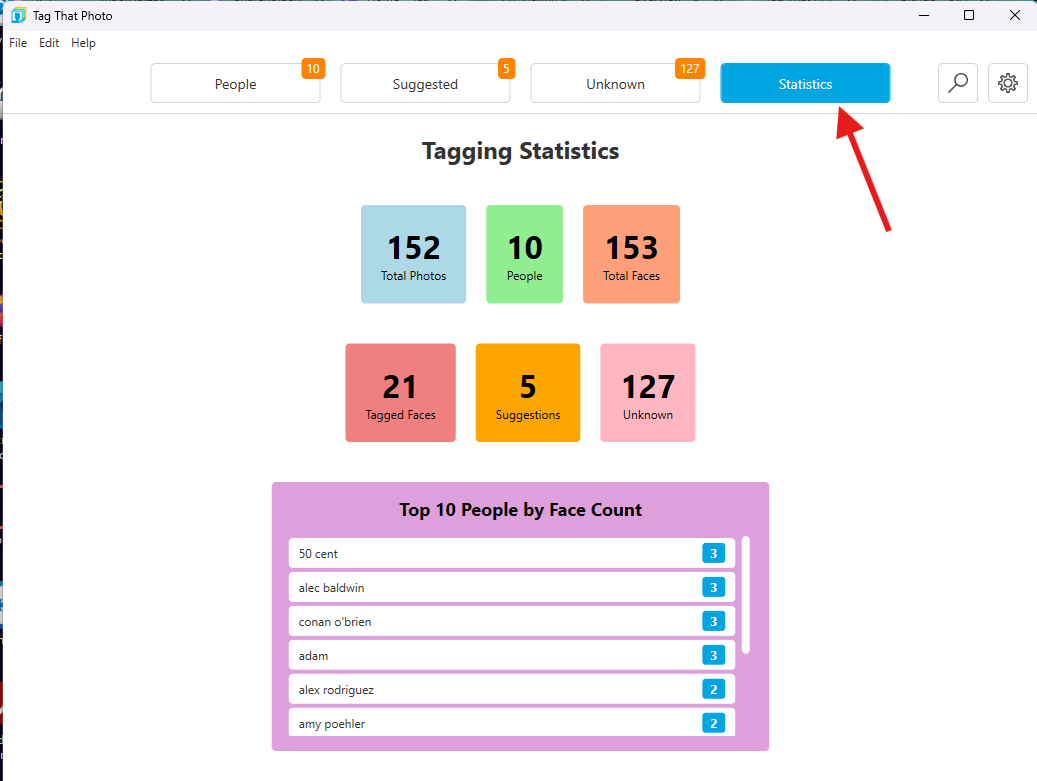
Haz clic en la pestaña Estadísticas en la ventana principal de TTP para ver tus conocimientos de biblioteca.
Estadísticas disponibles
Las tarjetas del panel resumen tu biblioteca de un vistazo:
- Fotos totales — Fotos actualmente en tu biblioteca TTP en las carpetas monitorizadas
- Personas — Personas identificadas
- Caras totales — Todas las caras detectadas (a menudo más que el número de fotos, porque muchas fotos contienen más de una persona)
- Caras etiquetadas — Caras ya identificadas
- Sugeridas — Caras esperando a que confirmes un nombre sugerido
- Desconocidas — Caras sin nombre y sin sugerencia todavía (tu trabajo de etiquetado pendiente)
- Guardadas — Caras desconocidas que marcaste para gestionar más tarde
- Personas principales por número de caras — Quién aparece más a menudo en tu biblioteca
Usa Desconocidas (y Sugeridas) para estimar una sesión de etiquetado. Un ritmo aproximado es de 100-200 caras por hora, según el tamaño del clúster.
Panel de Calidad de Datos (Estadísticas > Calidad de Datos)
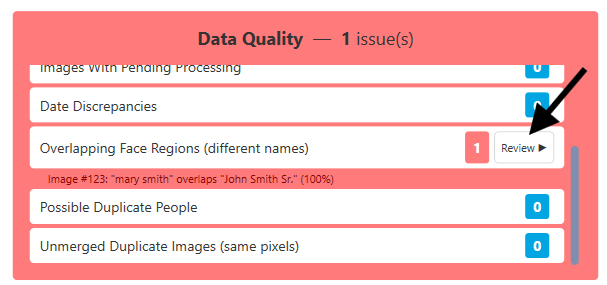
Utiliza el panel de Calidad de Datos para encontrar y corregir problemas comunes del catálogo. Cada fila muestra un recuento y, cuando corresponde, Revisar, Corregir / Reintentar o Eliminar.
Octubre de 2026: Cada sección se puede expandir o contraer, para centrarte en el problema que estás corrigiendo. Mientras se ejecuta una corrección o un borrado, la acción muestra En curso…. Al terminar, el botón muestra una marca de verificación y la lista se actualiza con los nuevos recuentos. Un escaneo largo de calidad de datos aparece en la barra de estado como Escaneo de calidad.
Revisar vs. exportar: Revisar abre una muestra de las fotos afectadas en el visor de fotos (unas 50). En los fallos de escritura de metadatos, esa muestra son las fotos que fallaron más recientemente —no un filtro por JPEG vs. HEIC/RAW. Export Report escribe la lista completa, incluidas las rutas de los archivos, para que puedas hacer un seguimiento fuera de TTP. Refresh recalcula los recuentos y la Calidad de Datos sin salir de la pestaña Estadísticas —úsalo después de Revisar (o después de que termine en segundo plano un Reintentar / reescaneo).
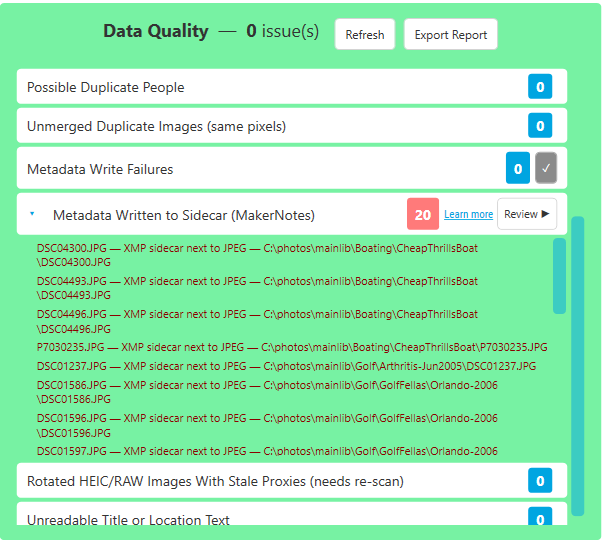
Fallos de escritura de metadatos
Este recuento son fotos en las que TTP intentó escribir metadatos en el archivo (ExifTool) y la escritura no tuvo éxito. Esa escritura puede incluir regiones de caras, campos del panel de etiquetas (título, palabras clave, fecha, ubicación y similares) o ambos —lo que estuviera pendiente de guardar en ese momento.
- La línea de exportación incluye una categoría de error, el mensaje de error y la ruta completa del archivo.
- Estos son fallos actuales. Permanecen en la lista hasta que una escritura posterior tenga éxito. TTP no los reintenta en cada pasada de metadatos en segundo plano (a menos que el archivo original o su sidecar hayan cambiado). Los archivos bloqueados que solo estuvieron en uso temporalmente se reintentan automáticamente y no se incluyen aquí. Un fallo duradero también guarda el motivo y la hora de última escritura del archivo. Un archivo ausente queda en la cola y se vuelve a intentar si el archivo reaparece.
- Revisar abre los 50 fallos más recientes. Reintentar pone en cola todas las fotos fallidas restantes, no solo la muestra de Revisar.
Título o texto de ubicación ilegible
Esto no es un error de escritura en vivo. Marca campos del catálogo (título, descripción, autor, copyright, título de la ubicación y partes de la dirección) que parecen datos binarios MakerNotes de la cámara en lugar de texto real —a menudo de importaciones antiguas. Corregir borra esos campos de TTP para que puedan reescribirse limpiamente. No reescribe los MakerNotes ocultos de la cámara dentro del archivo.
Imágenes HEIC/RAW rotadas con proxies obsoletos (requiere reescaneo)
TTP muestra los archivos HEIC y RAW mediante un proxy JPEG. Un problema antiguo podía dejar esas vistas previas mal rotadas para algunas imágenes de 90°/270°.
- Revisar solo abre una muestra de esas fotos; no cambia archivos.
- Corregir y reescanear elimina los JPEG de proxy defectuosos (no el HEIC/RAW original), marca esas fotos para reprocesarlas y fuerza el reescaneo de las carpetas de la biblioteca afectadas para que los proxies se reconstruyan. Después de usar Corregir, esta comprobación se desactiva para que no siga apareciendo.
Otras comprobaciones
Otras filas pueden incluir caras huérfanas, miniaturas ausentes, personas sin caras, imágenes aún con procesamiento pendiente, discrepancias de fecha, regiones de caras superpuestas, personas duplicadas e imágenes duplicadas sin fusionar (los mismos píxeles almacenados como fotos separadas). Usa el botón de cada fila para la reparación correspondiente de un solo clic.
Inspeccionar archivos problemáticos con ExifTool
Export Report te da las rutas completas. Para ver por qué falló un archivo, o si el título/ubicación del catálogo es texto real o datos binarios de la cámara, inspecciona el archivo con ExifTool —el mismo motor que usa TTP.
Usa la copia de TTP cuando puedas, para que la versión coincida con la que ejecutó TTP:
"C:\Program Files\Tag That Photo\exiftool.exe"
Sustituye PHOTO.jpg por la ruta del informe. Prefiere primero los comandos de solo lectura. TTP ya reintenta las escrituras MakerNotes con -m de ExifTool (ignorar errores menores), luego -F (intentar corregir offsets) y luego (para JPEG) un sidecar XMP. Reescribir manualmente con -F puede empeorar los errores de offset. Consulta las ExifTool FAQ #15.
Los mismos pasos aparecen en Solución de problemas.
Dos problemas MakerNotes distintos
| Fila de Calidad de Datos | Qué está mal |
|---|---|
| Fallos de escritura de metadatos | ExifTool no pudo escribir en el archivo de imagen (a menudo offsets MakerNotes incorrectos). Los nombres de las caras y las etiquetas pueden seguir en un sidecar .xmp. |
| Título o texto de ubicación ilegible | El catálogo de TTP almacenó datos binarios MakerNotes de la cámara como título o ubicación (común en importaciones antiguas de Panasonic). Corregir borra esos campos de TTP; no reescribe los MakerNotes ocultos en el archivo. |
Empieza aquí
-G1 -a -s muestra de qué grupo proviene cada etiqueta (Panasonic vs. IPTC vs. XMP vs. EXIF). Así distingues los MakerNotes filtrados de un título real. Si TTP escribió un sidecar, inspecciona ambos:
Fallos de escritura (offsets)
Busca mensajes como Bad MakerNotes offset o Incorrect MakerNotes offset. Abre el volcado HTML en un navegador para inspeccionar los punteros IFD. Para leer el archivo ignorando errores menores:
Si necesitas probar si es posible una escritura, copia primero el archivo —no experimentes con el original.
Título o ubicación ilegibles
Muestra cada copia de los campos de texto, no solo la primera:
exiftool -G1 -a -s -Title -XPTitle -Headline -ObjectName -Description -ImageDescription -Caption-Abstract -Artist -Author -Creator -Copyright -XPAuthor -Country -Country-PrimaryLocationName -State -Province-State -City -Location -Sub-location -LocationShown "PHOTO.jpg"
En muchas cámaras Panasonic el binario vive en el grupo Panasonic:
exiftool -G1 -a -s -Panasonic:Title -Panasonic:Country -Panasonic:Location -Panasonic:BabyName "PHOTO.jpg"
Si el grupo es Panasonic (u otra marca de cámara) y el valor parece puntuación y puntos en lugar de palabras, coincide con Título/Ubicación ilegible. Los títulos reales suelen aparecer en XMP-dc, IPTC o EXIF (XPTitle).
JSON en una forma cercana a lo que lee TTP:
Caras, palabras clave, fecha, GPS, orientación
exiftool -j -struct -G1 -RegionInfo -RegionInfoMP -ImageRegion -PersonInImage "PHOTO.jpg"
exiftool -G1 -a -s -Keywords -Subject -XPKeywords -HierarchicalSubject "PHOTO.jpg"
exiftool -G1 -a -s -DateTimeOriginal -CreateDate -ModifyDate -OffsetTimeOriginal -GPSDateTime "PHOTO.jpg"
exiftool -G1 -a -s -n -GPSLatitude -GPSLongitude -GPSAltitude -Orientation -ImageWidth -ImageHeight "PHOTO.jpg"
Los proxies HEIC/RAW obsoletos son un problema de vista previa/orientación, no de MakerNotes. Aun así es útil:
Orden sugerido: validate y volcado agrupado → comprobación del sidecar → -v2 / volcado HTML si la escritura falló → etiquetas de título/ubicación de Panasonic (o de la cámara) si el texto del catálogo parece incorrecto → solo entonces una prueba de escritura sobre una copia.
Usando estadísticas para guiar tu trabajo
Antes de una sesión de etiquetado
Consulta el Panel de Estadísticas para: 1. Ver recuento actual de rostros desconocidos 2. Estimar el tiempo necesario (aproximadamente 100-200 caras por hora, dependiendo del tamaño del grupo) 3. Establecer objetivos realistas para la sesión
Durante los grandes proyectos
Monitorizar las estadísticas cuando: - Importación de nuevos lotes fotográficos - Fusión de carpetas de diferentes fuentes - Verificación de la calidad de la detección facial en carpetas
Después de las sesiones de etiquetado
Revisa las estadísticas para: - Celebrar el progreso (¡recuento desconocido disminuido!) - Verificar la detección facial esperada (¿parece razonable el recuento de caras para el recuento de fotos?) - Identificar si necesitas otra sesión
Entendiendo tu colección
Las estadísticas revelan patrones: - Quién domina tu colección fotográfica - Cuántas personas has fotografiado a lo largo del tiempo - La escala de tu proyecto archivístico
Precisión de las estadísticas
Momento de actualización: Los recuentos y la Calidad de Datos se recalculan al abrir la pestaña Estadísticas, al hacer clic en Refresh y después de una acción Corregir/Reintentar de la Calidad de Datos. Salir de la pestaña cancela una carga que todavía esté en ejecución.
Exportar un informe de calidad de datos
Usa Export Report en el panel de Estadísticas para obtener una copia HTML guardada de la Calidad de Datos. El informe incluye todos los elementos de cada sección (no la muestra de Revisar de 50) y la ruta completa de las imágenes enumeradas. Si el informe no puede abrirse automáticamente, Tag That Photo muestra igualmente la ubicación del archivo guardado para que puedas abrirlo tú mismo.
Trabajando con metadatos
Configuración de metadatos fotográficos
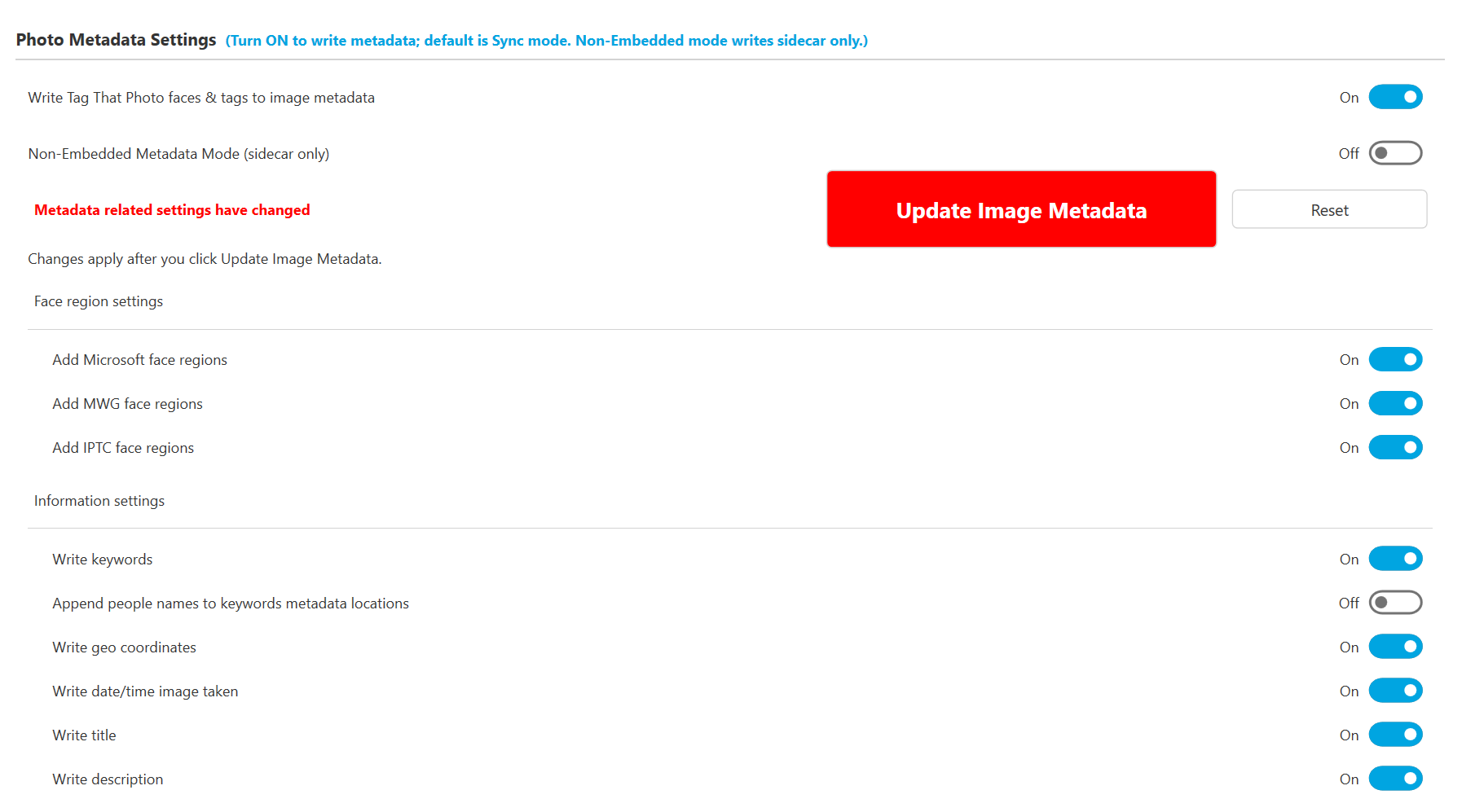
Tag That Photo ofrece un control granular sobre qué campos de metadatos se actualizan mediante TTP.

Accede a estos ajustes desde la página de Configuración.
Escribir caras y etiquetas de Tag That Photo
Control Maestro: Esta configuración principal permite o desactiva toda la escritura de metadatos. Apaga esto si: - No quieres que TTP escriba en tus imágenes - Tu unidad de imagen está protegida contra escritura - Estás usando TTP solo para navegar
Cuando esta configuración está DESACTIVADA, TTP no realiza ninguna escritura de metadatos (ni modo Sync ni modo No Embebido).
Cuando está habilitado, TTP escribe metadatos usando estándares industriales (el comportamiento depende de si el Modo de Metadatos No Embebido está activado o desactivado — véase la Parte 5 para más detalles): - JPEG / TIFF: Metadatos incrustados directamente en archivos de imagen (modo sincronización); Solo sidecar XMP (modo no embebido) - HEIC: Tanto XMP embebido como sidecar XMP (modo Sync); Solo sidecar XMP (modo no embebido) - PNG / RAW: Los metadatos siempre se escriben solo en archivos sidecar XMP
Distinción importante: Modo de Metadatos No Embebido significa escritura solo sidecar. No es una opción suave de "preferir sidecar".
Mejoras en el flujo de trabajo de metadatos en las últimas versiones:
- Las imágenes recién escaneadas se marcan para exportación solo cuando la configuración actual requiere escrituras de metadatos
- Los cambios pendientes en los metadatos aparecen solo cuando los valores realmente difieren
- Tras escanear carpetas, TTP puede pedirte que actualices imágenes que aún necesitan escritura de metadatos
- Una opción Reset en Configuración puede revertir las opciones de exportación de metadatos a valores desde el inicio de tu sesión actual
Notas importantes:
- Imágenes en movimiento: Cuando muevas imágenes RAW, HEIC, PNG o TIFF — y imágenes JPEG si tienes activado el modo No Embebido — siempre mueves el archivo
.xmpsidecar con ellas: - Copiar siempre el archivo .xmp junto con la imagen
- El sidecar contiene tus valiosas etiquetas de cara y metadatos
-
Las miniaturas JPG (para RAW/HEIC) son menos críticas y se recrearán si faltan
-
Para usuarios de Fotobounce: Si reemplazan completamente Fotobounce:
- Activar la escritura de metadatos TTP
- Esto escribe etiquetas estándar de cara XMP
- Fotobounce verá estas imágenes como nuevas y las escaneará de nuevo
-
Esto evita la pérdida de etiquetas pero significa que la base de datos Fotobounce no se sincroniza
-
Para usuarios de Picasa:
- TTP reemplaza regiones existentes de etiquetas de cara XMP por etiquetas TTP
- Para compatibilidad bidireccional: Configurar TTP para escribir solo etiquetas de MS face
- Picasa escribe etiquetas MWG y lee etiquetas MS
- Esto permite que ambos programas lean las etiquetas del otro
Ajustes de la región facial
TTP soporta tres estándares de metadatos de región de cara:
- Región facial MS XMP
- Utilizado por MS Photo Gallery
- Windows Explorer lee nombres de estas regiones
-
Buena compatibilidad con el ecosistema de Windows
-
Grupo de Trabajo de Metadatos (MWG)
- Apoyo más amplio a la industria
- Organización activa de estándares
-
Recomendado para compatibilidad a largo plazo
-
Extensión IPTC (ImageRegion)
- Aumento del soporte en aplicaciones fotográficas modernas
- Mejora la interoperabilidad para la preservación de metadatos a largo plazo
Recomendación: Activa los tres para máxima compatibilidad con otros programas.
Importante: NO recomendamos usar varios programas de software para escribir regiones de caras simultáneamente. Esto puede causar: - Corrupción de datos si dos programas escriben al mismo tiempo - Definiciones de regiones de caras en conflicto - Pérdida de trabajo de etiquetado
Elige una herramienta principal para el etiquetado facial (TTP) y usa otras solo para visualizar.
Configuración de información
Controla qué campos de metadatos IPTC gestiona TTP:
Escribe palabras clave
Refleja palabras clave TTP con metadatos de imagen. Permite la búsqueda de nombres en campos de palabras clave en otras aplicaciones.
Añadir nombres de personas a palabras clave
Crítico para la compatibilidad con Adobe Lightroom.
Cuando está habilitado: - Escribe nombres de personas en el campo "Palabras clave" del núcleo IPTC - Escribe en XMP dc:subject - Lightroom requiere coincidir palabra clave + región de la cara para reconocer a las personas - Hace que los nombres sean visibles en la mayoría de las demás aplicaciones fotográficas
Recomendación: Activa la opción si usas Lightroom o quieres máxima compatibilidad.
Escribe coordenadas geográficas
Controla si TTP escribe datos de localización GPS.
Recomendación: Desactiva SI usas otra herramienta dedicada para gestionar geotags.
Hora de escritura Imagen tomada
Controla si TTP escribe metadatos de fecha/hora.
Recomendación: Desactiva SI usas otras herramientas para gestionar las citas con fotos.
Escribe la descripción (pie de foto)
Permite que TTP escriba descripciones/leyendas de imágenes.
Recomendación: Desactiva SI usas otra herramienta para gestionar descripciones.
Escribir título
Permite que TTP escriba títulos de imágenes.
Recomendación: Desactiva SI usas otra herramienta para gestionar títulos.
Filosofía general
Si quieres que los nombres sean visibles en prácticamente todos los demás softwares, ¡"añadir nombres de personas a palabras clave" es tu aliado!
Sin embargo, para cualquier campo gestionado por otra herramienta que uses habitualmente, desactiva la escritura TTP para ese campo para evitar conflictos y confusiones.
Fin de la Parte 3: Trabajando con Personas y Estadísticas
Continuar a la Parte 4: Búsqueda y visor de fotos...