Guía de usuario de Tag That Photo - Parte 2
Escaneo, importación y etiquetado facial
Escaneo e Importación
Escaneo inicial de la biblioteca
Cuando añades carpetas por primera vez a TTP, el proceso de escaneo comienza automáticamente. Verás indicadores de progreso en la parte inferior derecha de la pantalla.

Cronología de escaneo
El escaneo inicial de detección facial es la parte que más tiempo lleva en la configuración. La velocidad de escaneo varía en función de:
- Calidad de imagen: Las imágenes de mayor resolución tardan más
- Ajuste mínimo de tamaño de cara: Los tamaños más pequeños requieren más procesamiento
- Tipo de almacenamiento: SSD local (más rápido) > disco duro local > discos de red > NAS sobre WiFi (más lento)
- Rendimiento del sistema: Velocidad de CPU y RAM disponible
Rendimiento típico: 2.500 a 3.500 imágenes por hora en sistemas modernos con almacenamiento SSD.
Nota: Puede tardar hasta 20 segundos tras seleccionar carpetas para que el servicio de "detección facial" comience a escanear.
Las mejoras recientes de rendimiento incluyen:
- Escalado automático de la detección de caras basado en los núcleos de CPU disponibles
- Comunicación no bloqueante entre la aplicación y el servicio de detección facial
- Escaneos más rápidos de toda la biblioteca y operaciones más rápidas de Force Rescan en PCs modernos
Resiliencia de escaneo de julio de 2026: - Los escaneos por lotes grandes continúan de forma más predecible cuando llega otra actividad de biblioteca a mitad del escaneo (ya no se reinician desde cero) - Las miniaturas permanecen disponibles durante un force rescan en lugar de desaparecer hasta que termine el trabajo - Los archivos de imagen ilegibles o de dimensión cero se omiten limpiamente durante la importación
Progreso del escaneo en octubre de 2026: - Los archivos que no se pueden leer — incluidas imágenes de dimensión cero, archivos temporales, nombres de la Papelera de Windows ($I… / $R…) y archivos de bloqueo de Office (~$…) — cuentan como hechos, así que una carpeta llena de ellos no parece congelada - El recuento de progreso se mantiene en el total o por debajo, también mientras se procesan caras de un recorrido de carpetas anterior - Si Tag That Photo se reinicia en mitad de un escaneo o de un Forzar reanálisis de una carpeta, ese trabajo se retoma, incluidas las fotos de subcarpetas que aún no se habían vuelto a visitar
La barra de estado nombra la tarea actual en lugar de un nombre interno. Verás uno de estos:
- Escritura de metadatos
- Escaneo de cambios (los escaneos de carpeta y de archivo comparten este nombre)
- Escaneo completo
- Escaneo de calidad
- Otros
El recuento «N de M» son los archivos procesados en el pase actual. Estos nombres están traducidos como el resto de la interfaz.

Nuevo modo de escaneo de detección facial
Ahora puedes realizar escaneos en modo Actualizar solo rostros existentes:
- Actualiza rostros detectados previamente sin volver a añadir caras que eliminaste intencionadamente
- Útil cuando se quieren mejorar los datos de las caras sin reconstruir ruido de caras desconocidas
- Disponible en flujos de trabajo de reescaneo donde se muestran opciones de modo de escaneo

Importación desde otras aplicaciones
TTP puede importar etiquetas de rostro y metadatos de otras aplicaciones de gestión fotográfica.
Importando desde Picasa
TTP importará etiquetas de rostro desde Picasa si las etiquetas están escritas en las imágenes. Para configurar Picasa para la compatibilidad:
- Configurar Picasa para que escriba todas las etiquetas de rostro directamente en las imágenes
- Visita https://tagthatphoto.com/faqs/ para instrucciones detalladas de configuración
- Añadir tus carpetas de la biblioteca Picasa a TTP
- TTP leerá e importará automáticamente las etiquetas de las caras durante el escaneo
Importando desde Fotobounce
- Selecciona tu carpeta Fotobounce en TTP
- TTP exportará la biblioteca Fotobounce a un archivo intermedio
- Los metadatos se importan entonces a TTP
Nota: Solo los nombres y la información de las figuras se importan desde Fotobounce.
Importando desde la Galería de Fotos de Microsoft
Si has activado la escritura de metadatos en la Galería de Fotos de MS, TTP leerá automáticamente esas etiquetas faciales durante el escaneo de la imagen.
Ajustes necesarios de la galería de fotos de MS:
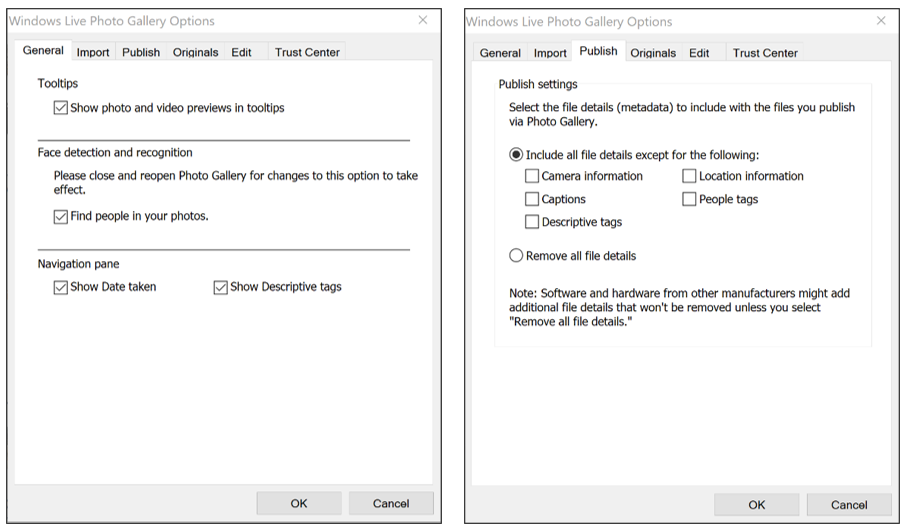
- Habilitar "Almacenar etiquetas en archivos"
- Habilitar "Hacer visibles las etiquetas en el Explorador de Windows"
Flujo de trabajo de etiquetado facial
Entendiendo el reconocimiento facial
TTP utiliza tecnología avanzada de reconocimiento facial impulsada por aprendizaje automático profundo para emparejar rostros conocidos con desconocidos.
Cómo funciona
- Plantillas de rostros: Cada rostro detectado se convierte en una firma digital (plantilla de rostro)
- Puntuación de Semejanza: Cuando se comparan dos plantillas, se calcula una puntuación de similitud
- Umbral de Sugerencia: Si la puntuación supera tu umbral configurado, se convierte en una sugerencia
- Agrupación: Caras desconocidas con plantillas similares se agrupan en clústeres
- Aprendizaje progresivo: A medida que etiquetas más caras, TTP mejora a la hora de hacer sugerencias precisas
Sistema de Caras Favoritas
TTP limita el conjunto de plantillas de rostros utilizadas para sugerencias que mejoren la velocidad y la precisión:
- Inicialmente, TTP selecciona automáticamente hasta 50 caras de alta calidad por persona como "favoritas"
- Puedes ajustar manualmente los favoritos, sumando hasta 50 más (máximo 100 por persona)
- Solo se utilizan las caras favoritas para generar sugerencias
- Esto centra el reconocimiento en los mejores ejemplos faciales
Buenas prácticas: Revisa periódicamente las caras favoritas de cada persona. Los favoritos de mala calidad llevan a malas sugerencias.
Las vistas de las Tres Caras
TTP organiza las caras en tres pestañas principales según su estado:
1. Pestaña de personas
En la última versión, la pestaña Personas se puede abrir junto con el espacio de trabajo principal de TTP. Hay un pequeño icono de flecha en la parte superior izquierda que abre la ventana independiente de Personas. Esto es útil si tienes una pantalla grande o varias pantallas. La pestaña Personas muestra todas las personas identificadas en tu biblioteca. Cada persona muestra: - Miniatura de perfil (cara representativa) - Nombre de la persona - Número de caras etiquetadas - Icono indicador de sugerencias (cuando existen sugerencias pendientes)
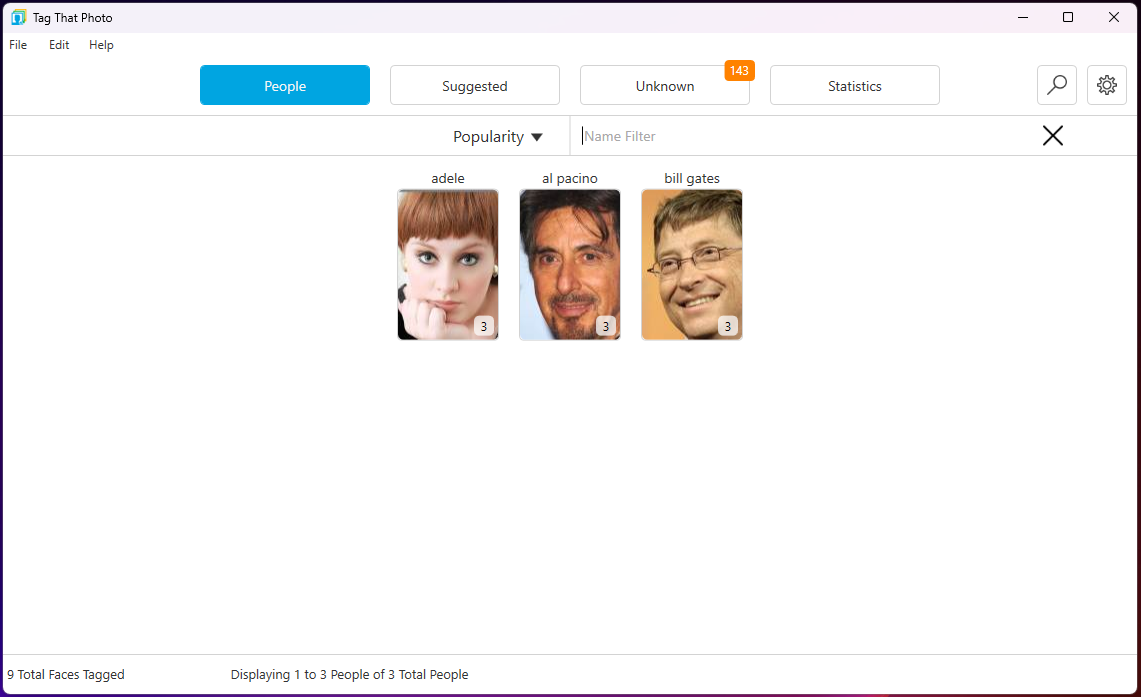
Nota: Ahora aparecen indicadores visuales en las miniaturas cuando esa persona tiene sugerencias pendientes, facilitando ver quién necesita atención.
Opciones de ordenación: - Alfabéticamente por nombre - Por popularidad (más caras) - Filtrar escribiendo parte de un nombre
2. Pestaña sugerida
Muestra caras que TTP cree reconocer basándose en similitudes con personas conocidas.
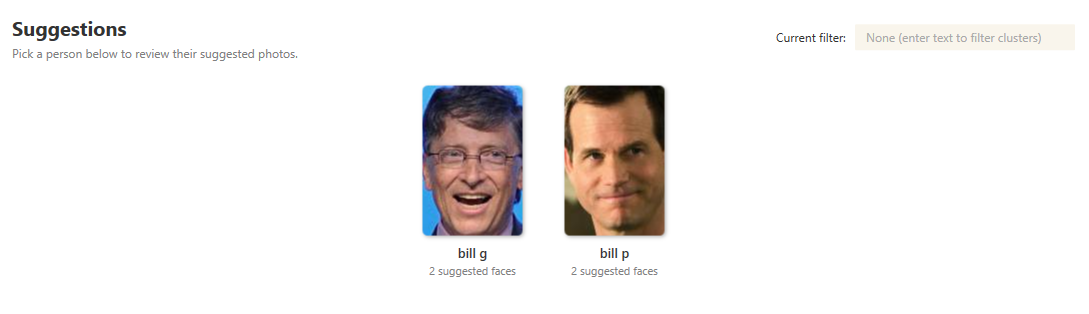
Nuevo en julio de 2026 - Mazo de personas: Las Sugerencias ahora se abren en un mazo desplazable de tarjetas de persona en lugar de avanzar un grupo de sugerencias a la vez. Cada tarjeta muestra la persona y cuántas sugerencias pendientes tiene. Elige una persona para abrir una pantalla de revisión centrada solo en las sugerencias de esa persona.
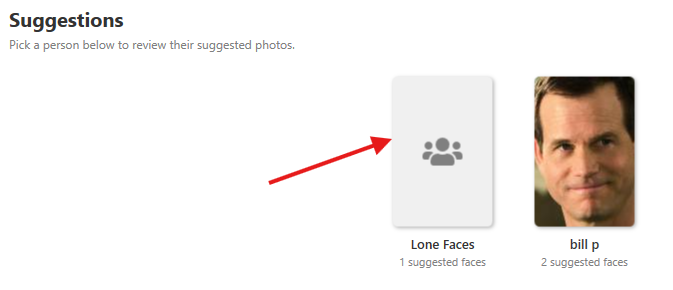
Tarjeta Lone Faces: Las personas con exactamente una sugerencia pendiente se reúnen en una sola tarjeta Lone Faces. Ábrela para revisar y confirmar esas coincidencias únicas juntas, en lugar de buscar a cada persona individualmente.
Flujo de revisión:
- Abre la pestaña Sugeridas para ver el mazo de personas
- Opcionalmente filtra el mazo escribiendo parte de un nombre
- Haz clic en una tarjeta de persona (o Lone Faces) para revisar ese conjunto de sugerencias
- Confirma, rechaza, elimina, reasigna o guarda caras para más tarde
- Haz clic en Back to All Suggestions para volver al mazo y elegir la siguiente persona
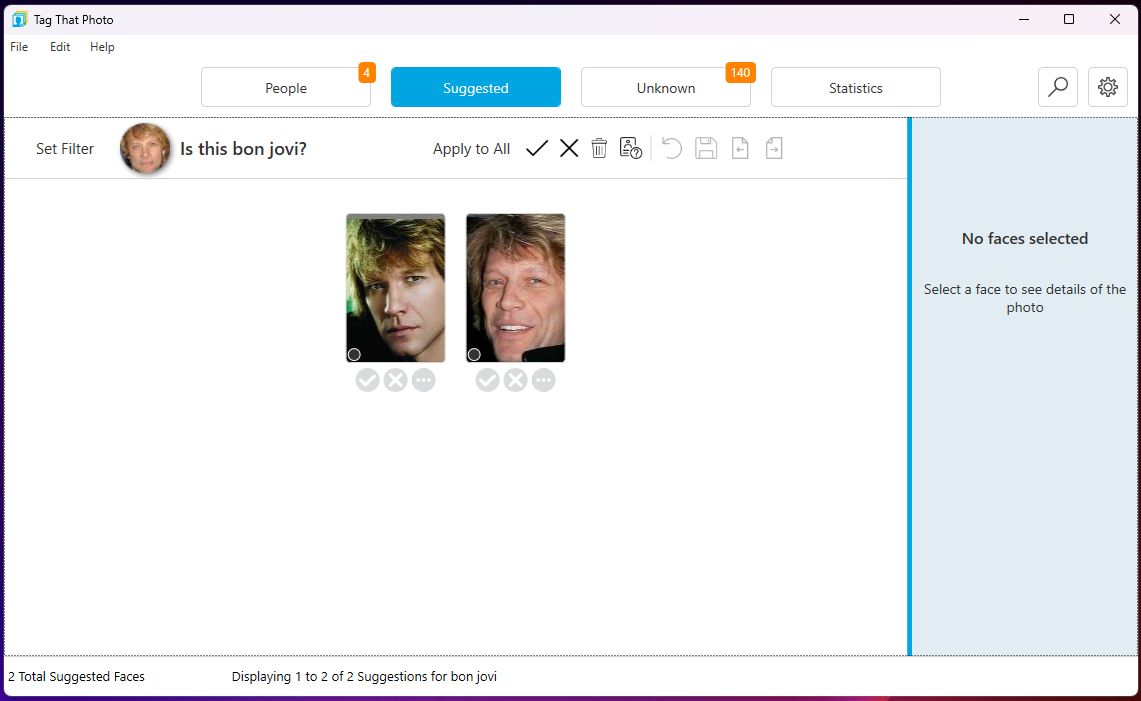
En la pantalla de revisión, tu trabajo es: - Confirmar sugerencias correctas (CTRL-K o botón de clic) - Rechazar sugerencias incorrectas (CTRL-X o botón de clic) - Eliminar caras que no quieras etiquetar (SUPR o botón de clic) - Renombrar / Asignar a otro si la cara es otra persona (CTRL-N o Asignar a otro) - Guardar para más tarde cuando aún no estés listo para decidir
Botones de acción dinámicos y descripciones emergentes: Los botones de acción se adaptan a tu selección actual: - No se seleccionan caras: Los botones funcionan sobre todo el grupo (por ejemplo, Confirmar sugerencias, Rechazar sugerencias). - Una o más caras seleccionadas: Los botones se actualizan para mostrar el recuento de selección (por ejemplo, Confirmar seleccionado (3), Rechazar seleccionado (3)).
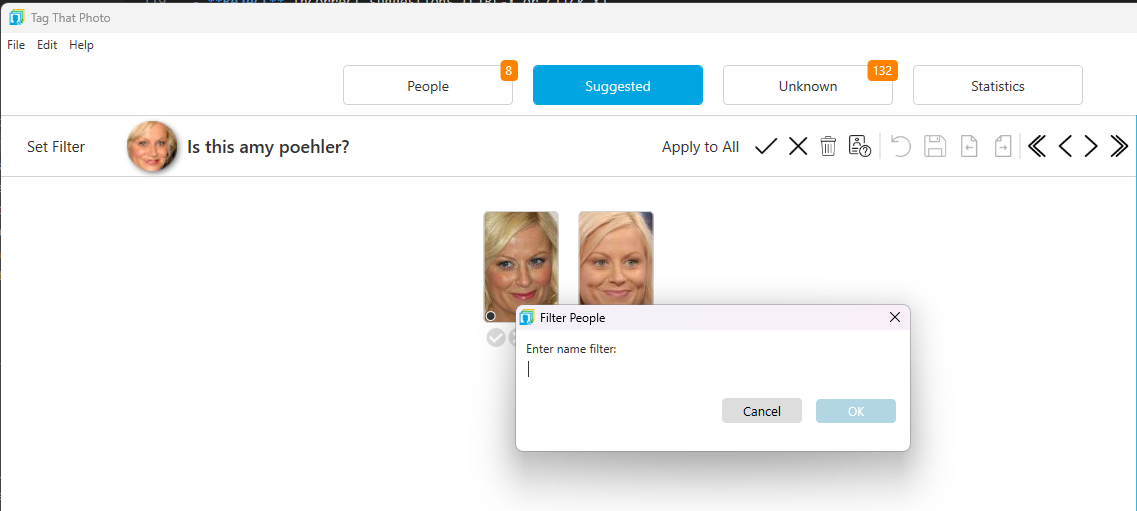
Filtrar el mazo de personas:
Cuando muchas personas tienen sugerencias:
- Escribe parte de un nombre (por ejemplo, "Smith" o "John") en el filtro del mazo de Sugerencias
- Solo permanecen las tarjetas de persona coincidentes
- Abre una tarjeta, procesa esas sugerencias y vuelve con Back to All Suggestions
- Borra el filtro para ver de nuevo el mazo completo
Referencia al mini-collage:
Haz clic en el nombre de la persona sugerida para ver un mini-collage de hasta cuatro rostros de referencia:
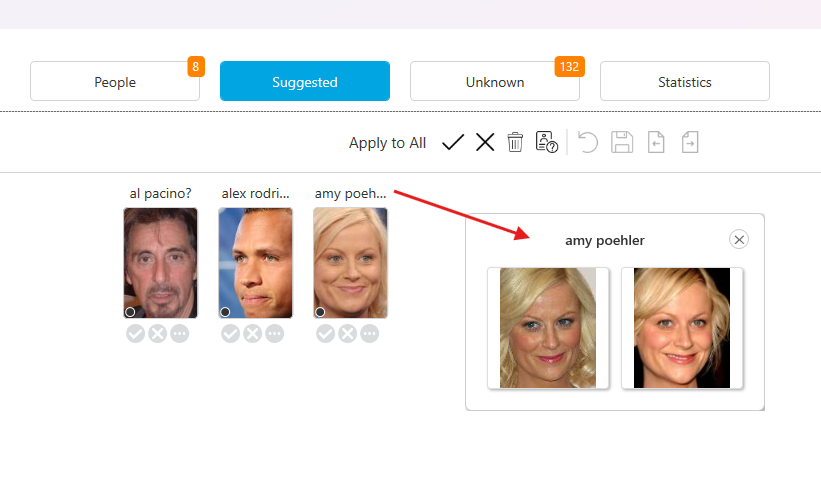
Esta referencia visual te ayuda a confirmar la identidad con más confianza, especialmente cuando: - Las personas tienen características similares - La calidad de la foto varía significativamente - Trabajas con fotos de la infancia donde la apariencia cambia con el tiempo
Acceso rápido desde Personas: - Pulsa CTRL-T con una persona seleccionada, O - Haz clic derecho y selecciona "Ver sugerencias"
Cualquiera de las dos rutas te lleva a la revisión de sugerencias de esa persona (la misma pantalla centrada que al elegir su tarjeta en el mazo).
3. Pestaña desconocida
Muestra rostros que TTP aún no reconoce, organizados en grupos de rostros similares.
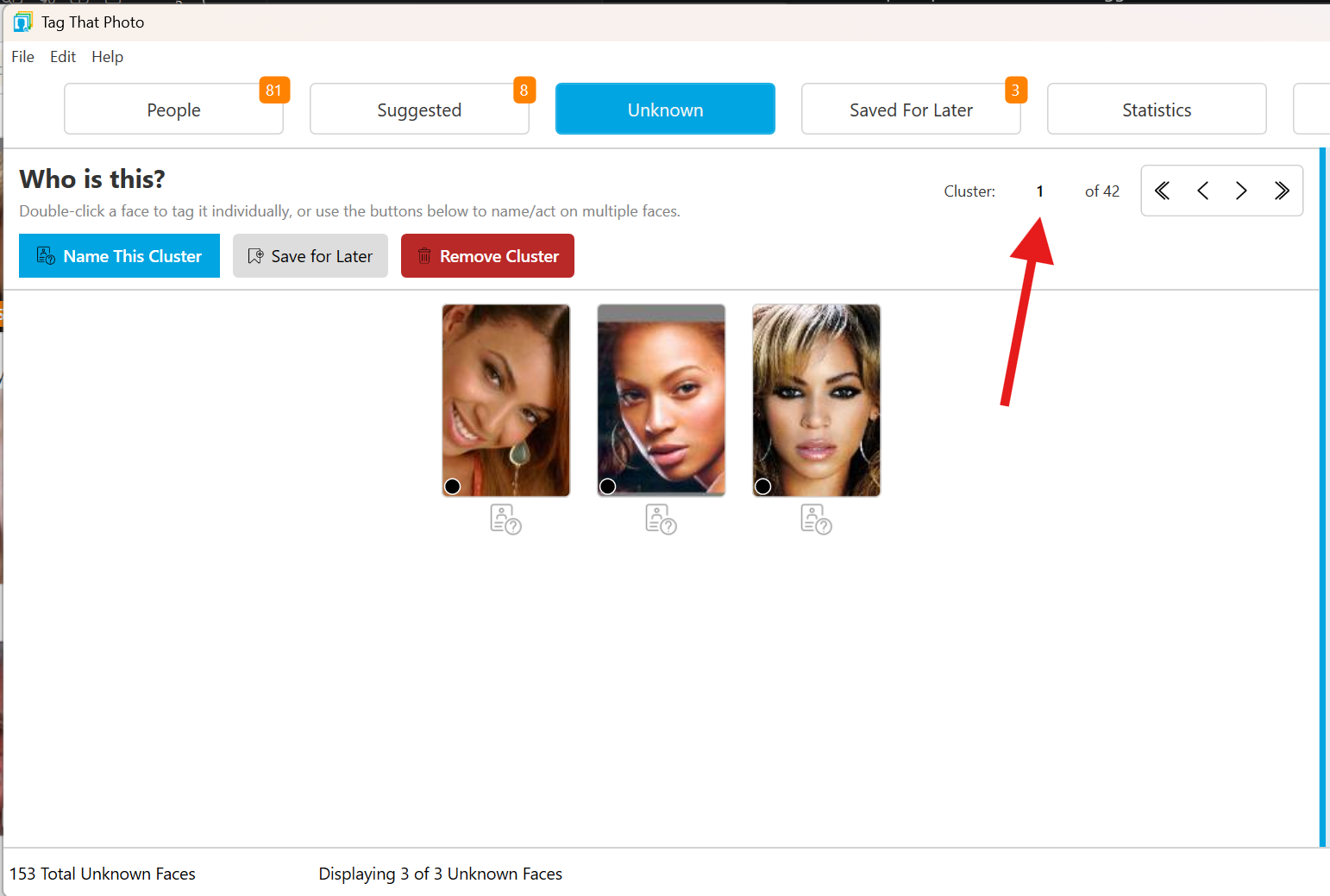
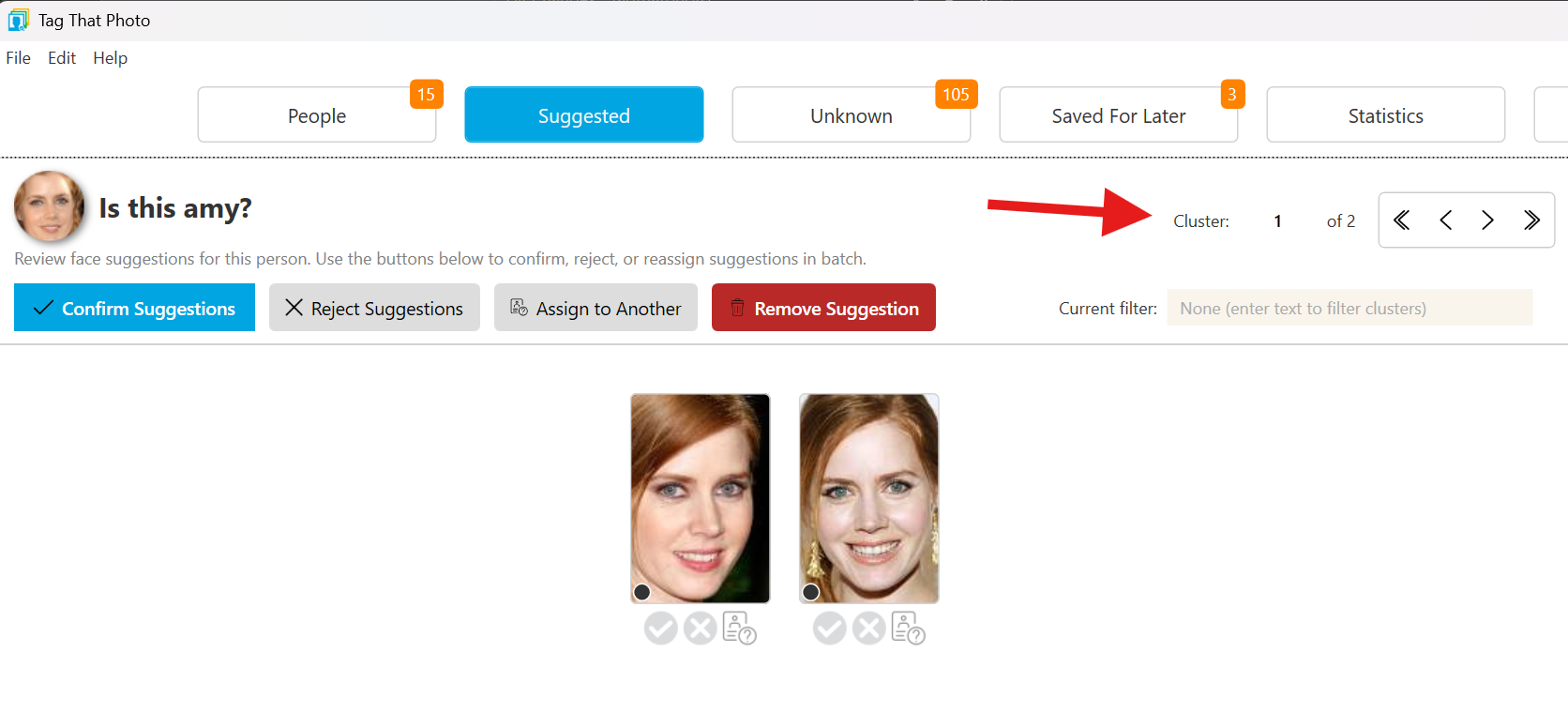
Organización: - Los grupos más grandes aparecen primero - Los clústeres de una sola cara aparecen después de los clústeres de múltiples caras - Moverse entre grupos con Tab / Mayús+Tab, los botones de clúster o Alt + rueda del ratón - Usa las flechas para moverte entre rostros de la página actual, y Re Pág / Av Pág (o la rueda del ratón) para paginar dentro del clúster actual, caras sueltas o Guardado para más tarde
- << (Ir a primero): Salta al cúmulo más grande - >> (Ir al último): Salta a los cúmulos más pequeños
Utiliza estos atajos cuando tengas miles de incógnitas y quieras procesar eficientemente los grupos más grandes primero.
Novedades en junio de 2026 - Selección dinámica y descripciones: Los botones de acción en la pestaña Desconocidas son totalmente dinámicos. Seleccionar cualquier número de miniaturas de rostros cambia inmediatamente la etiqueta del botón principal para reflejar tu selección (por ejemplo, Nombre seleccionado (4) o Guardar seleccionado para más adelante (4)). Las descripciones se actualizan dinámicamente para aclarar el alcance de tu acción.
Novedades en junio de 2026 - Saltar al índice de grupos: Salta rápidamente directamente a cualquier índice de clúster escribiendo en la caja de entrada Salto a Clúster. El campo valida la entrada para asegurar que es un índice válido entre 1 y el conteo total del grupo. Mira la flecha roja arriba que apunta al número de índice del clúster.
Mejora de julio de 2026:
- Se eliminó la animación de carga de miniaturas en Personas, Sugerencias y Desconocidas para reducir el movimiento distractor al desplazarse por grandes cuadrículas de caras.
Indicadores faciales codificados por colores
Cada miniatura de la cara incluye un pequeño punto de color que indica de dónde proviene la cara — pase el cursor sobre un punto para ver su descripción:
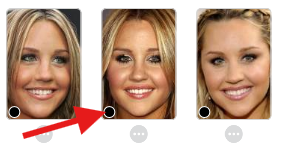
- Punto naranja: Importada desde metadatos — una etiqueta facial incrustada en la foto (p. ej., Picasa o Google Takeout) se importó y la detección facial de TTP la confirmó
- Punto negro: Detectada solo por TTP — encontrada por la detección facial de TTP; no existía ninguna etiqueta de metadatos
- Punto rojo: Añadida manualmente en TTP
- Punto morado: Sin puntuación de calidad disponible — normalmente una cara que solo existe como etiqueta de metadatos y que la detección de TTP no pudo confirmar (a menudo indica una imagen de mala calidad)
Proceso de etiquetado facial
Empezando por Caras Desconocidas
Comienza tu proceso de etiquetado en la pestaña Desconocidas.
Paso 1: Eliminar caras no deseadas
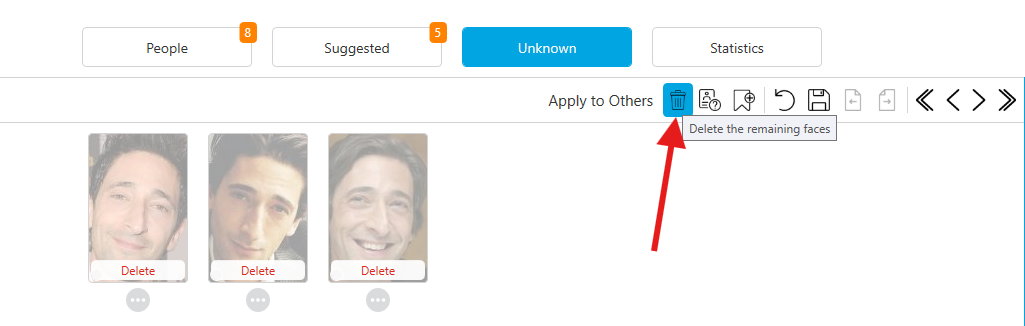
Elimina las caras que ti: - No reconozco - No quiero etiquetar - Know son falsos positivos
Importante: Eliminar una cara la elimina de la base de datos pero NO elimina la foto. Si eliminas una cara por accidente, abre la foto en el visor de fotos y selecciona "Ver > mostrar caras eliminadas" para restaurarla.
Paso 2: Nombra las caras en grupos
Los clústeres hacen que el etiquetado sea eficiente agrupando caras similares.
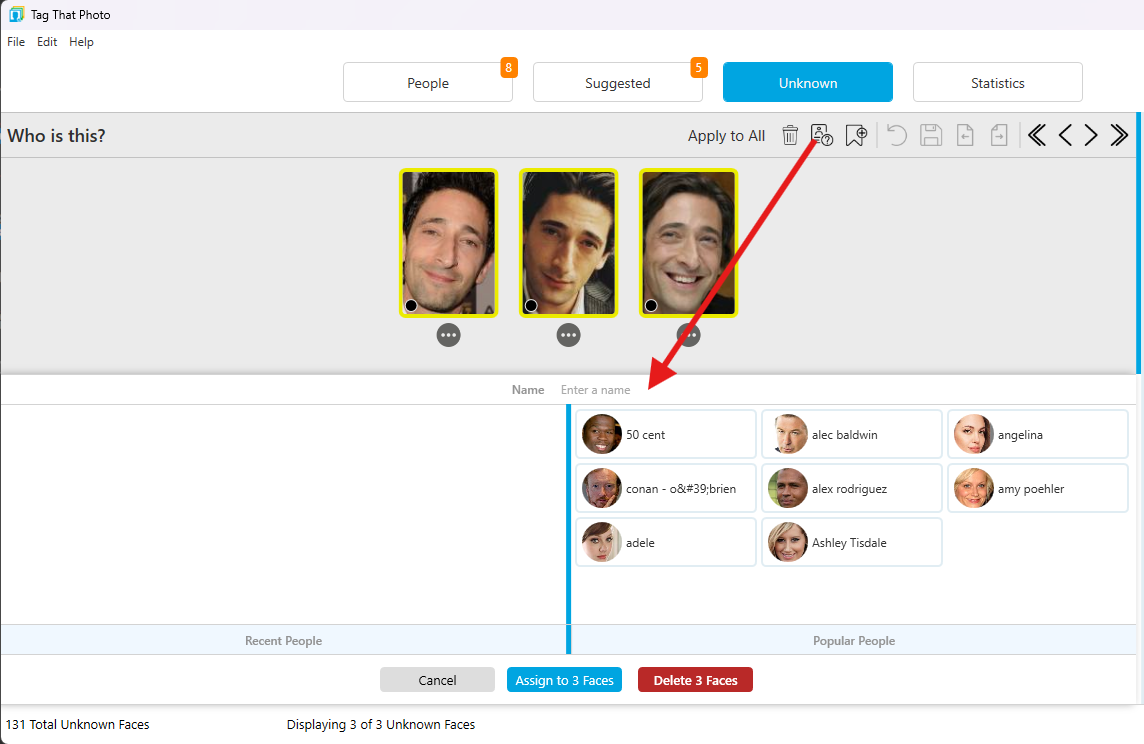
Para nombrar caras:
- Cara individual: Haz clic en el menú de puntos debajo de la miniatura, o pulsa CTRL-N
- Múltiples caras: Selecciona varias miniaturas, luego pulsa CTRL-N o haz clic en el menú
El Selector de Persona aparece en la parte inferior mostrando: - Columna izquierda: Personas etiquetadas recientemente (acceso rápido) - Columna derecha: Personas más populares (tus personas más etiquetadas) - Campo de texto: Escribe para buscar o crear un nuevo nombre
Consejos para escribir: - Escribe en cualquier orden: "smith m" o "mary s" coinciden ambos con "Mary Smith" - Las partidas parciales aparecen en el desplegable - debes escribir un mínimo de 3 personajes para conseguir partidas - Seleccionar en el menú desplegable o pulsar Enter para crear a una nueva persona - Aparecerá una nueva carta de figura como opción si no tienes etiquetas previas para esa persona
Asignar caras a un grupo (octubre de 2026): Los grupos también aparecen en este selector, con la etiqueta Group: Name y el color del grupo. Elige un grupo para colocar las caras seleccionadas en ese grupo. Cada cara se convierte en su propia persona con nombre automático (por ejemplo Golfing_person_0001), para que los compañeros de equipo no se fusionen en una sola identidad. Consulta Grupos de personas.
Paso 3: Previsualizar y confirmar
Haz clic en cualquier miniatura de la cara para ver una vista previa de la imagen completa en el panel derecho.
La pantalla de vista previa puede redimensionarse: - Arrastrar el borde a la izquierda o a la derecha - Expandir hasta un máximo de la mitad del ancho de pantalla - La configuración persiste entre sesiones - Obras en Personas, Sugerencias y Perspectivas Desconocidas
Paso 4: Revisar y guardar
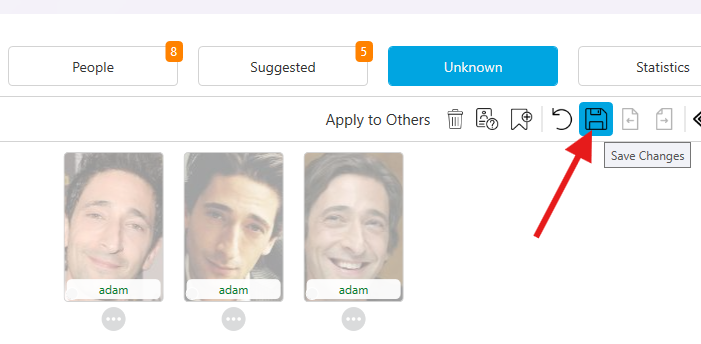
Antes de guardar, puedes: - Reiniciar (↺): Borrar todas las selecciones en la página actual - Cambiar nombres: Haz clic de nuevo en el menú de puntos para modificar - Eliminar: Eliminar selecciones no deseadas
Pulsa Guardar, CTRL-S**o **Enter para aplicar tu etiquetado.
Procesando sugerencias
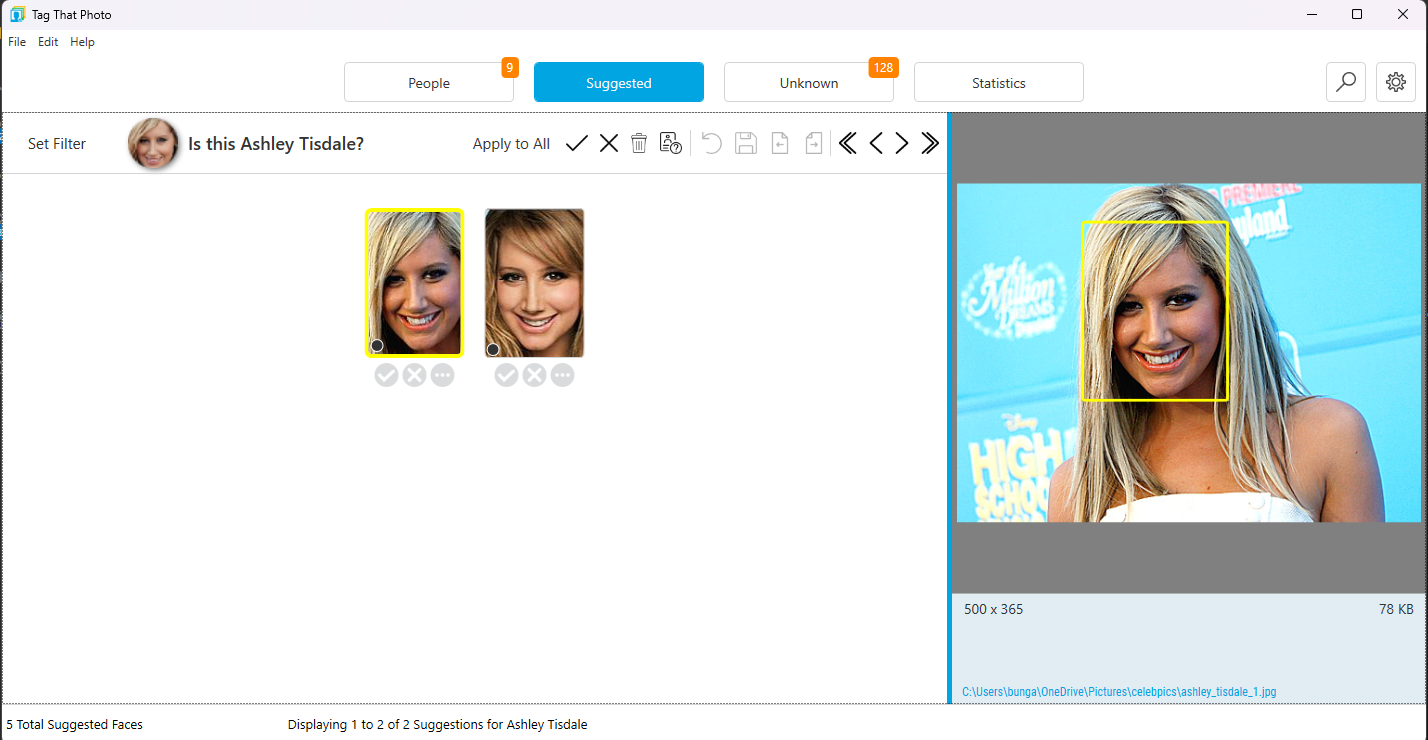
A medida que etiquetas caras desconocidas, TTP genera sugerencias basadas en la similitud con las personas que has etiquetado. Abre la pestaña Sugeridas para explorar el mazo de personas y luego elige una persona (o Lone Faces) para revisar. Una "S" aparece en la miniatura de cada persona bajo la pestaña Personas si tienen sugerencias pendientes.
Buenas prácticas: Sugerencias de proceso con rapidez. Cada sugerencia confirmada proporciona mejores datos de entrenamiento para futuras sugerencias.
Opciones al revisar las sugerencias de una persona:
- Confirmar (CTRL-K o ✓): Que la cara esté correctamente identificada
- Rechazar (CTRL-X o ✗): La cara no es esta persona; TTP no lo sugerirá de nuevo para ellos
- Eliminar (DEL): Eliminar la cara completamente de la base de datos
- Asignar a otro (CTRL-N): Cara es otra persona; asignar nombre correcto
- Guardar para más tarde: No estoy listo para decidir
Cuando termines con una persona, usa Back to All Suggestions para volver al mazo.
Consejo: Si notas sugerencias constantemente malas para alguien, revisa sus caras favoritas. Favoritos borrosos, de perfil o de mala calidad llevan a malas sugerencias. Edita los favoritos viendo las caras de esa persona y alternando los iconos de estrellas. Solo se utilizan miniaturas con la estrella para fines de reconocimiento.
Guardadas
Novedad en junio de 2026 - Nueva pestaña dedicada "Guardadas": La función Guardadas se ha convertido en una pestaña dedicada en el menú principal de navegación superior. En lugar de tener que buscar estas caras al final de la pestaña Desconocidas, ahora son accesibles directamente con su propia insignia de conteo, mensajes personalizados en estado vacío y flujos de revisión simplificados.
Usando Guardadas
Para caras desconocidas:
- Cuando desplazarse por pequeños grupos se vuelve tedioso.
- Selecciona Editar > Save All For Later desde el menú (bajo Caras desconocidas).
- Las caras se mueven a la pestaña dedicada Guardadas.
- Abre la pestaña y desplázate por páginas completas de miniaturas para identificar rápidamente a amigos o familiares.
- Cuando esté listo, usa Editar > Remove All Saved For Later para limpiar las caras no identificadas restantes.
Para caras individuales (desconocidas o sugeridas):
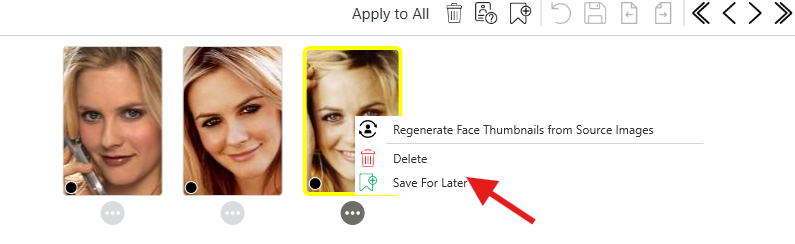
- Haz clic derecho en cualquier miniatura de la cara.
- Selecciona Guardar para más tarde.
- La cara se mueve instantáneamente a la pestaña Guardadas.
Para grupos de caras:
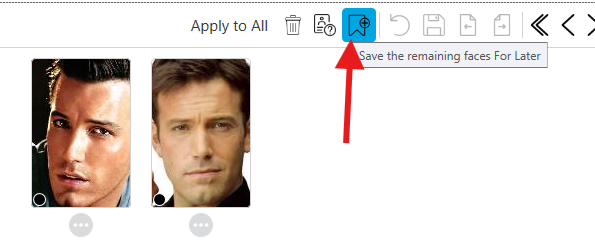
- Ver una página de rostros desconocidos
- Haz clic en el icono Guardar para más tarde en el menú superior (o usa CTRL-L)
- Todas las caras de la página actual pasan a la sección "Guardadas"
Nota: Una vez eliminadas de "Guardadas", esas caras no estarán disponibles para futuras sugerencias.
Visualización de rostros ordenados por fecha
Al ver todas las caras de una persona específica, ahora se muestran por defecto en orden de fecha de la imagen (antes ordenadas por fecha de escaneo).
Beneficios
- Ver cómo una persona ha cambiado con el tiempo
- Detectar fácilmente fotos duplicadas o similares
- Mejor contexto para seleccionar caras favoritas
- Organización más intuitiva
Opciones de ordenación
Alterna entre dos modos de ordenación usando el menú desplegable de ordenación.
- Orden de fecha (por defecto): Rostros ordenados por fecha de foto, de la más antigua a la más reciente
- Favoritos: Caras favoritas que aparecen primero
Exportando rostros cronológicamente
Cuando exportas las miniaturas de las caras de una persona, ahora se exportan en orden de fecha de la imagen:
- Seleccionar a una o más personas
- Haz clic derecho y selecciona Exportar miniaturas de cara
- Elegir exportar carpeta (debe estar fuera de las carpetas monitorizadas por TTP)
- Exportación de miniaturas en orden cronológico
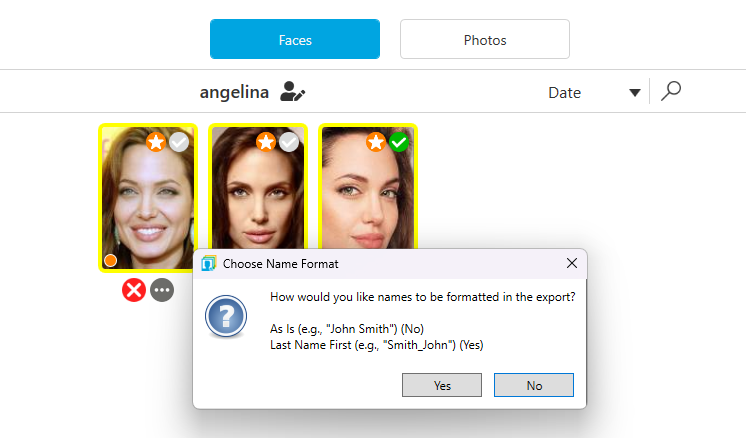
Usos creativos: - Crear GIFs en time-lapse que muestran el envejecimiento de las personas - Construir collages fotográficos en orden cronológico - Generar secuencias de diapositivas de cumpleaños
Atajos de teclado para etiquetar
Navegación de la cuadrícula de miniaturas (Personas, Sugerencias, Desconocidas, Guardado para más tarde)
Estas teclas se aplican en cualquier pantalla con una cuadrícula paginada de miniaturas — incluido el mazo de personas de Sugerencias, las páginas Rostros y Fotos de una persona, y Guardado para más tarde.
| Atajo | Acción |
|---|---|
| Teclas de flecha | Moverse entre miniaturas de la página actual |
| CTRL + flechas | Igual que las flechas |
| Re Pág / Av Pág | Página de miniaturas anterior / siguiente |
| Rueda del ratón | Página de miniaturas anterior / siguiente |
| Enter | Abrir la persona resaltada (Personas o el mazo de Sugerencias) |
Teclas extra en Desconocidas
| Atajo | Acción |
|---|---|
| Tab / Mayús+Tab | Clúster siguiente / anterior (luego caras sueltas, luego Guardado para más tarde) |
| Alt + rueda del ratón | Igual que Tab / Mayús+Tab |
Re Pág / Av Pág se quedan siempre en el grupo actual. En caras sueltas o Guardado para más tarde paginan esa cuadrícula; no saltan a otro clúster.
Las flechas en un filtro de nombre u otro cuadro de texto siguen moviendo el cursor. Re Pág / Av Pág siguen cambiando las páginas de miniaturas.
Acciones de etiquetado (Personas, Sugeridas, Desconocidas)
| Atajo | Acción |
|---|---|
| CTRL-K | Confirmar/Aceptar caras seleccionadas (o todas si no se selecciona) |
| CTRL-X | Rechazar las caras seleccionadas (o todas si no se selecciona) |
| CTRL-N | Abrir el selector de personas para nombrar las caras seleccionadas |
| CTRL-D o CTRL-DEL | Eliminar caras seleccionadas |
| CTRL-T | Ver sugerencias para la persona seleccionada (Solo ver personas) |
| CTRL-L | Guarda las caras marcadas para más adelante |
| CTRL-Z | Deshacer la última acción |
| CTRL-S o Enter | Guardar cambios |
| ESC | Reiniciar selecciones |
Flujos de trabajo eficientes
Flujo de trabajo 1: Clúster desconocido (10 caras, 2 no deseadas) 1. Eliminar las 2 caras no deseadas (DEL) 2. Haz clic en el icono del menú en la esquina superior derecha 3. Seleccione "Nombrar todas las caras restantes" 4. Introducir el nombre de la persona 5. Pulsa Enter para guardar
Esto es más rápido que seleccionar individualmente 8 caras con el ratón.
Flujo de trabajo 2: Página mixta de singles 1. Escanear rápidamente las miniaturas 2. Nombra a cualquier amigo o familiar reconocido (CTRL-N en cada uno) 3. Haz clic en el botón de Eliminar (o tecla SUPR) para eliminar las incógnitas restantes 4. Salvar (CTRL-S)
Flujo de trabajo 3: Revisión de sugerencias 1. Pulsar CTRL-K para confirmar todas las sugerencias correctas 2. Pulsa CTRL-X para rechazar cualquier incorrecto 3. Pulsa CTRL-N en caras mal identificadas para renombrar 4. Salvar (CTRL-S)
Fin de la Parte 2: Escaneo y Etiquetado Facial
Continuar con la Parte 3: Trabajar con personas...