Guía de usuario de Tag That Photo
Edición de julio de 2026
Introducción a Tag That Photo
Tag That Photo (TTP) está diseñado principalmente para el archivero de fotos familiares. Es esencialmente un "power face tagger y organizador" para gestionar grandes cantidades de fotos digitales. El usuario típico de TTP se preocupa por los siguientes factores:
- Control y privacidad de sus datos personales/imágenes
- Etiquetado rápido y preciso
- Búsqueda potente con personas como índice principal
- Propiedad y retención de sus esfuerzos de etiquetado (no atados a una plataforma o base de datos propietaria)
Qué hace Tag That Photo
Tag That Photo destaca en: - Detección automática de rostros en tus fotos - Uso de reconocimiento facial avanzado para sugerir nombres de rostros desconocidos - Organizar fotos por personas, fechas, palabras clave y ubicaciones - Escribir etiquetas de rostro y metadatos directamente en tus imágenes utilizando estándares del sector - Proporcionar potentes capacidades de búsqueda para encontrar fotos en segundos
Qué NO hace Tag That Photo
Tag That Photo no está diseñada para: - Editar fotos (usar editores fotográficos dedicados para esto) - Compartir fotos en redes sociales - Mostrar anuncios o vender tus datos a terceros
Requisitos del sistema
Actualmente, Tag That Photo es una aplicación para Windows de 64 bits diseñada para aprovechar los avances en tamaño de memoria y rendimiento de E/S de disco. TTP funciona en versiones de 64 bits de Windows 7, 8, 10 y 11.
Nota: No disponemos de una versión para Apple macOS y, aunque hemos recibido algunas solicitudes, no tenemos planes de desarrollar una en un futuro próximo.
Empezando
Instalación
Para instalar Tag That Photo:
- Descargar el programa de instalación registrándose para una prueba gratuita en la web Tag That Photo en www.tagthatphoto.com
- La última versión siempre está disponible en: https://tus-api.tagthatphoto.services/tus/latestClientInstaller
- Al registrarse, recibirá un correo electrónico con instrucciones de instalación
Aviso de seguridad de Windows: Windows puede advertir que el programa de instalación es "desconocido". Te aseguramos que la solicitud Tag That Photo está debidamente firmada y probablemente está siendo marcada porque es relativamente nueva. Puedes enviar el programa de instalación a sitios como VirusTotal.com para estar tranquilo de que no hay problemas de seguridad relacionados con TTP.
Mejoras en el Instalador (julio 2026)
- Se eliminó el antiguo menú contextual del Explorador, así que las instalaciones y actualizaciones ya no necesitan reciclar el Explorador ni reiniciar Windows para registrar el menú
- Abre fotos desde el Explorador con la ruta estándar Open with → Tag That Photo (véase la Parte 4)
Primer lanzamiento
Para nuevos suscriptores
Si es la primera vez que ejecutas TTP, verás primero la Pantalla de Ajustes y te pedirán que selecciones carpetas para añadir a tu biblioteca. TTP escaneará cualquier imagen digital (PNG, JPEG, TIFF, RAW, HEIC) en esas carpetas y añadirá las imágenes a tu biblioteca de TTP.
Para suscriptores existentes
Verás una pantalla de inicio cuando se inician los distintos servicios del sistema. Cuando esto desaparezca, se te presentará la vista de Personas.
Servicios de Antecedentes
Tu escáner de virus puede pedirte que permitas que los programas de "Reconocimiento Facial" y "Detección Facial" utilicen una conexión de red. Estos servicios se ejecutan en segundo plano y se comunican con el programa principal Tag That Photo usando TCP/IP (protocolo de internet).
Un programa de bandeja TTP te permite abrir el programa principal (si se ha minimizado) o cerrar el programa y los servicios en segundo plano. También puedes cerrar todo desde la opción del menú de último archivo desde dentro del programa.
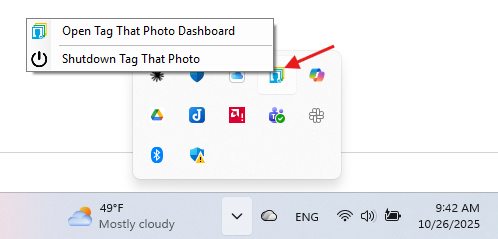
Importante: Antes de hacer una copia de seguridad del ordenador, asegúrate de cerrar los servicios en segundo plano. Esto garantiza que los archivos de la base de datos TTP se cierren correctamente. Puedes encontrar la opción de copia de seguridad integrada en la parte inferior del panel de Ajustes.
Formatos de imagen soportados
TTP soporta los siguientes formatos de imagen:
- PNG - Soportado por defecto
- JPEG/JPG - Compatible por defecto
- TIFF - Compatible por defecto
- RAW - Formato digital nativo de cámaras (Nikon, Sony, Canon, etc.). Requiere códecs Microsoft. Consulta la lista completa en https://www.libraw.org/supported-cameras
- HEIC/HEIF - El formato de imagen de alta eficiencia de Apple. Requiere códecs Microsoft.
Configurando soporte RAW y HEIC
TTP utiliza controladores de imagen suministrados por Microsoft para soportar la visualización y escaneo de imágenes HEIC y RAW. Para comprobar si tienes los conductores adecuados:
- Desde el menú Ayuda, selecciona Diagnóstico
- Seleccionar Comprueba soporte de imagen RAW y HEIC
- TTP intentará mostrar una imagen HEIC y una con formato RAW
- Si puedes ver las imágenes, ya estás listo
- Si no puedes ver las imágenes, necesitas instalar los controladores necesarios
Instalación de códecs necesarios
Estos se pueden encontrar en la Microsoft Store (los controladores base son gratuitos):
Para imágenes RAW: - Instalar la "Extensión de imagen en bruto" desde Microsoft Store
Para imágenes HEIC/HEIF: - Instalar "HEIF Image Extensions" desde Microsoft Store - También puede que necesites "HEVC Video Extensions" (aproximadamente 1 USD) dependiendo de tu versión de Windows
Archivos adicionales creados para formatos respaldados por sidecar
Al trabajar con imágenes RAW, HEIC, PNG y TIFF (y JPEG cuando el modo No Embebido está habilitado), TTP puede crear archivos de soporte:
- Archivo de metadatos XMP (Sidecar)
- Tiene el mismo nombre que la imagen original, con extensión .xmp
- Normalmente menos de 20KB
- Contiene todos los metadatos (etiquetas de rostro, palabras clave, GPS, etc.)
-
Crítico: Al mover imágenes respaldadas por sidecar, copie siempre el archivo XMP para preservar los metadatos
-
Miniatura JPG
- 200KB a 300KB por imagen
- Archivo oculto utilizado para fines de visualización
- Se recreará si falta cuando se escanea la imagen
- No tan crítico como los metadatos XMP
Configuración inicial
Resumen de la configuración
Accede a la Configuración haciendo clic en el icono de engranaje en la parte superior derecha de la ventana principal.
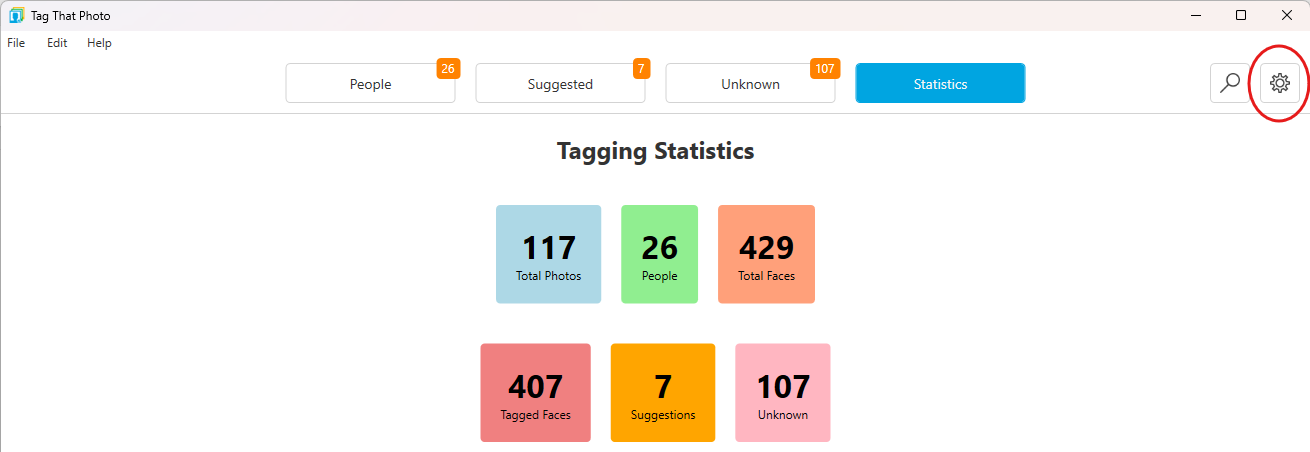
Esta es tu ubicación central para configurar cómo TTP gestiona tu biblioteca de fotos.
Añadiendo tus carpetas de fotos
Durante la instalación, TTP añade automáticamente una carpeta predeterminada llamada "Álbumes de fotos" a tu carpeta Imágenes. Esto es útil para probar, pero querrás añadir tus carpetas de fotos reales.
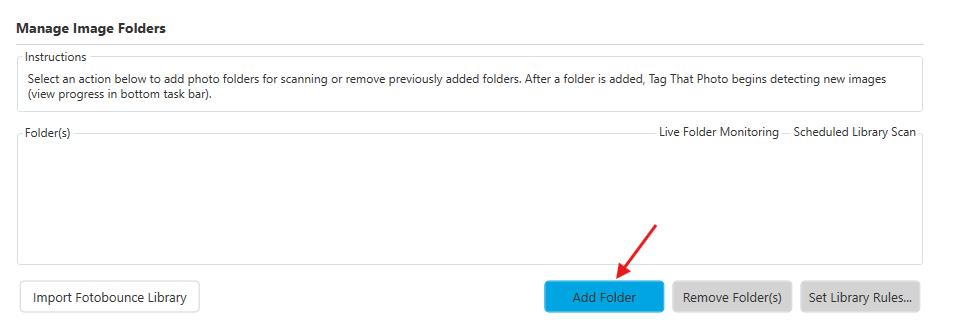
Para añadir carpetas:
- Haz clic en el botón Añadir carpetas
- Navega a la carpeta que contiene tus fotos
- Selecciona la carpeta
- Haz clic en OK
TTP comenzará a escanear la carpeta en busca de imágenes. Las carpetas pueden seleccionarse desde cualquier ubicación visible para el Explorador de Windows, incluyendo: - Unidades locales - Discos de red (deben asignarse a una letra de unidad como E:, G:, etc.) - Almacenamiento en la nube (Google Drive, Dropbox, Box.net, OneDrive, etc.)
Nota importante sobre almacenamiento en la nube: Configura tu proveedor de almacenamiento en la nube para que siempre almacene todas las imágenes localmente en tu disco duro. La mayoría de los proveedores de nube ofrecen funciones de almacenamiento inteligente que solo descargan archivos bajo demanda; esto NO es compatible con TTP y causará problemas de escaneo.
Consejo: Si vas a hacer un etiquetado extenso que se sincronizará con almacenamiento en la nube, considera desactivar temporalmente la sincronización durante la sesión de etiquetado y luego volver a activarla cuando termines. Esto reduce el uso de ancho de banda y mejora el rendimiento.
Configuración de preferencias de interfaz
Modo Oscuro
TTP ofrece temas de interfaz tanto de luz como de oscuridad. El modo oscuro reduce la fatiga visual en condiciones de poca luz y proporciona una estética moderna.
Para activar el modo oscuro: 1. Ir a Configuración 2. Encuentra el interruptor de palanca Modo Oscuro. 3. Haz clic para activar o desactivar

Tamaño miniatura
Ajusta el tamaño de las miniaturas de la foto y de las caras simultáneamente. Las miniaturas más grandes facilitan la identificación de rostros, especialmente en pantallas de alta resolución, pero muestran menos elementos por pantalla.

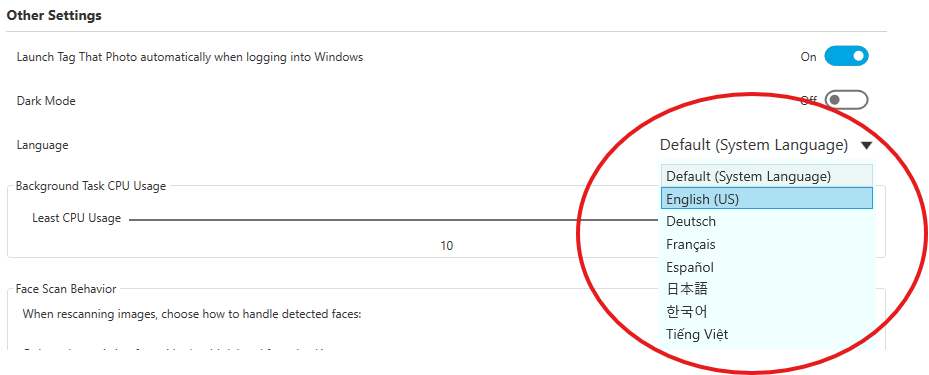
Selección manual de idioma (novedad en junio de 2026)
Ahora puedes elegir explícitamente el idioma de la interfaz desde Ajustes > Idioma en lugar de depender solo de la detección automática. Las opciones disponibles son Default (System Language), English (US), Deutsch, Français, Español, 日本語, 한국어 y Tiếng Việt. Tras cambiar el idioma, TTP solicita reiniciar; el idioma seleccionado se aplica en el siguiente inicio.
Opciones de monitorización de carpetas
Monitorización de carpetas en vivo
Esta función controla qué carpetas son monitorizadas continuamente por TTP para detectar cambios. Quizá quieras desactivar la monitorización de carpetas donde otros programas de fotos crean archivos temporales durante sus operaciones.
Ejemplo: Si usas otro programa para añadir coordenadas GPS en lote, ese programa podría crear archivos temporales, añadir datos, eliminar originales y renombrar temporales. Si TTP está monitorizando esa carpeta, intentará escanear cada archivo temporal, perdiendo tiempo y recursos.
Recomendación: Desactiva la monitorización antes de usar otros programas para operaciones por lotes, y luego activa manualmente un escaneo cuando termines desde Settings → selecciona la biblioteca → Scan for Changes.
Octubre de 2026: La supervisión de carpetas reconoce tanto la ruta larga como el nombre corto 8.3 de Windows del mismo archivo. Las escrituras en carpetas cuyos nombres contienen espacios o comas — habituales con OneDrive — no se procesan dos veces.
Escaneo programado de la biblioteca
Para cada carpeta monitorizada, TTP escaneará de forma recurrente (normalmente cada 7 días) en busca de modificaciones. Las bibliotecas grandes pueden tardar en escanearse, así que puedes excluir carpetas específicas del escaneo automático si es necesario.
Siempre puedes iniciar manualmente un escaneo de carpetas desde Settings (Scan for Changes o Force Rescan en la biblioteca seleccionada).
Normas de la Biblioteca
Las Reglas de Biblioteca te dan un control minucioso sobre lo que se escanea en cada carpeta.
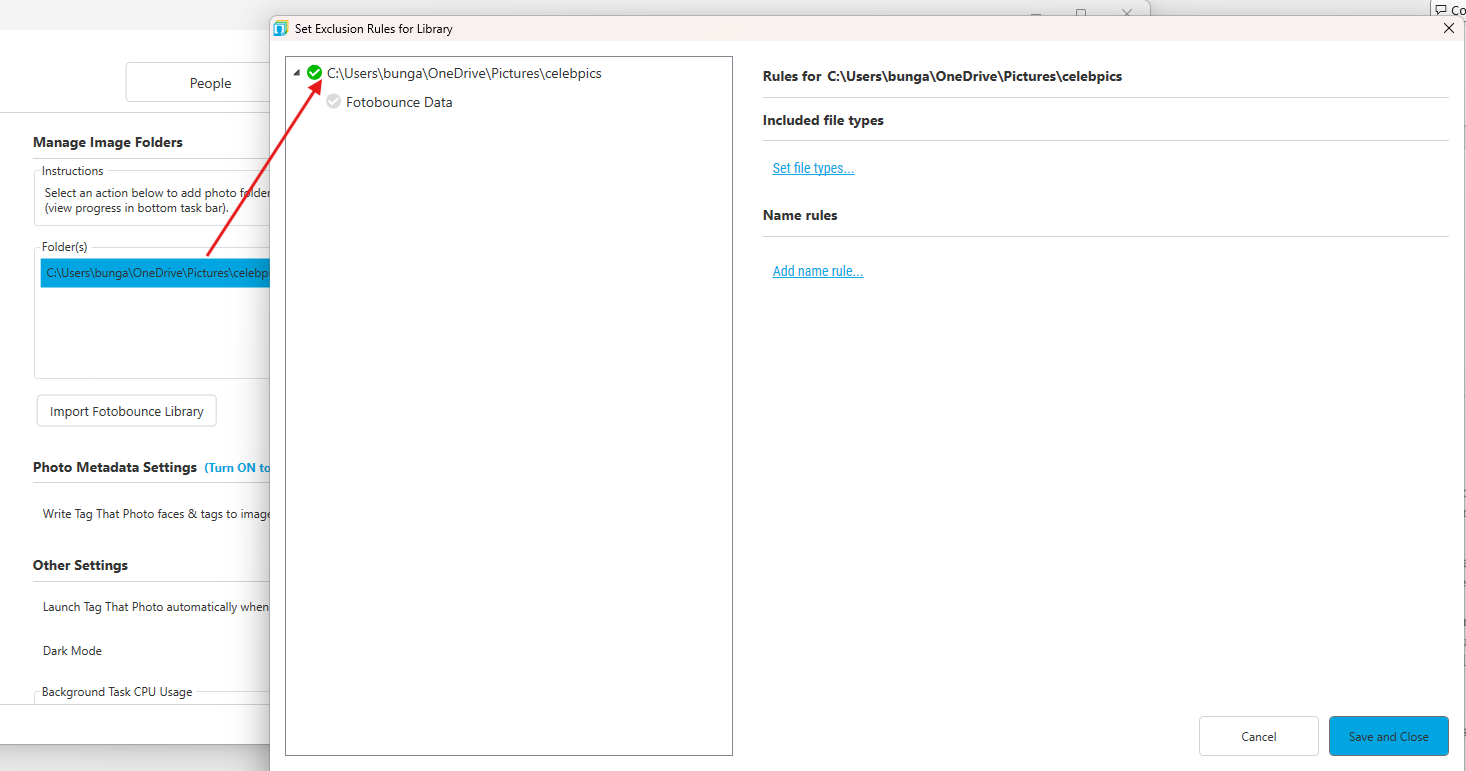
Para crear o editar reglas:
- Selecciona una carpeta específica en tu Biblioteca (haz clic en la fila)
- Haz clic en el botón Establecer reglas de biblioteca
- Aparece la ventana de Normas de la Biblioteca
La ventana muestra: - Lado izquierdo: Carpetas contenidas dentro de la carpeta raíz de la biblioteca - Lado derecho: Reglas específicas que se han establecido
Tipos de reglas
- Tipos de archivo incluidos
- JPEG, TIFF, PNG, RAW, HEIC
- Todos seleccionados por defecto
-
Desmarcar para excluir formatos específicos
-
Archivos o carpetas excluidas
- Crear reglas de exclusión por nombre
- Usar comodines (*) para emparejamiento flexible
- Ejemplo: "thumb" excluye cualquier carpeta con "thumb" en el nombre
- Ejemplo: "temp_*" excluye archivos que comienzan por "temp_"
- Alcance de control: árbol de carpetas completo o niveles específicos
Ejemplo de caso de uso: Para excluir carpetas en miniatura y archivos temporales: - Regla de añadir: Excluir carpetas que contengan "miniaturas" - Regla de añadido: Excluir archivos que coincidan con "~*" (prefijo temporal de archivo)
Manejo temporal de archivos
Diversos programas crean archivos temporales durante modificaciones de metadatos. TTP intenta mantener la conexión entre archivos originales, temporales y modificados, pero esto requiere sobrecarga de procesamiento.
Mejores prácticas: 1. Desactivar la monitorización en directo si editas imágenes regularmente fuera de TTP 2. Usar reglas de exclusión para patrones de archivos temporales conocidos 3. Activar manualmente los escaneos tras completar las operaciones por lotes
Aplicando cambios en las normas
Cuando haces clic en Cerrar, TTP escanea inmediatamente el sistema de archivos e implementa los cambios de regla. Esto puede tardar unos segundos en empezar.
Niveles de suscripción
Plan Libre
- Completo
- Se pueden etiquetar (nombrar un máximo de 10 personas)
- Caras y fotos ilimitadas dentro de ese límite
Plan Personal Lite
- Completo
- Se pueden etiquetar (nombrar un máximo de 100 personas)
- Caras y fotos ilimitadas dentro de ese límite
Plan Premium
- Personas ilimitadas
- Caras y fotos ilimitadas
Tag That Photo aplica los límites de personas Free (10) y Personal Lite (100) al crear nuevas personas, para que no puedas superar accidentalmente el límite de tu plan desde la interfaz de nombres.
Actualizando: Contacta con info@tagthatphoto.com para actualizar. Todos los datos de etiquetado permanecen intactos durante la actualización.
Si tu suscripción expira
El software sigue funcionando con estas limitaciones: - No se pueden escanear nuevas imágenes detectadas en carpetas de bibliotecas - No puede generar nuevas sugerencias basadas en nuevas caras o caras con nuevos nombres - Todas las etiquetas de metadatos existentes permanecen en tus imágenes - Todas las demás características continúan funcionando
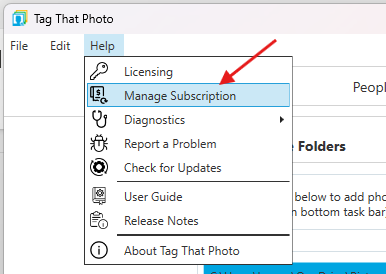
Gestiona tu suscripción mediante la opción del menú de Ayuda.
Ajustes de rendimiento
Uso de CPU en tareas en segundo plano

Controla cuánto poder de procesamiento utiliza TTP para tareas en segundo plano:
- Menor Uso de CPU (Izquierda): Úsalo cuando necesites tu ordenador para otras tareas mientras el TTP escanea
- Mayor Uso de CPU (Derecha): Uso al ejecutar escaneos nocturnos o cuando el ordenador no está en uso
- Rendimiento actual: Los PCs modernos suelen escanear entre 2.500 y 3.500 imágenes por hora
La velocidad de escaneo depende de: - Velocidad de disco (los SSD son los más rápidos) - Alimentación de la CPU - Tamaño y resolución de la imagen - Velocidad de red (para unidades NAS - las conexiones WiFi son significativamente más lentas que las unidades locales)
Las versiones más recientes también escalan la detección de rostros según los núcleos de CPU disponibles (a menudo hasta 8 imágenes en paralelo en sistemas multinúcleo), mejorando el rendimiento del escaneo completo de la biblioteca y del Force Rescan.
Detección de rostros Ancho mínimo de cara

Este ajuste determina el tamaño de cara más pequeño que el TTP detectará durante el escaneo:
- Por defecto: 120 píxeles (funciona bien para la mayoría de imágenes de alta resolución)
- Ajustes inferiores (30-90 píxeles): Uso para imágenes de baja resolución, fotos antiguas o imágenes web
- Ajustes más altos (150+ píxeles): Usar para fotos de grupo donde no quieres detectar caras de fondo
Impacto en el rendimiento: Los tamaños mínimos más pequeños tardan más en escanearse porque TTP debe comprobar si hay más caras potenciales.
Calidad de reconocimiento: Los mejores resultados de reconocimiento facial provienen de rostros de 150 píxeles o más. Ajusta según las necesidades específicas de tu biblioteca.
Precisión de sugerencias de reconocimiento facial

Ajusta el equilibrio entre la cantidad de sugerencias y la precisión:
- Más sugerencias (izquierda): Se sugerirán más caras, pero más falsos positivos que corregir
- Más precisión (Derecha): Menos sugerencias, pero mayor confianza en las coincidencias
Nota: Tras cambiar esta configuración, debes etiquetar al menos una cara antes de que el sistema muestre sugerencias actualizadas.
Nivel de registro

Controla el nivel de detalle de los archivos de registro del sistema:
- Menos registro (izquierda): Archivos de registro mínimos, menos espacio en disco utilizado
- Más registro (Derecha): Registros detallados útiles para depurar
Nota: Los registros se mantienen automáticamente durante menos de un mes, independientemente de la configuración, limitando el consumo de espacio en disco.
Fin de la Parte 1: Introducción y Inicio
Continuar con la Parte 2: Escanear e importar...