Tag That Photo-Benutzerhandbuch – Teil 4
Suche und Foto-Viewer
Suche in deiner Fotobibliothek
Die leistungsstarke Suchfunktion von TTP hilft Ihnen, Fotos in Sekunden mit mehreren Kriterien zu finden.
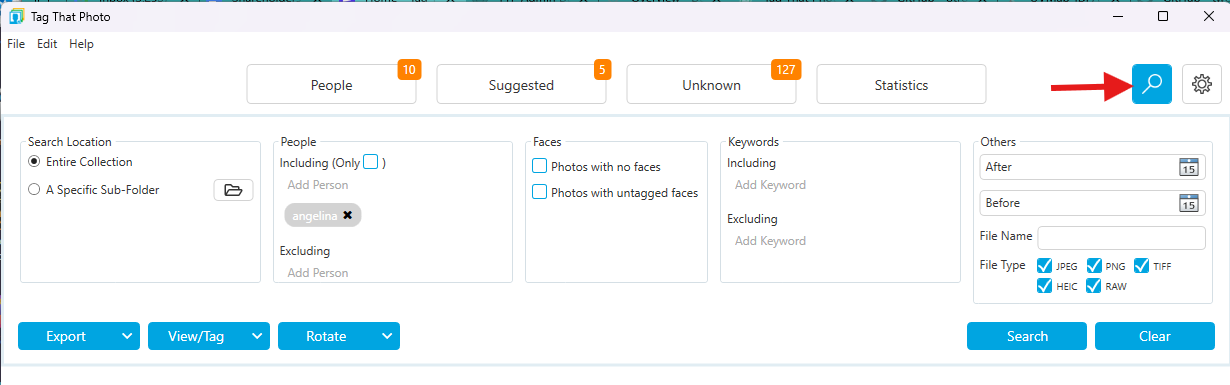
Suchkriterien
Erstellen Sie Suchanfragen mit einer beliebigen Kombination von:
Ordner- und Dateiname
- Bestimmte Ordner auswählen oder die gesamte Bibliothek durchsuchen
- Eingabe von teilweisen Dateinamen, um die Ergebnisse einzugrenzen
- Nützlich zum Finden spezifischer Fotosessions Die Dateinamenssuche unterstützt jetzt
*-Wildcards (z. B.IMG_*.jpg) und Basisnamen ohne Erweiterung, sodassIMG_1001Dateien unabhängig von der Erweiterung finden kann. Die Auswahl eines Bibliotheksroots oder Unterordners schließt Fotos in verschachtelten Ordnern unter diesem Pfad ein.
Personen
- Personen einbeziehen: Fotos mit ausgewählten Personen
- Personen ausschließen: Fotos mit ausgewählten Personen NICHT
- "Nur"-Checkkästchen: Fotos mit NUR ausgewählten Personen (keine anderen)
Beispiele für Anwendungsfälle: - Finden Sie alle Fotos mit John UND Mary - Fotos mit Sarah finden, aber NICHT mit John - Finde Fotos mit NUR deinen Kindern (ohne andere Personen)
Gruppen (Neu im Oktober 2026)
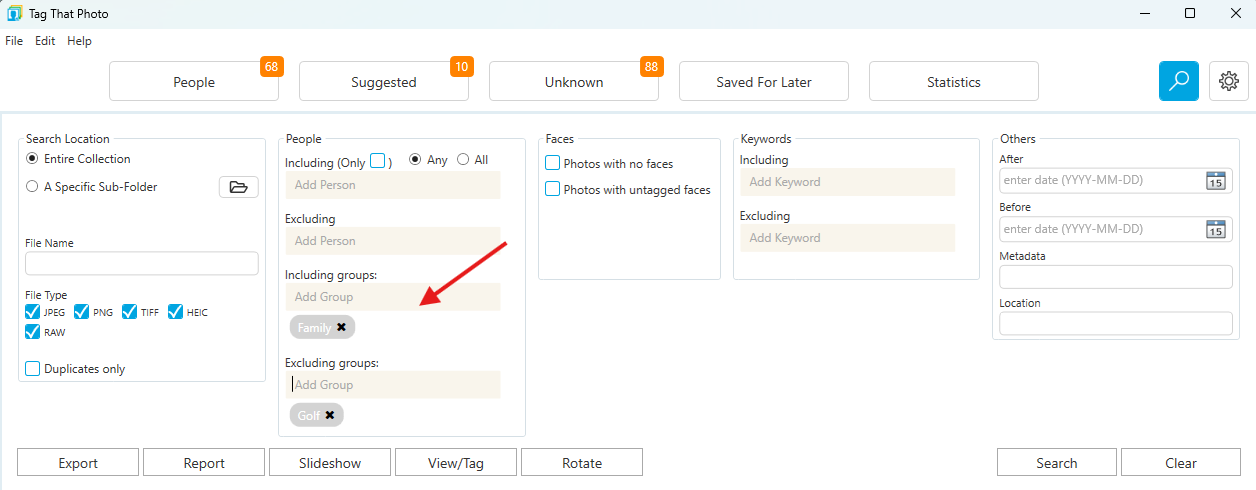
Die Suche behandelt Gruppen wie Personenfilter. Mit Gruppe hinzufügen legen Sie fest:
- Einschließlich Gruppen: Fotos, die ein beliebiges Mitglied der gewählten Gruppen enthalten. Sie müssen nicht jede Person einzeln angeben.
- Ohne Gruppen: Fotos, die kein Mitglied dieser Gruppen enthalten (zum Beispiel Fotos ohne jemanden aus der Fußballmannschaft)
Ein- und ausgeschlossene Gruppen werden mit dem Such-Arbeitsbereich gespeichert und wiederhergestellt, wenn Sie zurückkehren — wie bei den Personenfiltern.
In der Personenansicht können Sie auch eine Gruppenkachel doppelklicken oder mit der rechten Maustaste Fotos suchen wählen, um diese Suche für die Gruppe zu öffnen.
Tags (Schlüsselwörter)
- Tags einfügen: Fotos mit bestimmten Schlüsselwörtern
- Tags ausschließen: Fotos OHNE spezifische Schlüsselwörter
- Wildcard-Suche: Verwenden Sie ein Sternchen (*) für flexible Zuordnung
Wildcard-Syntax: - * = passt zu beliebigen Zeichen - Platzierung am Anfang, Ende oder beidem - Wildcards für Schlüsselwort, Metadaten und Ort benötigen mindestens drei Zeichen außer * (z. B. vac* oder *day*). Kürzere Muster werden mit einer klaren Meldung abgelehnt, damit die Suche nicht stillschweigend alles zurückgibt.
Beispiele:
| Suchbegriff | Treffer |
|---|---|
family* | "Familienpicknick", "Familienurlaub", "Familientreffen" |
*vacation | "Sommerferien", "Familienurlaub", "Strandurlaub" |
*2024* | Jedes Stichwort, das "2024" enthält |
birthday* | "Geburtstagsparty", "Geburtstagsfeier", "Geburtstag 2024" |
*beach* | "Strandurlaub", "Unser Strandhaus", "Tag am Strand" |
Wie man es verwendet (Juli 2026): 1. Geben Sie Ihren Wildcard-Suchbegriff im Feld Tags genau so ein, wie Sie ihn möchten (einschließlich *) 2. Drücken Sie Enter oder klicken Sie Search — das Muster wird wie eingegeben übernommen (es wird nicht durch einen Schlüsselwortvorschlag ersetzt oder verworfen, wenn der Fokus das Feld verlässt) 3. Passende Schlüsselwörter werden in die Suche einbezogen
Praktisches Beispiel: Sie haben die Veranstaltungen als "Smith Family Reunion 2020", "Smith Family Reunion 2024" und "Jones Family Reunion 2023" markiert. Suchen Sie nach *family reunion*, um alle Familientreffen zu finden.
Datumsbereich (Neu im Juni 2026)
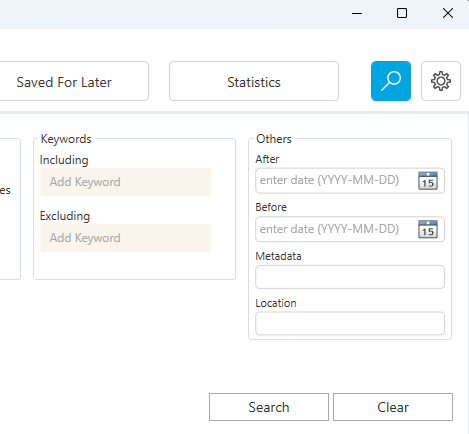
Suchfilter wurden durch sauberere Beschriftung und Eingabemethoden vereinfacht: - After & Before: Suchdatenpicker sind jetzt explizit mit Nach und Vorher gekennzeichnet (ersetzt "Startdatum" und "Enddatum") für eine intuitivere Filterung. - Direkte numerische Eingabe: Du bist nicht mehr gezwungen, das Kalender-Dropdown-Menü zu verwenden! Man kann Daten direkt in die Felder eingeben. Das Textfeld zeigt ein enter date (YYYY-MM-DD) Wasserzeichen als Orientierung. - Nur Jahrespräzision: Sie können ein einzelnes vierstelliges Jahr (z. B. 1923) eingeben, um Fotos aus einem bestimmten Jahr schnell zu filtern.
Metadatensuche (Neu im Juni 2026)
Nutzen Sie das eigene Metadata-Feld, um gemeinsam über Title, Description und Author zu suchen. Dieses Feld unterstützt *-Wildcard-Abgleich. Wildcard-Muster benötigen mindestens drei Zeichen außer * (gleiche Regel wie bei Schlüsselwort-Wildcards).
Standortsuche (Neu im Juni 2026)
Nutzen Sie das eigene Location-Feld, um über City, Province/State und Country zu suchen. Dieses Feld unterstützt *-Wildcard-Abgleich mit derselben Mindestanforderung von drei Zeichen außer *.
Suchkriterien sind neu gruppiert: File Name und File Type stehen bei den Ordnersteuerelementen, während Metadata und Location mit den anderen Inhaltsfiltern gruppiert sind.
Fotos ohne Gesichter
Haken Sie dieses Kästchen an, um zu finden: - Landschafts- oder Architekturfotos - Fotos, bei denen Gesichtserkennung Gesichter übersehen hat - Fotos zur Überprüfung der Nachweisvollständigkeit
Tipp: Nutze das, um Ordner zu überprüfen und sicherzustellen, dass bei der Erkennung keine Gesichter übersehen wurden. Wenn du Gesichter findest, die hätten erkannt werden sollen, nutze den Fotoviewer, um sie manuell hinzuzufügen. Klicken Sie auf das Dropdown-Menü View/Tag, um ein oder mehrere Suchergebnisse im Foto-Viewer zu öffnen. Von dort aus kannst du sie in Chargen taggen.
Fotos mit ungetaggten Gesichtern
Finden Sie Fotos mit Gesichtern, die noch nicht identifiziert wurden: - Nützlich für die Qualitätskontrolle - Hilft dabei, das vollständige Tagging wichtiger Personen sicherzustellen - Kombinieren Sie mit dem Ordnerfilter, um spezifische Fotosessions zu überprüfen
Dateityp
Filtern Sie nach spezifischen Bildformaten: - JPEG - PNG - TIFF - RAW-Formate - HEIC
Nur Duplikate
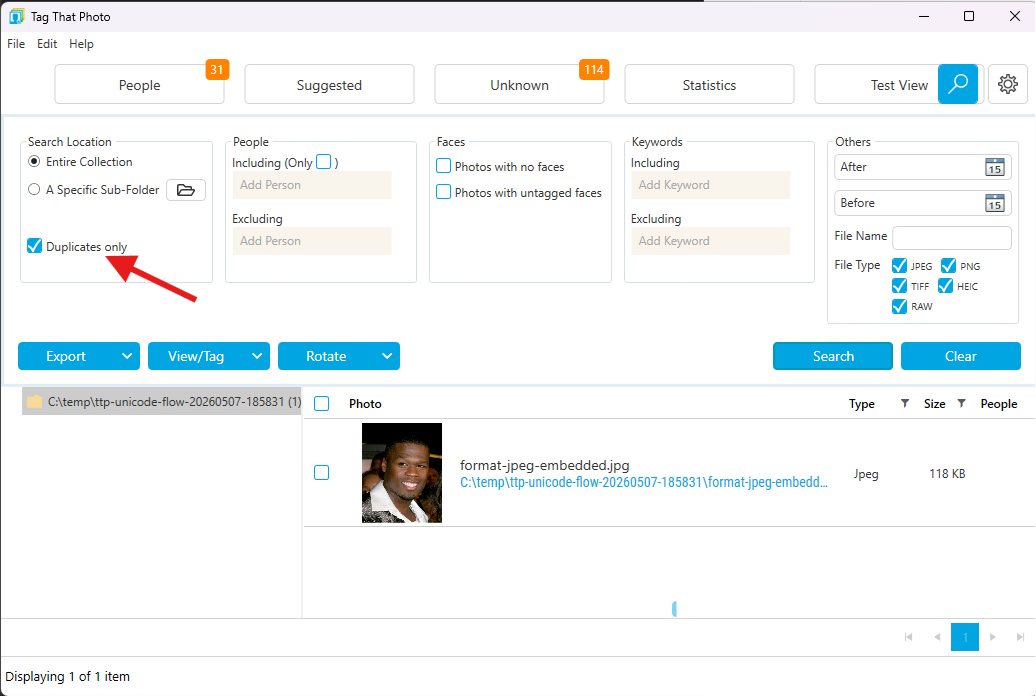
Verwenden Sie das Kästchen Nur Duplikate, um die Suchergebnisse auf doppelte Bildgruppen zu fokussieren:
- Ergebnisse zeigen eine Zeile pro doppelter Menge an (statt einer Zeile pro physischer Datei)
- Macht doppelte Reinigungs- und Exportentscheidungen deutlich schneller
- Funktioniert gut mit Ordner-/Datumsfiltern beim Überprüfen großer Bibliotheken
Durchsuchungen
- Setze deine gewünschten Kriterien
- Klicke auf den Suchen-Button
- Ergebnisse erscheinen im Hauptbereich
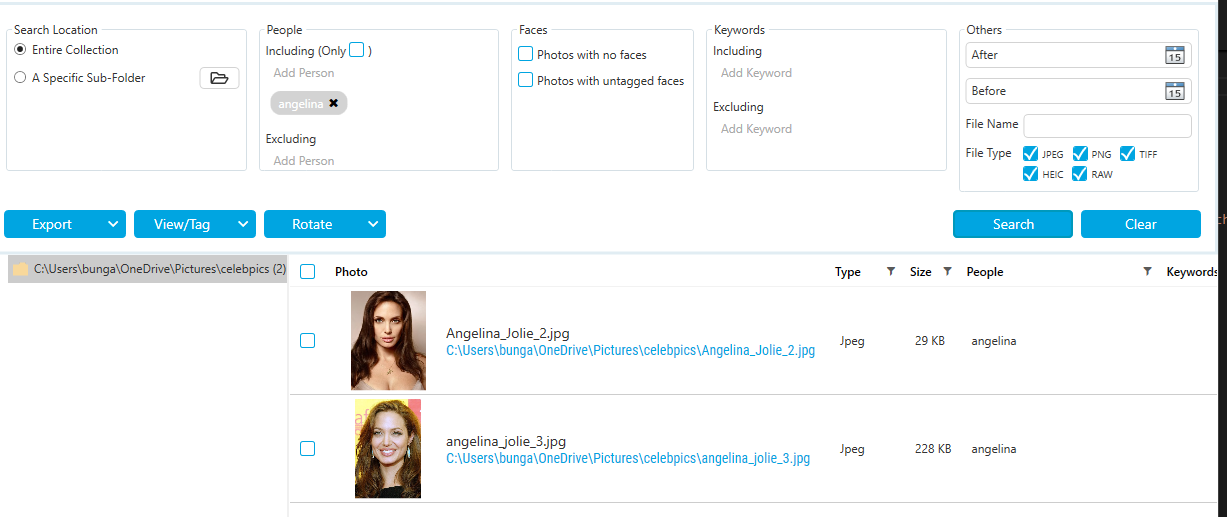
Arbeit mit Suchergebnissen
Sichtergebnisse
Suchergebnisse werden als Thumbnails angezeigt mit: - Auswahlkästchen links - Fotovorschau - Dateiinformationen - Kontextspezifische rechte Spalte: - Num of Dups, wenn doppelte Gruppierung aktiviert ist - Details zum letzten Scannen im Standardergebnismodus Suchergebnisraster sind schreibgeschützt, um versehentliche Bearbeitungen im Raster zu vermeiden. Auswahlkästchen sind zentriert und in Ordner- sowie Listenansicht leichter zu treffen. Metadata- und Location-Filter bleiben mit dem Arbeitsbereichszustand erhalten und werden wiederhergestellt, wenn Sie weg- und zurücknavigieren.
Seitennavigation (Juli 2026): Große Ergebnismengen nutzen einen neu gestalteten Pager mit klaren Symbolen und lokalisiertem Text Page X of Y (sowie Tooltips) gemäß Ihrer gewählten Sprache.
Ergebnisse sortieren: Klicken Sie auf die Spaltenüberschriften, um nach Sortieren zu sortieren: - Dateiname - Aufnahmedatum - Ordnerstandort - Letztes Scannen-Datum - Num der Dups (wenn doppelte Gruppierung aktiviert ist)
Tipp: Bei doppelten Aufräumsitzungen solltest du zuerst nach Num of Dups sortieren, damit du die größten doppelten Sets schnell bearbeiten kannst.
Ordner-Navigationsfeld
Verwenden Sie den Ordnerbaum links, um: - Ergebnisse nach Ordnerstandort filtern (einschließlich verschachtelter Unterordner unter dem gewählten Pfad) - Ordnerhierarchien erweitern/zusammenklappen - Konzentrieren Sie sich schnell auf bestimmte Fotosessions
Fotos auswählen
Einzelne Fotos auswählen: - Klicken Sie neben jedem Foto auf das Kästchen
Wähle mehrere Fotos aus: - Halte STRG gedrückt und klicke auf Kontrollkästchen - Klicken Sie auf das erste Foto, halten Sie SHIFT, klicken Sie auf das letzte Foto, um den Bereich auszuwählen
Alle auswählen: - Klicken Sie oben in der Spalte auf das Kontrollkästchen
Batch-Operationen
Mit ausgewählten Fotos können Sie:
Ansicht/Batch-Tag
Öffnen Sie ausgewählte Fotos im FotoViewer mit aktiviertem Batch-Tagging: 1. Ausgewählte Fotos 2. Klicke auf View/Batch Tag-Button 3. FotoViewer öffnet sich 4. Verwendete Tags beeinflussen alle ausgewählten Fotos
Bilder drehen
Drehen Sie ausgewählte Bilder in 90-Grad-Schritten: - Linksdrehung (-90°) - Rechtsdrehung (+90°)
Anforderungen: - Metadaten-Schreiben muss in den Einstellungen aktiviert sein - Rotation aktualisiert die Orientierungsmetadaten, sodass Bilder in anderen Anwendungen korrekt angezeigt werden
Formatspezifische Hinweise:
TIFF-Dateien: - TTP liest und schreibt korrekt Orientierungsmetadaten - Die Windows-Miniaturgenerierung respektiert möglicherweise keine Rotation - Vollformatige Anzeige im TTP Photo Viewer zeigt korrekte Rotation
PNG Dateien: - Einige PNG-Dateien können nicht über Orientierungsmetadaten gedreht werden - Seltene Probleme betreffen nur PNGs ohne EXIF-Abschnitte
ROH und HEIC: - Kann derzeit nicht mit TTP gedreht werden - Bei Bedarf außerhalb des TTP rotieren - Erfordert Neuscann und JPG-Vorschaubild-Regeneration nach externer Rotation
Bilder exportieren
Exportiere ausgewählte Fotos in einen anderen Ordner:
- Auswählen von Fotos zum Exportieren
- Klicke auf Exportieren-Button
- Zielordner auswählen
- Fotos an das Ziel kopieren
Beim Exportieren aus doppelt gruppierten Suchergebnissen:
- TTP exportiert eine Datei pro doppelter Menge
- Die exportierte Datei ist die älteste/ursprüngliche physische Datei aus diesem Set
- Dies vermeidet versehentliche doppelte Kopien in Exportordnern
Umgang mit doppelten Dateinamen:
TTP fügt automatisch Zahlen-Suffixe hinzu, um alle Fotos zu erhalten: - photo.jpg - photo_1.jpg - photo_2.jpg - usw.
Dies stellt sicher, dass beim Exportieren keine Fotos verloren gehen, selbst wenn sie aus mehreren Quellen mit denselben Dateinamen konsolidiert werden.
Best Practice: Exportiere in Ordner, die NICHT von TTP verwaltet werden, um Verwirrung zu vermeiden und zu verhindern, dass TTP exportierte Bilder als neue Fotos erkennt.
Anwendungsfälle: - Erstellung von Fotobüchern (ausgewählte Fotos in einem Ordner sammeln) - Vorbereitung von Diashow-Sets - Teilen spezifischer Fotosammlungen - Sicherung bestimmter Fotosessions
Doppelklick zum Ansehen
Doppelklicke auf ein beliebiges Foto-Miniatur, um: - Offener FotoViewer - Bild in voller Größe ansehen - Alle Gesichter und Tags sehen - Navigieren Sie durch alle Suchergebnisse
Foto-Viewer
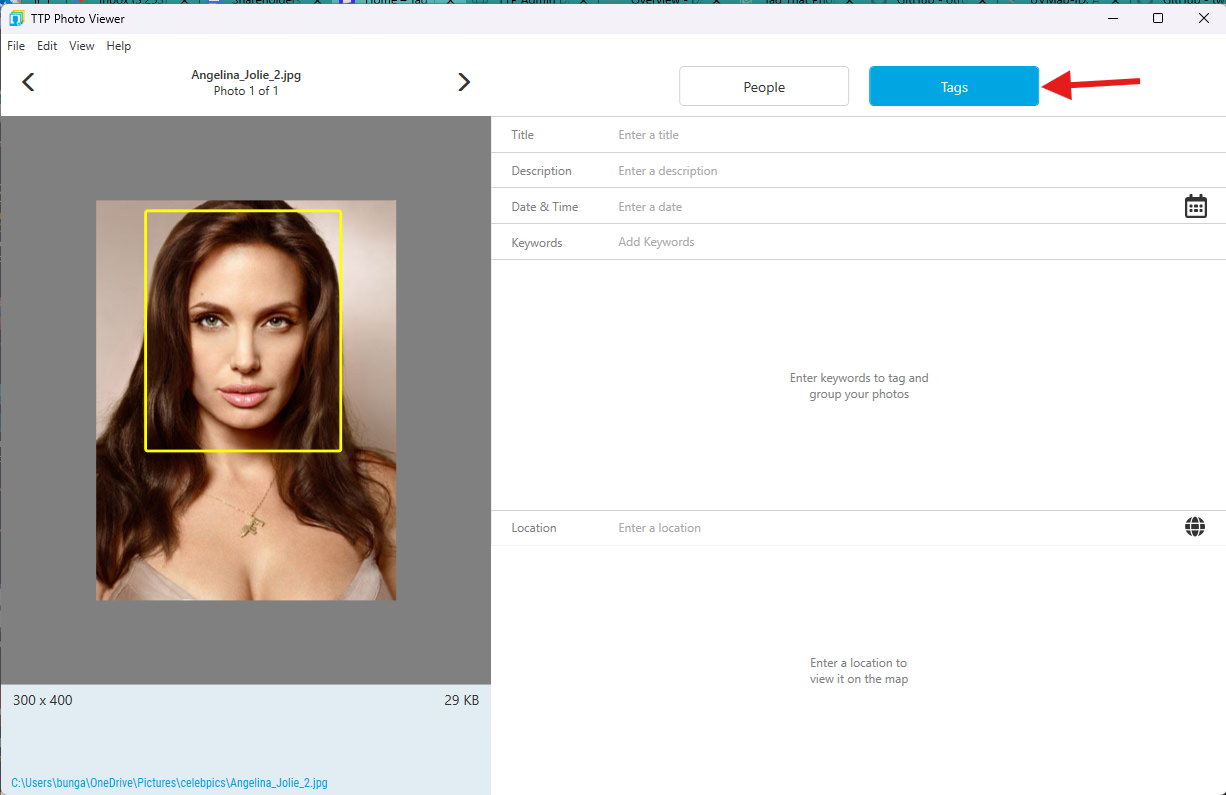
Photo Viewer ist Ihre detaillierte Ansicht für einzelne Fotos und bietet vollen Zugriff auf Gesichter, Tags und Metadaten.
Zugriff auf den Foto-Viewer
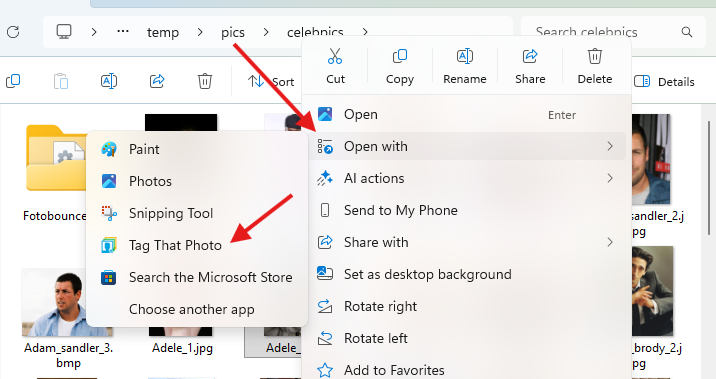
Öffnen Sie den Foto-Viewer von: 1. Doppelklick eines beliebigen Fotovorschaubilds in den Suchergebnissen 2. Aus dem Windows Explorer: Rechtsklick auf ein Bild (oder mehrere), wählen Sie Open with → Tag That Photo 3. Als Standard setzen (optional): im Explorer Open with → Choose another app, Tag That Photo wählen und Always aktivieren, damit Doppelklick auf diesen Dateityp den Viewer öffnet
Mehrere Bilder auswählen und mit Tag That Photo öffnen startet den Viewer in einer Mehrfoto-Sitzung, sodass Sie zwischen den ausgewählten Dateien navigieren können.
Verbesserungen des Arbeitsbereichs im Photo Viewer:
- Öffnet sich automatisch auf einem zweiten Monitor, wenn einer verfügbar ist. Wenn ein zweiter Bildschirm getrennt ist, setzt TTP sich elegant zurück und öffnet sich auf deinem Hauptdisplay.
- Aktiviert zuverlässig im Vordergrund mit eigenständiger Fensterverwaltung, sodass es nie hinter anderen aktiven Anwendungen geöffnet wird.
- Aktualisiert Viewer- und Face-Gallery-Inhalte automatisch nach Abschluss der Hintergrundscans.
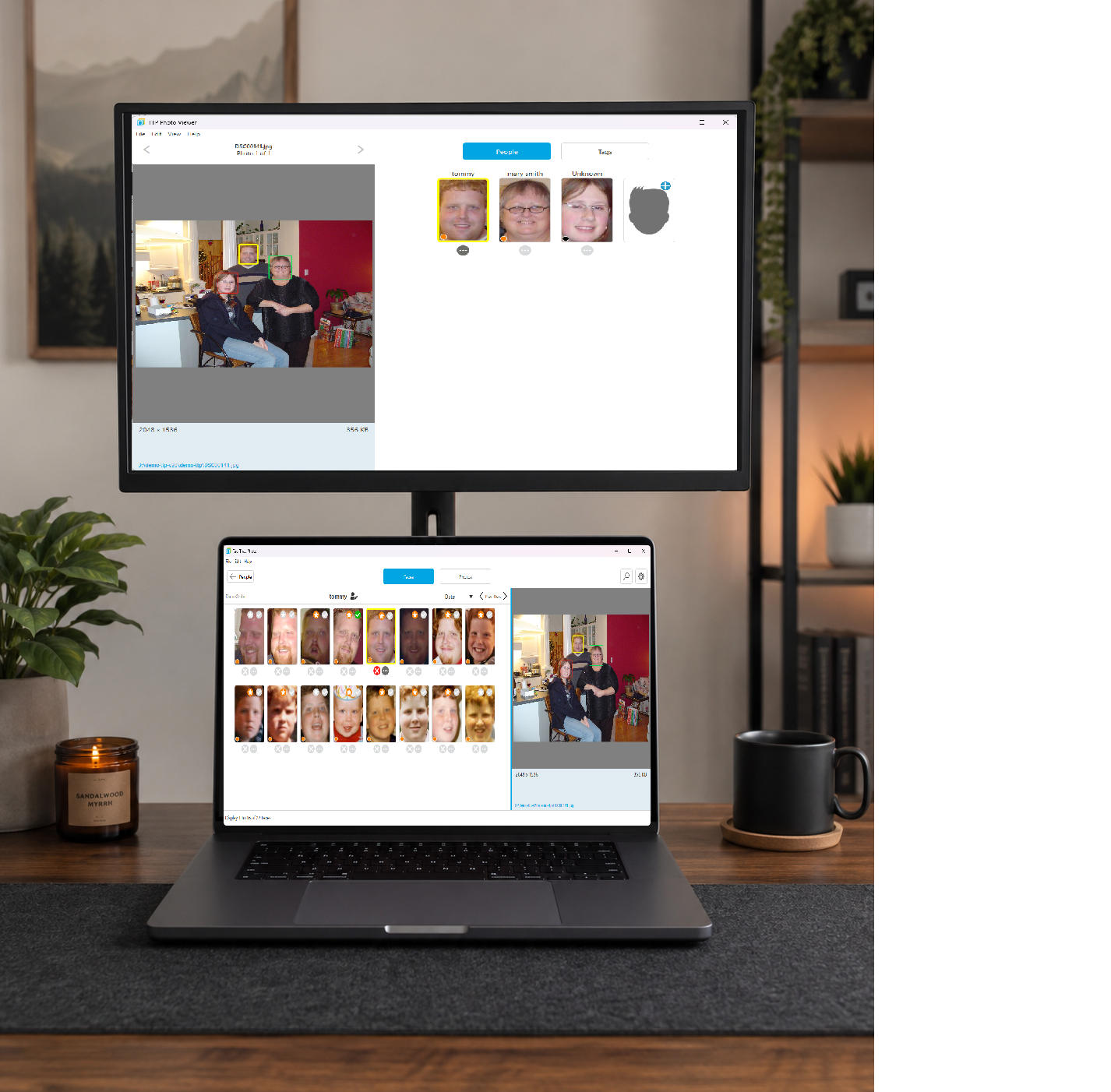
Foto-Viewer-Layout
Die Schnittstelle umfasst:
- Hauptdisplay: Foto in voller Größe mit Umrissen des Gesichtsbereichs
- Gesichtsvorschaubilder (Rechtes Panel): Alle erkannten Gesichter auf diesem Foto
- Navigation (Oben): Vorherige/nächste Foto-Buttons
- Tabs (unten): Gesichter und Tags
- Menüleiste: Datei, Ansicht und andere Optionen
Gesichter betrachten und taggen
Überblick über das Gesichtspanel
Das rechte Panel zeigt alle im aktuellen Foto erkannten Gesichter:
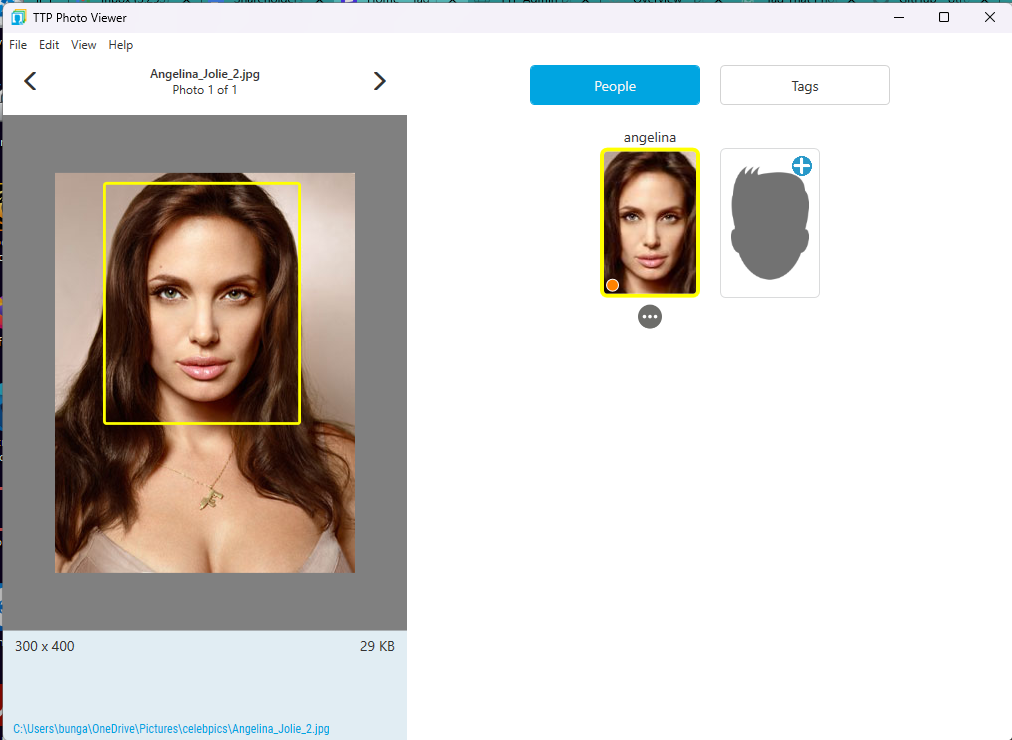
Farben des Gesichtsrahmens: - Gelb: Aktuell ausgewähltes Gesicht - Grün: Getaggtes (benanntes) Gesicht - Rot: Unmarkiertes (unbekanntes) Gesicht - Grau: Gelöschtes Gesicht (wenn "Gelöschte Gesichter anzeigen" aktiviert ist)
Navigieren zwischen Gesichtern
Erweiterte Navigation:
Wenn der FotoViewer geöffnet wird, wird das erste Gesicht automatisch hervorgehoben:
Tastaturnavigation: - STRG-Linker Pfeil: Vorheriges Gesicht - STRG-Rechts Pfeil: Nächstes Gesicht - Das erste unmarkierte Gesicht wird beim Laden automatisch ausgewählt
Mausnavigation: - Klicken Sie auf ein beliebiges Gesichts-Miniaturbild, um es auszuwählen - Ausgewählte Gesichtszooms/-highlights im Hauptdisplay
Gesichter im Foto-Viewer markieren
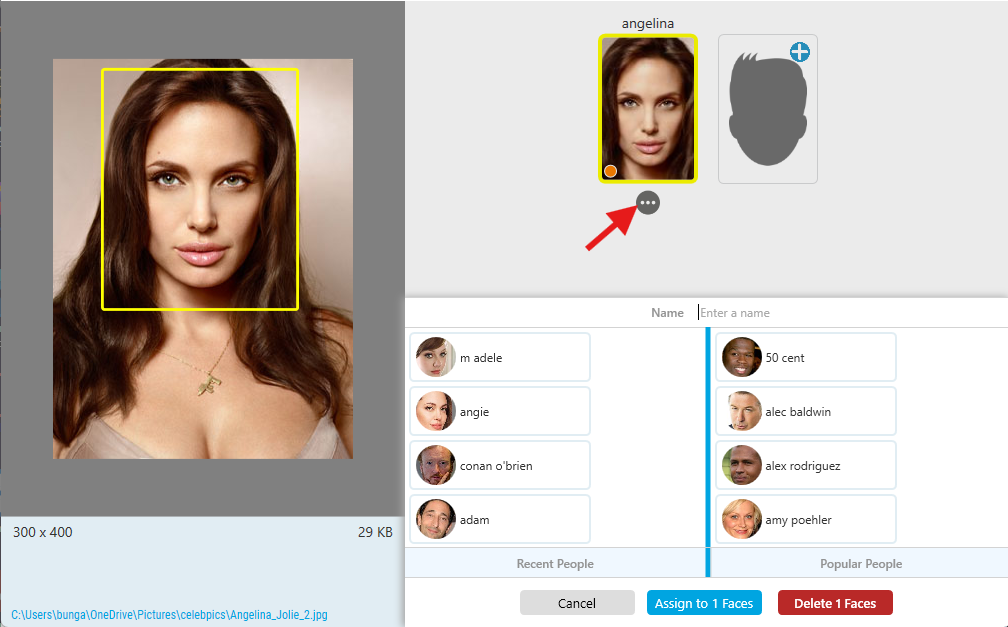
Für jedes ungetaggte Gesicht:
- Wählen Sie das Gesicht aus (klicken Sie auf Vorschaubild oder navigieren Sie mit Strg-Pfeil)
- Drücken Sie STRG-N oder klicken Sie auf das 3-Punkte-Menüsymbol
- Person Selector erscheint
- Geben Sie den Namen der Person ein oder wählen Sie sie aus
- Drücken Sie Enter oder klicken Sie auf Speichern
Batch-Tagging: - STRG-N: Öffnet den Person-Selektor für das ausgewählte Gesicht - STRG-D: Löscht alle verbleibenden unbekannten Gesichter - DEL: Löscht nur das aktuelle Gesicht
Ansichtsvorschläge im Foto-Viewer
Vorschläge werden auch im Foto-Viewer angezeigt.
Wenn TTP einen Vorschlag für ein unbekanntes Gesicht macht: 1. Der vorgeschlagene Name erscheint in der Nähe des Gesichts 2. Optionsanzeige: - Bestätigen: Vorschlag akzeptieren (STRG-K) - Ablehnen: Vorschlag zum Ablehnen (STRG-X) - Name: Einen anderen Namen vergeben (STRG-N) 3. Bearbeitung von Vorschlägen, ohne den Photo Viewer zu verlassen
Das vereinfacht den Arbeitsablauf beim individuellen Überprüfen von Fotos.
Manuelles Gesichtsmarkierung
Manuelles Gesichtswerkzeug
Manchmal erkennt TTP kein Gesicht, das du markieren möchtest. Du kannst es manuell hinzufügen.
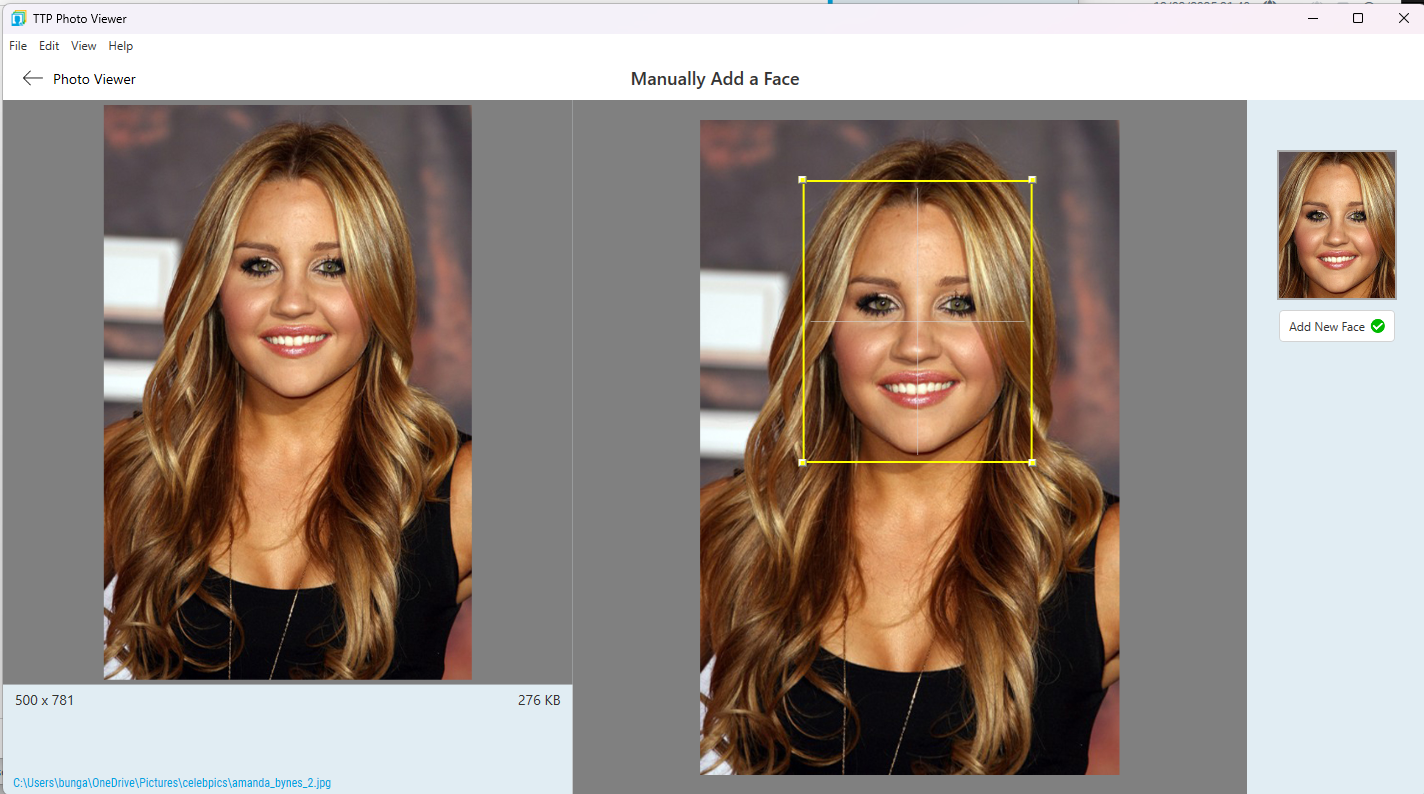
Um ein Gesicht manuell hinzuzufügen:
- Klicke auf das leere Gesichts-Vorschaubild (oder +-Symbol) im Face-Panel
- Ein Auswahlfeld erscheint auf dem Hauptbild
- Referenzbild auf linken Displays, die vorhandene Gesichter zum Kontext zeigen
- Ziehe die Ecken der Box zur Größenanpassung
- Ziehe die Box so, dass sie sich über das Gesicht neu positioniert
- Klicke auf "Neues Gesicht hinzufügen" Button unter dem Vorschaubild
- Person Selector erscheint
- Geben Sie den Namen der Person ein
- Drücken Sie Enter zum Speichern
Funktionen des manuellen Werkzeugs: - Verbessertes visuelles Feedback während der Auswahl - Referenzbilder helfen, die korrekte Positionierung sicherzustellen - Bessere Box-Steuerung für präzise Gesichtsrahmung - Deutliche visuelle Bestätigung vor der Verpflichtung
Hinweis: Manuell markierte Gesichter sind mit einem roten Punkt markiert und werden nicht für Gesichtserkennung oder Vorschläge verwendet, sind aber vollständig durchsuchbar und in allen anderen TTP-Funktionen enthalten.
Gelöschte Gesichter ansehen
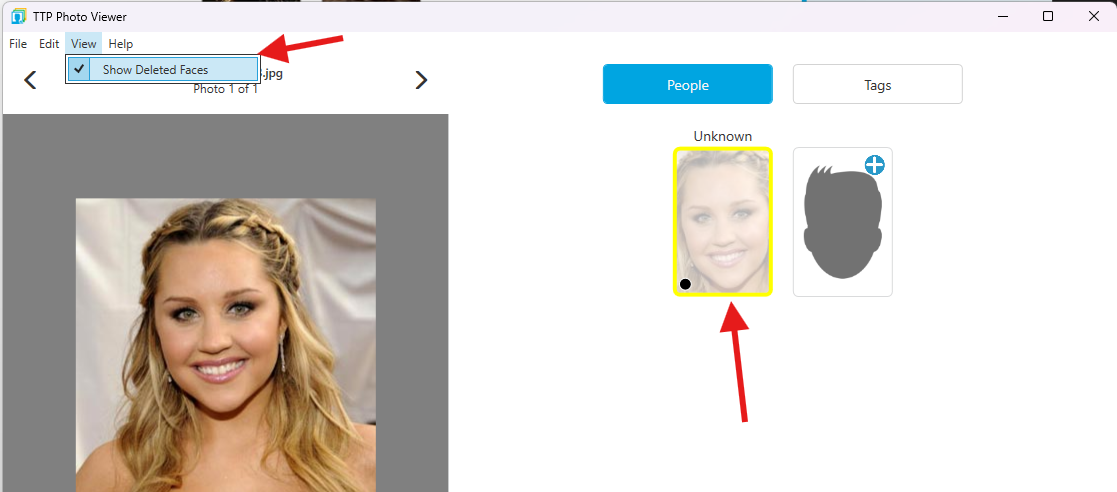
Wenn du Gesichter gelöscht hast und sie wiederherstellen möchtest:
- Öffnen Sie das Foto im FotoViewer
- Wähle Anzeigen > gelöschte Gesichter anzeigen im Menü
- Gelöschte Gesichter erscheinen als ausgegraute Vorschaubilder
- Rechtsklicke auf jedes gelöschte Gesicht
- Wähle Wiederherstellen, um es zurückzubringen
Arbeit mit Tags (Schlüsselwörter)
Wechsle zum Tags-Reiter, um Schlüsselwörter, GPS-Standort, Aufnahmedatum und andere Metadaten zu verwalten.
Photo Date (Juli 2026)
Wenn Sie das Datum eines Fotos im Photo Viewer setzen oder bearbeiten: - Das Datum bleibt erhalten, wenn Sie in Keywords, Location oder andere Felder klicken - Das Löschen eines Datums funktioniert weiterhin, wenn Sie es absichtlich leeren
Schlüsselwörter hinzufügen
- Klicke auf den Tags-Tab
- Geben Sie das Schlüsselwort im Textfeld ein
- Drück Enter oder klick Hinzufügen
- Umfang wählen:
- Tag aktuelles Foto: Nur auf dieses Foto angewendet
- Tag alle: Auf alle Fotos im aktuellen Batch angewendet
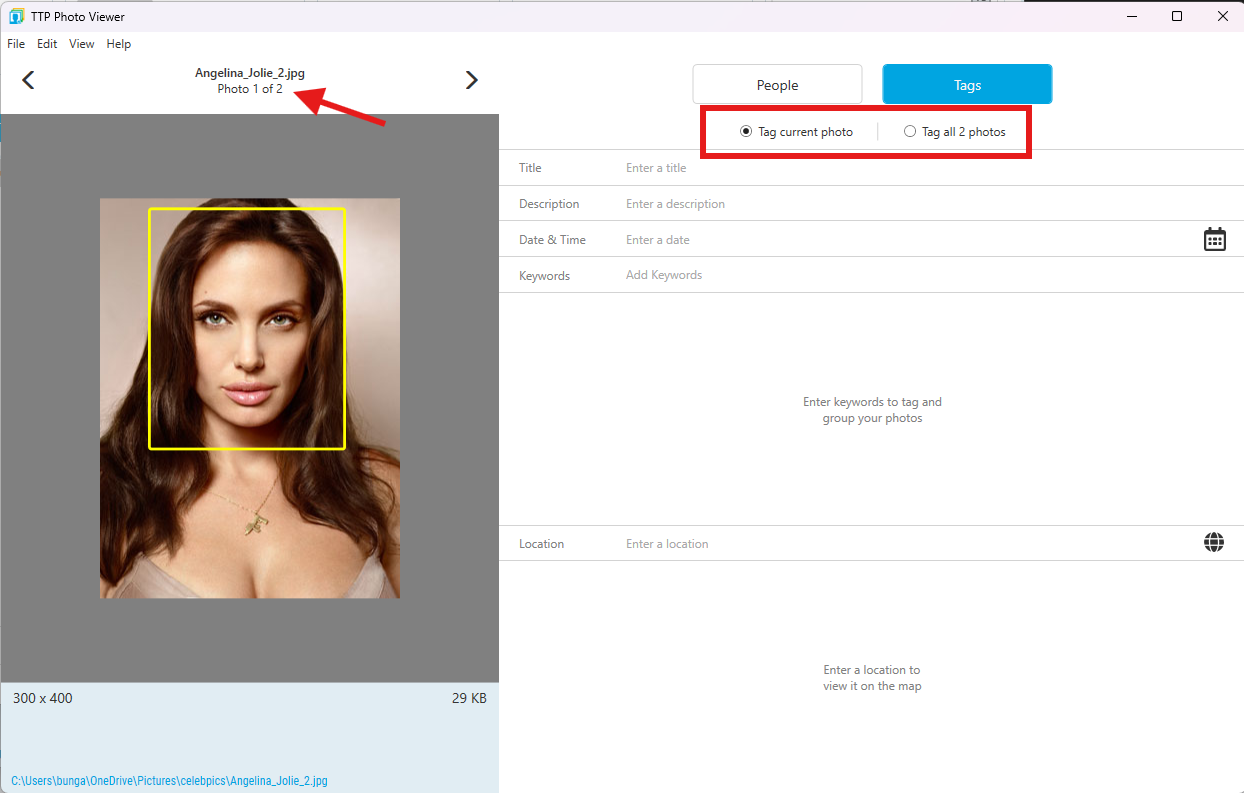
Batch-Kontext: Beim Betrachten mehrerer Fotos (Batch-Tagging-Modus) werden nur Schlüsselwörter angezeigt, die über alle Fotos hinweg einheitlich sind. So wird verhindert, dass Schlüsselwörter aus einigen Fotos versehentlich entfernt werden.
Schlüsselwörter entfernen
- Klicke auf den Tags-Tab
- Wählen Sie Schlüsselwörter aus, die entfernt werden sollen
- Klicke auf Entfernen-Button
- Wähle den Umfang (aktuell oder vollständig)
Stichwort-Best Practices
Verwenden Sie Schlüsselwörter für: - Veranstaltungen: "Geburtstagsparty 2024", "Abschluss", "Hochzeit" - Orte: "Strandhaus", "Paris-Reise", "Oma-Haus" - Kategorien: "Landschaft", "Futter", "Haustiere" - Projekte: "Fotobuch 2024", "Familiengeschichte", "Urlaubserinnerungen" - Aktivitäten: "Wandern", "Skifahren", "Schwimmen"
Tipp: Seien Sie konsequent bei der Rechtschreibung und dem Format von Schlüsselwörtern. "Strandhaus" und "Strandhaus" sind unterschiedliche Schlüsselwörter.
Geo-Tagging
GPS-Koordinaten hinzufügen
Der Tags-Tab enthält GPS-Standortfunktionen:
- Klicke auf Tags Tab
- Lokalisieren Sie den GPS-Bereich
- Wähle die Eingabemethode:
- Suche nach Adresse: Geben Sie den Standortnamen ein
- Auf die Karte klicken: Stecknadel direkt platzieren
- Geben Sie Koordinaten ein: Geben Sie Breite- und Längenwerte ein
- Bewerben Sie sich auf das aktuelle Foto oder alle in einem Batch
Anforderungen: - Internetverbindung erforderlich für Kartenanzeige und Adresssuche - Verwendet OpenStreetMap (Open-Source-Kartierungsdienst)
Ratenbegrenzung
OpenStreetMap begrenzt die Transaktionsfrequenz. Wenn Sie Warnungen "keine Internetverbindung" sehen: - Sie könnten das Tariflimit überschritten haben - Warte ein paar Minuten, bevor du weitermachst - Betrachte Batching-Standortzusätze
Offline-Arbeit
Ohne Internetverbindung: - Adressnachschlage können nicht durchgeführt werden - Kann weiterhin vorhandene GPS-Koordinaten anzeigen - Kann Koordinaten manuell eingeben, wenn bekannt,
Foto-Viewer-Navigation
Wechsel zwischen Fotos
Beim Betrachten mehrerer Fotos (aus Suchergebnissen oder Batch-Modus):

- Linker Pfeil: Vorheriges Foto
- Rechter Pfeil: Nächstes Foto
- Tastatur: Verwenden Sie Pfeiltasten
Fotos wechseln durch Ihre aktuelle Ergebnismenge oder ausgewählte Charge.
Abschluss-Foto-Viewer
- Klick auf X-Button
- Drücken Sie die ESC-Taste
- Wählen Datei > schließen
Änderungen werden automatisch gespeichert, während du arbeitest.
Windows-Explorer-Integration
Neu im Juli 2026: Tag That Photo nutzt den Standardweg Windows Open with für Bilder. Das ältere Explorer-Rechtsklick-Untermenü TTP (Shell-Erweiterung) entfällt, sodass Installationen und Upgrades Explorer nicht mehr neu starten oder Windows neu booten müssen.
Fotos mit Tag That Photo öffnen
Aus dem Windows-Datei-Explorer:
- Rechtsklick auf eine oder mehrere Bilddateien
- Wählen Sie Open with → Tag That Photo
- Der Photo Viewer öffnet die ausgewählte(n) Datei(en)
Um Tag That Photo als Standardviewer für einen Dateityp festzulegen: Open with → Choose another app → Tag That Photo wählen → Always aktivieren.
Bibliothekswartung (in den Einstellungen)
Ordner-Scan- und Metadatenaktionen, die früher im Explorer-TTP-Menü standen, sind in der App verfügbar. Öffnen Sie Einstellungen, wählen Sie einen Bibliotheksordner und nutzen Sie:
Scan for Changes
Sucht nach neuen oder geänderten Bildern, die TTP nicht automatisch erkannt hat. Verwendung wenn: - Sie die Live-Überwachung deaktiviert haben - Viele neue Fotos auf einmal hinzugefügt wurden - Ein anderes Programm Bilder geändert hat - Sie nach einem Batch-Tool eine Aktualisierung erzwingen möchten
Force Rescan
Erkennt Gesichter in allen Bildern der ausgewählten Bibliothek, als würde zum ersten Mal gescannt. Verwendung wenn: - Die Einstellung der minimalen Gesichtsgröße geändert wird - Übersehene Gesichter vermutet werden - Verschiedene Erkennungseinstellungen getestet werden - Der Modus Update Existing Faces Only läuft, um absichtlich gelöschte Gesichter nicht wieder hinzuzufügen
Force Rescan stellt KEINE Gesichter wieder her, die nach der Installation von v3.2 gelöscht wurden (gelöschte Gesichter werden nachverfolgt). Vor dem v3.2-Upgrade gelöschte Gesichter werden wiederhergestellt. Vorschaubilder bleiben verfügbar, während ein Force Rescan im Hintergrund läuft.
Force Metadata Write
Schreibt sofort ausstehende Metadaten-Updates für Bilder in der ausgewählten Bibliothek. Verwendung wenn: - Sie Bilder sichern oder exportieren möchten - Alle Tags vor einer Migration gespeichert sein sollen - Metadaten aktuell sein müssen
Manage Libraries
Nutzen Sie Einstellungen, um überwachte Ordner hinzuzufügen, zu entfernen oder zu konfigurieren (gleicher Zweck wie die frühere Explorer-Verknüpfung Manage Libraries).
Einen bestimmten Ordner durchsuchen
Öffnen Sie in der Haupt-App Search und wählen Sie den Ordner (oder Unterordner), den Sie durchsuchen möchten. Verschachtelte Fotos unter diesem Ordner sind einbezogen.
Photo-Viewer-Dateiaktionen
Während ein Bild im Photo Viewer geöffnet ist, bietet das Viewer-Menü weiterhin bildbezogene Force Rescan- und Force Metadata Write-Aktionen für das aktuelle Foto, wenn Sie eine gezielte Aktualisierung ohne vollständigen Bibliotheksscan brauchen.
Hinweis: Force Rescan stellt KEINE in v3.2 oder später gelöschten Gesichter wieder her. Nutzen Sie View > Show Deleted Faces im Photo Viewer, um gelöschte Gesichter wiederherzustellen.
Ende von Teil 4: Suche & Fotoanzeige
Weitergehen zu Teil 5: Metadaten, Archivierung & technische Details...