Tag That Photo-Benutzerhandbuch – Teil 3
Arbeit mit Personen and Statistics Dashboard
Mit Personen arbeiten
Der Reiter Personen ist Ihr Hauptanlaufstelle, um alle identifizierten Personen in Ihrer Fotobibliothek anzuzeigen und zu verwalten.
Personengruppen (Neu im September 2026)
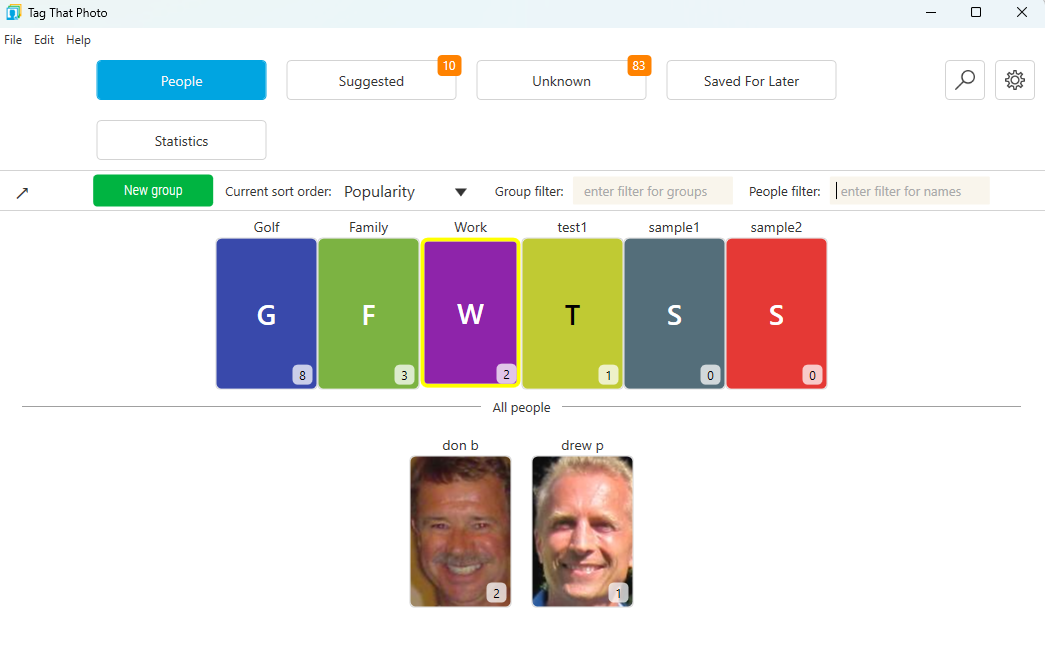
Mit Gruppen arbeiten Sie mit mehreren Personen als Einheit — ein Sportteam, ein Familienzweig, Kollegen — ohne jede Person einzeln zu suchen.
Farbige Gruppenkacheln stehen oben in der Personenansicht, über Alle Personen. Jede Kachel zeigt die Gruppenfarbe, den Gruppennamen und eine Miniatur eines Mitglieds. Hat die Gruppe noch keine Miniatur, zeigt die Kachel den Anfangsbuchstaben auf der Gruppenfarbe. Der Text wechselt zwischen hell und dunkel, damit der Name lesbar bleibt, auch im Dunkelmodus.
Gruppe erstellen, umbenennen und löschen
- Klicken Sie auf Neue Gruppe
- Geben Sie einen Namen ein und bestätigen Sie
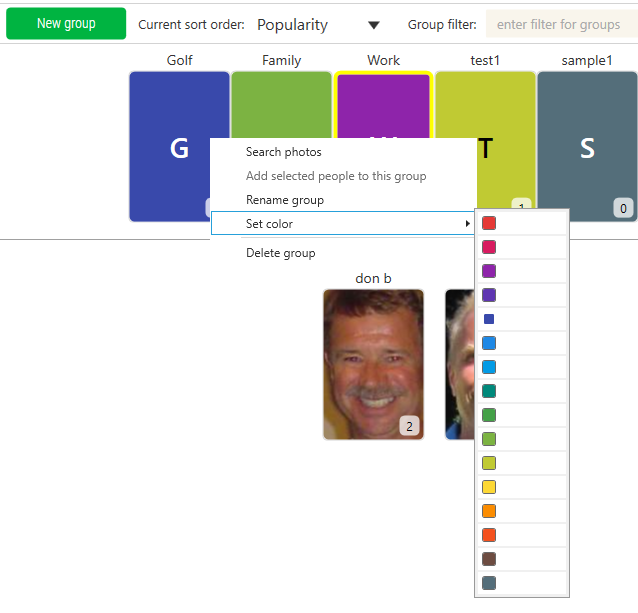
So ändern Sie eine Gruppe später: Rechtsklick auf die Kachel:
- Fotos suchen — Suche nach Fotos mit einer beliebigen Person der Gruppe öffnen (ein Doppelklick auf die Kachel macht dasselbe)
- Ausgewählte Personen zu dieser Gruppe hinzufügen — verfügbar, wenn eine oder mehrere Personen ausgewählt sind
- Gruppe umbenennen
- Farbe festlegen — eine Farbe aus der eingebauten Palette mit sechzehn Farben wählen
- Gruppe löschen — Tag That Photo bittet um Bestätigung. Personen in der Gruppe werden nicht gelöscht; sie verlassen nur die Gruppe
Eine Gruppe darf keinen Namen verwenden, der schon einer anderen Gruppe oder einer Person gehört. Dann erscheint: Dieser Name wird bereits von einer Gruppe oder Person verwendet.
Mit Gruppenfilter (Wasserzeichen: Filter für Gruppen eingeben) schränken Sie die Gruppenkacheln ein. Personenfilter filtert weiterhin Personen nach Namen.
Personen hinzufügen und entfernen
- Wählen Sie eine oder mehrere Personen aus, klicken Sie die Gruppe mit der rechten Maustaste an und wählen Sie Ausgewählte Personen zu dieser Gruppe hinzufügen
- Oder ziehen Sie die ausgewählten Personen auf die Gruppenkachel
- Klicken Sie eine Gruppe an, um sie auszuwählen. Das Personenraster zeigt dann nur Mitglieder dieser Gruppe. Klicken Sie dieselbe Gruppe erneut an, um alle Personen zu zeigen
- Ist eine Gruppe ausgewählt, klicken Sie eine Person mit der rechten Maustaste an und wählen Sie Zur ausgewählten Gruppe hinzufügen oder Aus ausgewählter Gruppe entfernen
Beim Zusammenführen zweier Personen bleiben die Gruppenmitgliedschaften erhalten. Duplikate zu vereinen entfernt sie also nicht aus einem Team oder einer Familiengruppe.
Unbekannte Gesichter einer Gruppe zuweisen
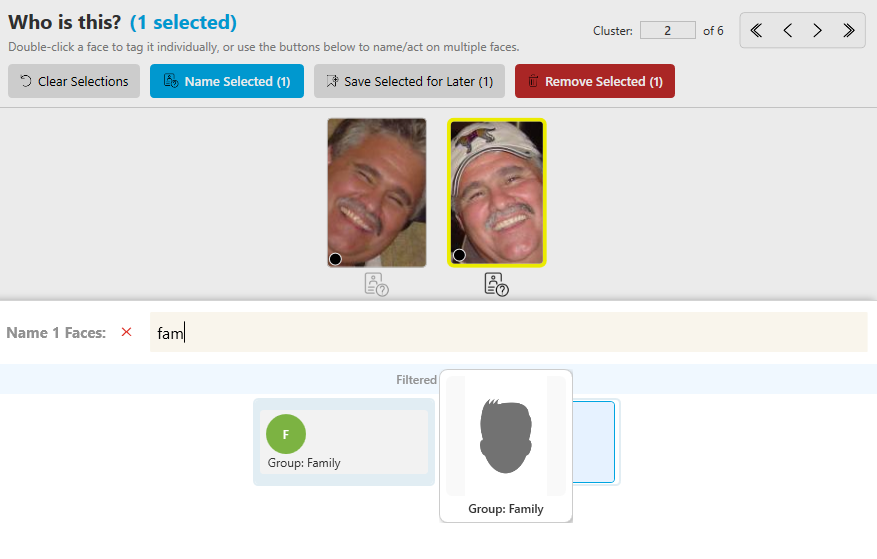
Im Personenauswahlfeld — unter Unknown, Suggested und anderen Namensdialogen — erscheint jede Gruppe als Group: Name in der Gruppenfarbe.
Die Wahl einer Gruppe führt diese Gesichter nicht zu einer Person zusammen. Jedes ausgewählte Gesicht wird eine eigene Person in der Gruppe, automatisch benannt, zum Beispiel Golfing_person_0001, Golfing_person_0002. Diese Gesichter werden für die Erkennung in der Gruppe aufgenommen. Eine Person benennen Sie später wie jede andere.
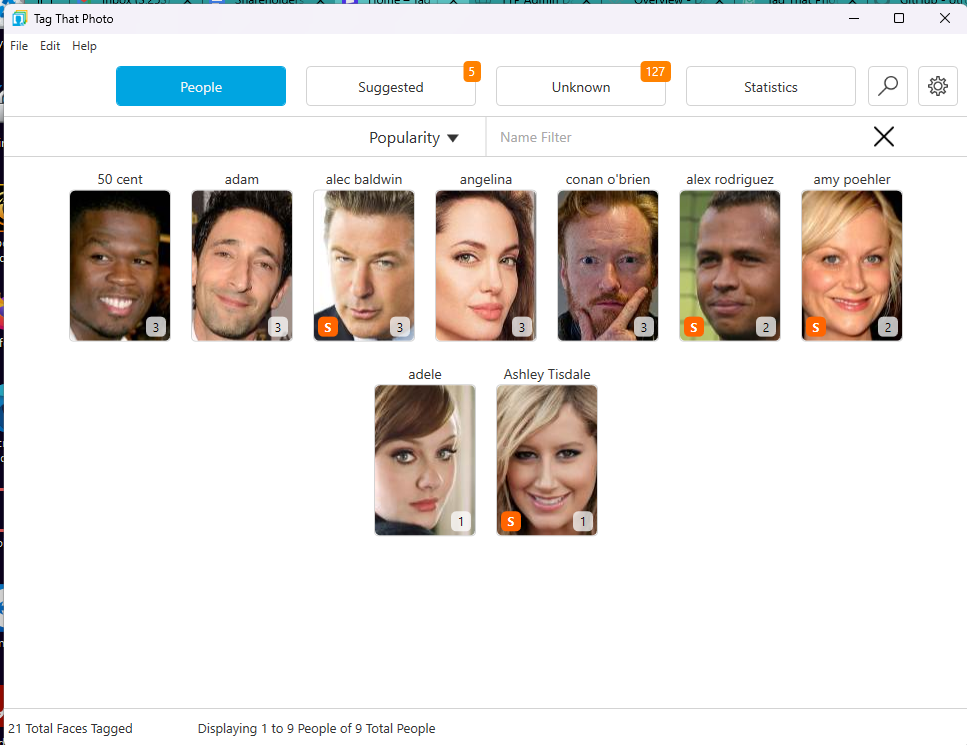
Tipp: Ein "S"-Symbol wird unten links im Haupt-Miniatur jeder Person angezeigt, falls sie Vorschläge hat. Die Anzahl der markierten Gesichter wird unten rechts in jedem Vorschaubild angezeigt.
Die Gesichter einer Person betrachten
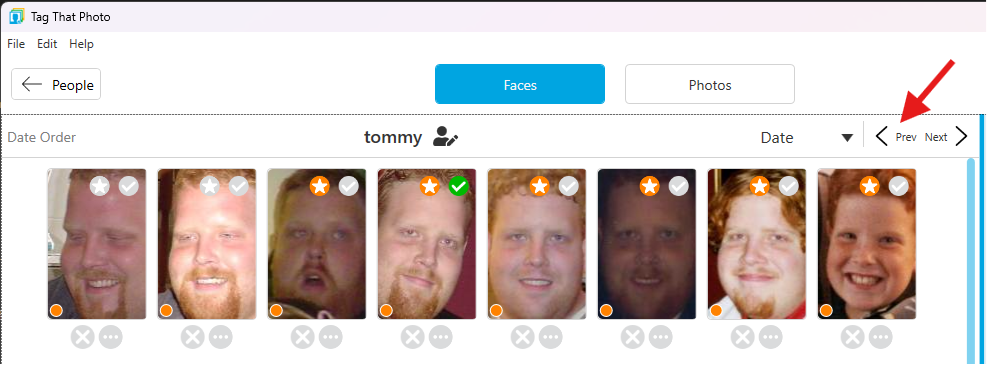
Doppelklicke auf das Vorschaubild einer Person, um alle markierten Gesichter zu sehen. Im Personenraster bewegen die Pfeiltasten zwischen Personen auf der aktuellen Seite; Bild auf / Bild ab (oder das Mausrad) wechseln die Seite. Enter öffnet die hervorgehobene Person.
Eigenständige Koordination von Personenfenstern und Arbeitsplätzen (neu im Juni 2026)
Wenn Sie auf den kleinen Pfeil oben links klicken, startet die App ein eigenständiges, dediziertes Personenfenster, um zuvor markierte Gesichter anzuzeigen und zu organisieren.
Intelligente Arbeitsbereichskoordination: Der Haupt-Arbeitsbereich von Tag That Photo synchronisiert sich dynamisch mit dem eigenständigen Fenster. Wenn Sie das eigenständige Fenster offen haben und in der Hauptanwendung auf den Reiter "Personen" klicken, leitet der Hauptarbeitsbereich automatisch auf den Tab Unidentified oder Unknown weiter, sodass Ihr Arbeitsablauf optimal organisiert bleibt, um neue Gesichter zu taggen, anstatt Ansichten zu duplizieren.
Das Popout-Fenster bleibt voll funktionsfähig, sodass Sie markierte Gesichter in einem Fenster prüfen und gleichzeitig Unknowns/Suggestions in der Haupt-App bearbeiten können.
Verbesserungen bei der Navigation bei den Personendetails (April 2026)
Personendetails Gesichter und Fotos Seiten umfassen jetzt Folgendes:
- Sichtbarere Paging-Steuerungen
- Tastatur-Paging mit Bild auf / Bild ab (und dem Mausrad)
- Pfeiltasten zum Wechseln zwischen Miniaturen auf der aktuellen Seite (STRG + Pfeile ebenso)
- Auf der Gesichterseite einer Person kehrt Umschalt+Links zur vorherigen Ansicht zurück
- Sichtbare Scrollbalken für bessere Auffindbarkeit in großen Galerien
- Sauberere Header mit globalen Such- und Einstellungskontrollen
Fotos aus der Fotogalerie einer Person exportieren (Neu im Juli 2026)
Zusätzlich zum Export von Gesichtsminiaturen können Sie die vollständigen Fotos einer Person aus ihrer Fotos-Galerie exportieren — mit demselben Export-Assistenten wie in der Suche.
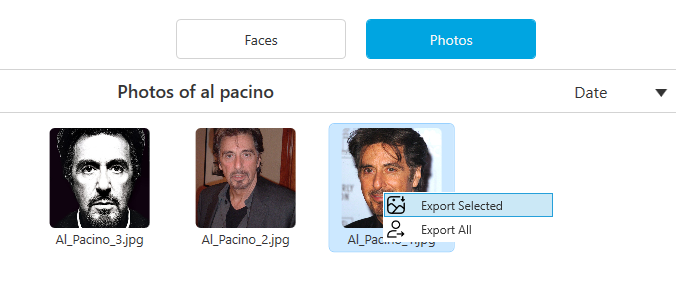
- Öffnen Sie eine Person und wechseln Sie zur Seite Fotos
- Für eine Teilmenge: wählen Sie ein oder mehrere Fotovorschaubilder, Rechtsklick und Export Selected
- Für alles zu dieser Person: Rechtsklick auf ein Foto und Export All
- Wählen Sie einen Zielordner (außerhalb Ihrer von TTP überwachten Bibliotheken)
Tipp: Der Export von Gesichtsminiaturen (zugeschnittene Gesichter) bleibt auf der Seite Gesichter und in den Menüs der Personenansicht verfügbar. Der Fotoexport kopiert die Originalbilddateien mit Metadaten.
Gesichtsorganisation
Standardansicht: Gesichter werden in der Reihenfolge des Bilddatums angezeigt und zeigen die chronologische Abfolge. Das macht es einfach: - Sehen, wie sich jemand im Laufe der Zeit verändert hat - Identifizieren Sie Fotos aus bestimmten Zeiträumen - Spot-Duplikat- oder Beinahe-Duplikatfotos
Alternative Ansicht: Wechsle zur Favoritenansicht, um zuerst die Favoriten (für Vorschläge verwendet) angezeigt zu sehen. Favoriten sind wichtig für die Anerkennung.
Gesichts-Miniatur-Indikatoren
Jedes Miniatur kann mehrere Indikatoren anzeigen:
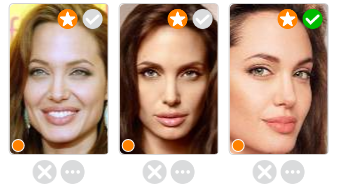
- Häkchen (✓): Profil/Standard-Vorschaubild für diese Person
- Oranger Stern (★): Bevorzugtes Gesicht zur Generierung von Vorschlägen
- Farbiger Punkt (unten links):
- Schwarz: Gesicht, das nur von TTP erkannt wird
- Orange: Kein übereinandertreffendes Metadaten-Tag
- Rot: Manuell erstelltes Gesicht
- Lila: Metadaten-Tag existiert, aber kein passendes TTP-Gesicht gefunden
Personen managen
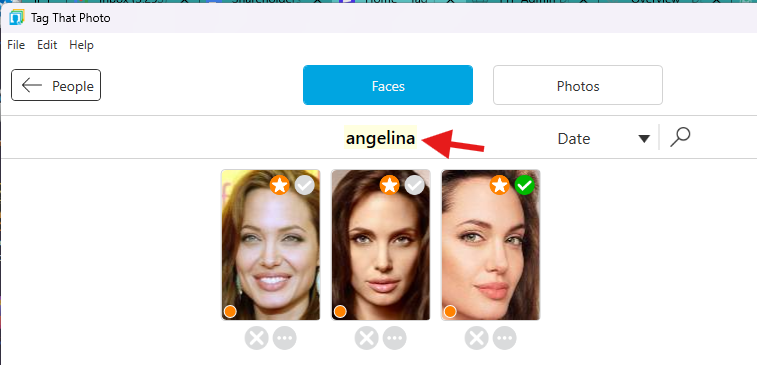
Eine Person umbenennen
- Doppelklicke auf das Vorschaubild der Person, um deren Gesichter zu sehen
- Klicke auf das Bearbeiten (Bleistift)-Symbol neben ihrem Namen in der Titelleiste
- Geben Sie den neuen Namen ein
- Drücken Sie Enter zum Speichern
Änderung des Standard-Vorschaubilds
Das Standard-Miniatur stellt die Person in der Personen-Ansicht und in den Suchergebnissen dar.
Um sie zu ändern: 1. Betrachte die Gesichter der Person 2. Klicke auf den kleinen grünen Pfeil oben rechts in einem beliebigen Gesichtsvorschaubild 3. Dieses Gesicht wird zum neuen Standard-Vorschaubild
Verschmelzen von doppelten Personen
Manchmal stellt man fest, dass man doppelte Einträge für dieselbe Person erstellt hat (z. B. "John Smith" und "Smith, John").
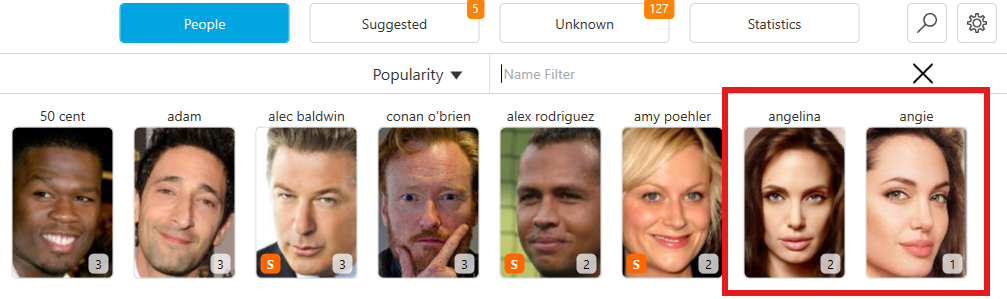
Um Duplikate zusammenzuführen:
- In der Person-Ansicht wählen Sie die doppelten Person-Vorschaubilder aus (STRG-Klick, um mehrere auszuwählen)
- Rechtsklick auf ein beliebiges ausgewähltes Vorschaubild
- Wähle "Die ausgewählten Personen in [Name]"
- TTP kombiniert alle Gesichter zu einem einzigen Eintrag
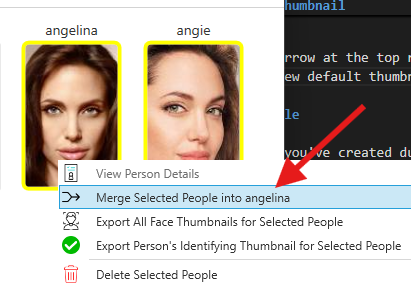
Tipp: Der resultierende Name ist der Name der Person, auf die du mit der rechten Mausklick geklickt hast. Wähle mit Bedacht, wenn die Namen unterschiedlich sind. Die Gruppenmitgliedschaften beider Personen bleiben erhalten.
Favoriten verwalten
Favoriten sind entscheidend für das Vorschlagssystem von TTP. Ein richtiges Verständnis und Management führt zu besseren Vorschlägen.
Was sind Favoriten?
- Gesichtsvorlagen, die speziell zur Erstellung von Vorschlägen verwendet werden
- Begrenzt auf maximal 100 Personen pro Person
- Zunächst automatisch ausgewählt (bis zu 50 hochwertige Zifferblätter)
- Manuell von dir einstellbar
Warum Favoriten einschränken?
- Leistung: Kleinere Vorlagendatenbank = schnellere Vorschlägegenerierung
- Qualität: Der Fokus auf die besten Gesichtsbeispiele verbessert die Genauigkeit
- Vielfalt Management: Ihre Bibliothek kann sehr unterschiedliche Bildqualitäten enthalten (alte Scans, Social-Media-Bilder, hochauflösende Fotos usw.).
Favoriten ansehen
Wenn man die Gesichter einer Person betrachtet, werden die Favoriten standardmäßig zuerst angezeigt (wenn sie nach Favoriten sortiert sind).
Favoriten durchspielen
Klicken Sie auf das Sternensymbol oben rechts in einem beliebigen Gesichts-Vorschaubild:
- Orange Star (★): Derzeit ein Favorit (für Vorschläge verwendet)
- Grauer Stern (☆): Kein Favorit
- Kein Stern: Das Gesicht ist nicht zur Erkennung geeignet (manuell markiert oder mit niedriger Qualitätswertung bewertet)
Best Practices für Favoriten
Gute Favoriten: - Frontgerichteter oder leichter Winkel - Gut beleuchtet und scharf - Deutliche Gesichtszüge - Augen offen und sichtbar - Minimale Hindernisse (keine Sonnenbrille, Hände usw.) - Mindestens 150 Pixel breit
Schlechte Favoriten: - Profilaufnahmen (Seitenansicht) - Unscharf oder unscharf - Stark beschattet - Sonnenbrille oder Masken - Extreme Winkel - Niedrige Auflösung
Regelmäßige Bewertung: Wenn dir schlechte Vorschläge für eine Person auffallen, schau dir ihre Favoriten an: 1. Betrachte die Gesichter der Person 2. Nach Favoriten sortieren 3. Achten Sie auf verschwommene, profilierte oder minderwertige Bilder 4. Schlechte Favoriten ausschalten (dewählen) 5. Aktivieren (auswählen) von qualitativ hochwertigeren Alternativen
Gesichts-Miniatur-Operationen
Regenerierende Gesichts-Thumbnails
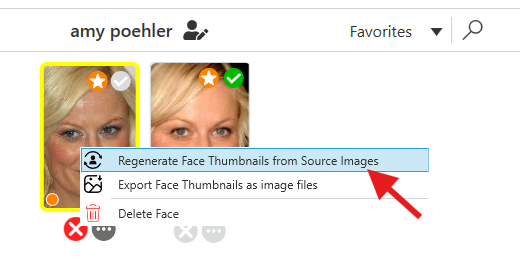
Wenn ein Gesichts-Miniatur nicht richtig angezeigt wird, kannst du es regenerieren:
- Betrachte die Gesichter der Person
- Wähle ein oder mehrere Gesichtsminiaturen aus
- Rechtsklick auf ein beliebiges ausgewähltes Vorschaubild
- Wähle "Gesichtsminiaturen regenerieren"
Exportiere von Gesichtsminiaturen
Exportiere Gesichtsbilder für kreative Projekte, Collagen oder Backup-Zwecke.
Für eine bestimmte Person:
- Betrachte die Gesichter der Person
- Wähle ein oder mehrere Gesichtsminiaturen aus
- Rechtsklick auf ein beliebiges ausgewähltes Vorschaubild
- Wählen "Exportiere ausgewählte Gesichtsminiaturen"
- Zielordner auswählen (muss außerhalb der von TTP überwachten Ordner sein)
Für mehrere Personen:
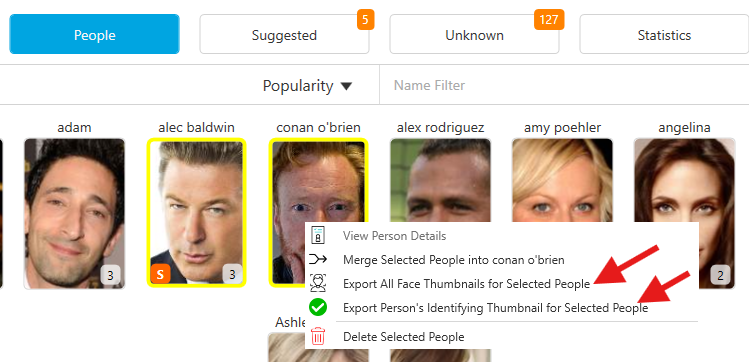
- Wähle in der Personen-Ansicht mehrere Personen-Thumbnails aus
- Rechtsklick auf eine ausgewählte Person
- Wählen:
- "Alle Gesichtsminiaturen exportieren" (alle Gesichter für jede Person)
- "Profil-Thumbnails exportieren" (ein Gesicht pro Person)
Für alle Personen:
Im Dateimenü wählen Sie "Alle Gesichtsminiaturen exportieren (nur Profil)"
Kreative Projekte: - Erstellen von alternden Zeitraffer-GIFs (Gesichter exportieren in Datumsreihenfolge) - Aufbau von Fotocollagen - Erstellen von Stammbaumvisualisierungen - Materialien für Geburtstags-Diashows erstellen
Wichtig: Exportiere immer in einen Ordner außerhalb deiner TTP-überwachten Bibliothek, um zu verhindern, dass TTP exportierte Gesichter als neue Bilder erkennt.
Statistik-Dashboard
TTP bietet ein umfassendes Statistik-Dashboard, das Einblicke in Ihre Fotobibliothek bietet.
Zugriff auf Statistiken
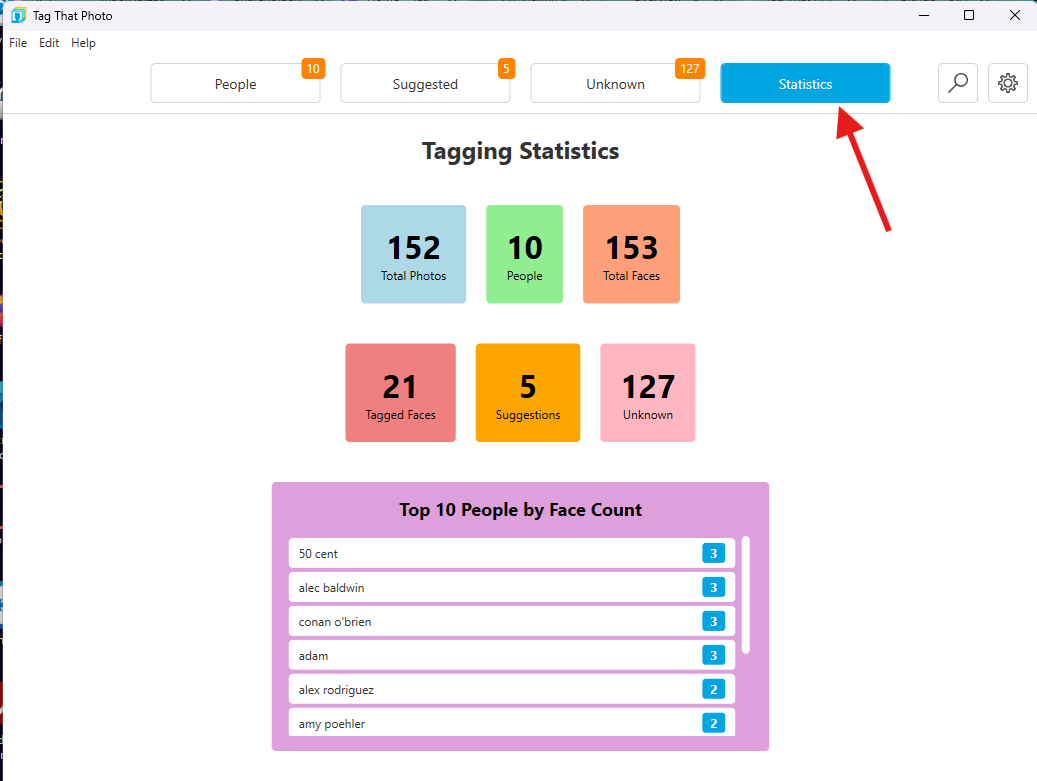
Klicken Sie im Hauptfenster TTP auf den Statistik-Reiter, um Ihre Bibliotheksinblicke einzusehen.
Verfügbare Statistiken
Die Dashboard-Karten fassen Ihre Bibliothek auf einen Blick zusammen:
- Fotos insgesamt — Fotos, die sich derzeit in Ihrer TTP-Bibliothek in den überwachten Ordnern befinden
- Personen — Identifizierte Personen
- Gesichter insgesamt — Alle erkannten Gesichter (oft höher als die Fotoanzahl, da viele Fotos mehrere Personen zeigen)
- Markierte Gesichter — Bereits identifizierte Gesichter
- Vorschläge — Gesichter, bei denen Sie einen vorgeschlagenen Namen bestätigen können
- Unbekannt — Gesichter ohne Namen und ohne Vorschlag (Ihr verbleibender Tagging-Rückstau)
- Gespeichert für später — Unbekannte Gesichter, die Sie zur späteren Bearbeitung markiert haben
- Top-Personen nach Gesichtanzahl — Wer erscheint am häufigsten in Ihrer Bibliothek
Verwenden Sie Unbekannt (und Vorschläge), um den Umfang einer Tagging-Session abzuschätzen. Als grobes Tempo gelten 100–200 Gesichter pro Stunde, je nach Clustergröße.
Datenqualitäts-Dashboard (Statistik > Datenqualität)
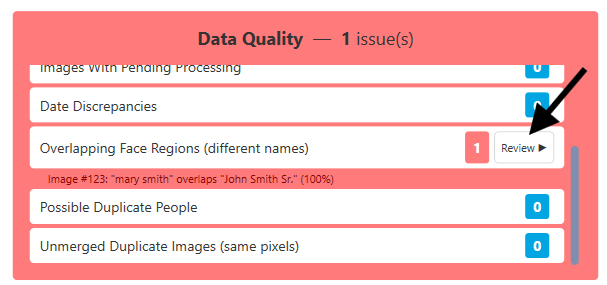
Nutzen Sie das Datenqualitätspanel, um häufige Katalogprobleme zu finden und zu beheben. Jede Zeile zeigt eine Anzahl und, falls zutreffend, Überprüfen, Beheben / Erneut versuchen oder Löschen.
Oktober 2026: Jeder Abschnitt lässt sich auf- und zuklappen, damit Sie sich auf das Problem konzentrieren, das Sie gerade beheben. Während eine Beheben- oder Löschen-Aktion läuft, zeigt sie Läuft…. Danach erscheint ein Häkchen, und die Liste aktualisiert die Zahlen. Ein langer Datenqualitäts-Scan erscheint in der Statusleiste als Qualitätsscan.
Überprüfen vs. Export: Überprüfen öffnet eine Auswahl der betroffenen Fotos im Foto-Betrachter (etwa 50). Bei Metadaten-Schreibfehlern sind das die zuletzt fehlgeschlagenen Fotos – kein Filter nach JPEG vs. HEIC/RAW. Export Report schreibt die vollständige Liste inklusive Dateipfaden, damit Sie außerhalb von TTP nachverfolgen können. Refresh berechnet Zähler und Datenqualität neu, ohne den Statistik-Reiter zu verlassen – verwenden Sie ihn nach dem Überprüfen (oder nachdem ein Erneut versuchen / erneuter Scan im Hintergrund abgeschlossen ist).
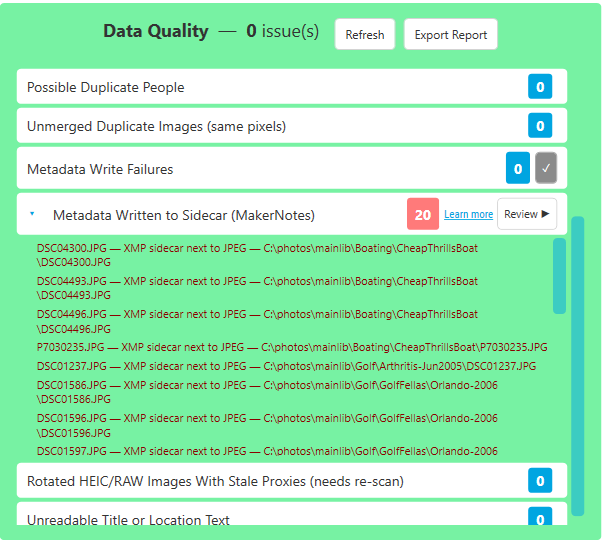
Metadaten-Schreibfehler
Diese Anzahl sind Fotos, bei denen TTP versucht hat, Metadaten in die Datei zu schreiben (ExifTool), und der Schreibvorgang nicht erfolgreich war. Dieser Schreibvorgang kann Gesichtsbereiche, Felder des Tags-Panels (Titel, Schlüsselwörter, Datum, Standort und Ähnliches) oder beides umfassen – was auch immer zu diesem Zeitpunkt gespeichert werden sollte.
- Die Exportzeile enthält eine Fehlerkategorie, die Fehlermeldung und den vollständigen Dateipfad.
- Dies sind aktuelle Fehler. Sie bleiben in der Liste, bis ein späterer Schreibvorgang erfolgreich ist. TTP wiederholt sie nicht bei jedem Hintergrund-Metadatendurchlauf (es sei denn, die Originaldatei oder ihr Sidecar hat sich geändert). Gesperrte Dateien, die nur vorübergehend in Benutzung waren, werden automatisch erneut versucht und sind hier nicht enthalten. Ein dauerhafter Fehler speichert außerdem den Grund und die letzte Schreibzeit der Datei. Eine fehlende Datei bleibt in der Warteschlange und wird erneut versucht, wenn die Datei zurückkehrt.
- Überprüfen öffnet die neuesten 50 Fehler. Erneut versuchen stellt jedes verbleibende fehlgeschlagene Foto in die Warteschlange, nicht nur die Überprüfen-Auswahl.
Unlesbarer Titel- oder Standorttext
Dies ist kein aktueller Schreibfehler. Es markiert Katalogfelder (Titel, Beschreibung, Autor, Copyright, Standorttitel und Adressbestandteile), die wie binäre MakerNotes-Daten der Kamera aussehen statt echtem Text – oft aus älteren Importen. Beheben leert diese TTP-Felder, damit sie sauber neu geschrieben werden können. Versteckte MakerNotes der Kamera in der Datei werden dabei nicht umgeschrieben.
Gedrehte HEIC/RAW-Bilder mit veralteten Proxies (erneuter Scan erforderlich)
TTP zeigt HEIC- und RAW-Dateien über einen JPEG-Proxy an. Ein älteres Problem konnte bei einigen 90°/270°-Bildern dazu führen, dass diese Vorschauen falsch gedreht bleiben.
- Überprüfen öffnet nur eine Auswahl dieser Fotos; es ändert keine Dateien.
- Beheben & Neu scannen löscht die fehlerhaften Proxy-JPEGs (nicht die ursprünglichen HEIC/RAW), markiert diese Fotos zur Neubearbeitung und scannt die betroffenen Bibliotheksordner erneut, damit die Proxies neu aufgebaut werden. Nach der Verwendung von Beheben wird diese Prüfung deaktiviert, damit sie nicht ständig wieder auftaucht.
Weitere Prüfungen
Weitere Zeilen können verwaiste Gesichter, fehlende Vorschaubilder, Personen ohne Gesichter, Bilder mit ausstehender Verarbeitung, Datumsabweichungen, überlappende Gesichtsbereiche, doppelte Personen und nicht zusammengeführte Duplikatbilder (gleiche Pixel, gespeichert als separate Fotos) umfassen. Verwenden Sie die Schaltfläche in jeder Zeile für die passende Ein-Klick-Reparatur.
Problematische Dateien mit ExifTool untersuchen
Export Report liefert Ihnen vollständige Pfade. Um zu sehen, warum eine Datei fehlgeschlagen ist, oder um festzustellen, ob Titel/Standort im Katalog echter Text oder Kamera-Binärdaten sind, untersuchen Sie die Datei mit ExifTool – derselben Engine, die TTP verwendet.
Verwenden Sie nach Möglichkeit die Kopie von TTP, damit die Version mit der von TTP ausgeführten übereinstimmt:
"C:\Program Files\Tag That Photo\exiftool.exe"
Ersetzen Sie PHOTO.jpg durch den Pfad aus dem Export. Bevorzugen Sie zunächst Lesezugriff-Befehle. TTP wiederholt MakerNotes-Schreibvorgänge bereits mit ExifTools -m (kleinere Fehler ignorieren), dann -F (Offsets zu reparieren versuchen) und dann (für JPEG) einen XMP-Sidecar. Ein manuelles Umschreiben mit -F kann Offset-Fehler verschlimmern. Siehe ExifTool FAQ #15.
Dieselben Schritte sind unter Fehlerbehebung aufgeführt.
Zwei verschiedene MakerNotes-Probleme
| Datenqualitäts-Zeile | Was falsch ist |
|---|---|
| Metadaten-Schreibfehler | ExifTool konnte nicht in die Bilddatei schreiben (oft falsche MakerNotes-Offsets). Gesichtsnamen und Tags können sich noch in einem .xmp-Sidecar befinden. |
| Unlesbarer Titel- oder Standorttext | TTPs Katalog hat Kamera-MakerNotes-Binärdaten als Titel oder Standort gespeichert (häufig bei älteren Panasonic-Importen). Beheben leert diese TTP-Felder; versteckte MakerNotes in der Datei werden nicht umgeschrieben. |
Hier starten
-G1 -a -s zeigt an, aus welcher Gruppe jedes Tag stammt (Panasonic vs. IPTC vs. XMP vs. EXIF). So erkennen Sie durchgesickerte MakerNotes von einem echten Titel. Wenn TTP einen Sidecar geschrieben hat, untersuchen Sie beide:
Schreibfehler (Offsets)
Achten Sie auf Meldungen wie Bad MakerNotes offset oder Incorrect MakerNotes offset. Öffnen Sie den HTML-Dump in einem Browser, um die IFD-Zeiger zu untersuchen. Um die Datei zu lesen und dabei kleinere Fehler zu ignorieren:
Wenn Sie testen möchten, ob ein Schreibvorgang möglich ist, kopieren Sie zuerst die Datei – experimentieren Sie nicht am Original.
Unlesbarer Titel oder Standort
Zeigen Sie jede Kopie der Textfelder, nicht nur die erste:
exiftool -G1 -a -s -Title -XPTitle -Headline -ObjectName -Description -ImageDescription -Caption-Abstract -Artist -Author -Creator -Copyright -XPAuthor -Country -Country-PrimaryLocationName -State -Province-State -City -Location -Sub-location -LocationShown "PHOTO.jpg"
Bei vielen Panasonic-Kameras liegen die Binärdaten in der Panasonic-Gruppe:
exiftool -G1 -a -s -Panasonic:Title -Panasonic:Country -Panasonic:Location -Panasonic:BabyName "PHOTO.jpg"
Wenn die Gruppe Panasonic (oder ein anderer Kamerahersteller) ist und der Wert wie Satzzeichen und Punkte statt Wörter aussieht, entspricht das „Unlesbarer Titel/Standort“. Echte Titel erscheinen normalerweise unter XMP-dc, IPTC oder EXIF (XPTitle).
JSON in einer Form nahe an dem, was TTP liest:
Gesichter, Schlüsselwörter, Datum, GPS, Ausrichtung
exiftool -j -struct -G1 -RegionInfo -RegionInfoMP -ImageRegion -PersonInImage "PHOTO.jpg"
exiftool -G1 -a -s -Keywords -Subject -XPKeywords -HierarchicalSubject "PHOTO.jpg"
exiftool -G1 -a -s -DateTimeOriginal -CreateDate -ModifyDate -OffsetTimeOriginal -GPSDateTime "PHOTO.jpg"
exiftool -G1 -a -s -n -GPSLatitude -GPSLongitude -GPSAltitude -Orientation -ImageWidth -ImageHeight "PHOTO.jpg"
Veraltete HEIC/RAW-Proxies sind ein Vorschau-/Ausrichtungsproblem, keine MakerNotes. Trotzdem nützlich:
Empfohlene Reihenfolge: Validate und gruppierten Dump → Sidecar-Prüfung → -v2 / HTML-Dump, wenn der Schreibvorgang fehlgeschlagen ist → Panasonic-(oder Kamera-)Titel-/Standort-Tags, wenn der Katalogtext falsch aussieht → erst dann ein Schreibtest an einer Kopie.
Statistik als Leitfaden für deine Arbeit verwenden
Vor einer Tagging-Session
Überprüfen Sie das Statistik-Dashboard, um: 1. Siehe aktuelle unbekannte Symbolzahl 2. Geschätzte benötigte Zeit (etwa 100–200 Flächen pro Stunde, abhängig von Clustergrößen) 3. Setze realistische Ziele für die Sitzung
Während großer Projekte
Überwachen Sie Statistiken, wenn: - Importieren neuer Fotochargen - Zusammenführen von Ordnern aus verschiedenen Quellen - Überprüfung der Gesichtserkennungsqualität über Ordner hinweg
Nach Taging-Sessions
Überprüfen Sie die Statistiken zu: - Fortschritt feiern (unbekannte Anzahl verringert!) - Überprüfen Sie die erwartete Gesichtserkennung (erscheint die Gesichtszählung für die Fotoanzahl angemessen?) - Identifizieren, ob du eine weitere Sitzung brauchst
Deine Sammlung verstehen
Statistiken zeigen Muster: - Wer deine Fotosammlung dominiert - Wie viele Personen hast du im Laufe der Zeit fotografiert - Das Ausmaß Ihres Archivprojekts
Statistische Genauigkeit
Aktualisierungszeitraum: Zähler und Datenqualität werden neu berechnet, wenn Sie den Statistik-Reiter öffnen, wenn Sie auf Refresh klicken und nach einer Datenqualitäts-Aktion „Beheben“/„Erneut versuchen“. Wenn Sie den Reiter verlassen, wird ein noch laufender Ladevorgang abgebrochen.
Einen Datenqualitätsbericht exportieren
Verwenden Sie Export Report auf dem Statistik-Dashboard für eine gespeicherte HTML-Kopie der Datenqualität. Der Bericht enthält jedes Element in jedem Abschnitt (nicht die Überprüfen-Auswahl von 50) und den vollständigen Pfad der aufgelisteten Bilder. Wenn der Bericht nicht automatisch geöffnet werden kann, zeigt Tag That Photo weiterhin den Speicherort der Datei an, damit Sie sie selbst öffnen können.
Arbeit mit Metadaten
Fotometadaten-Einstellungen
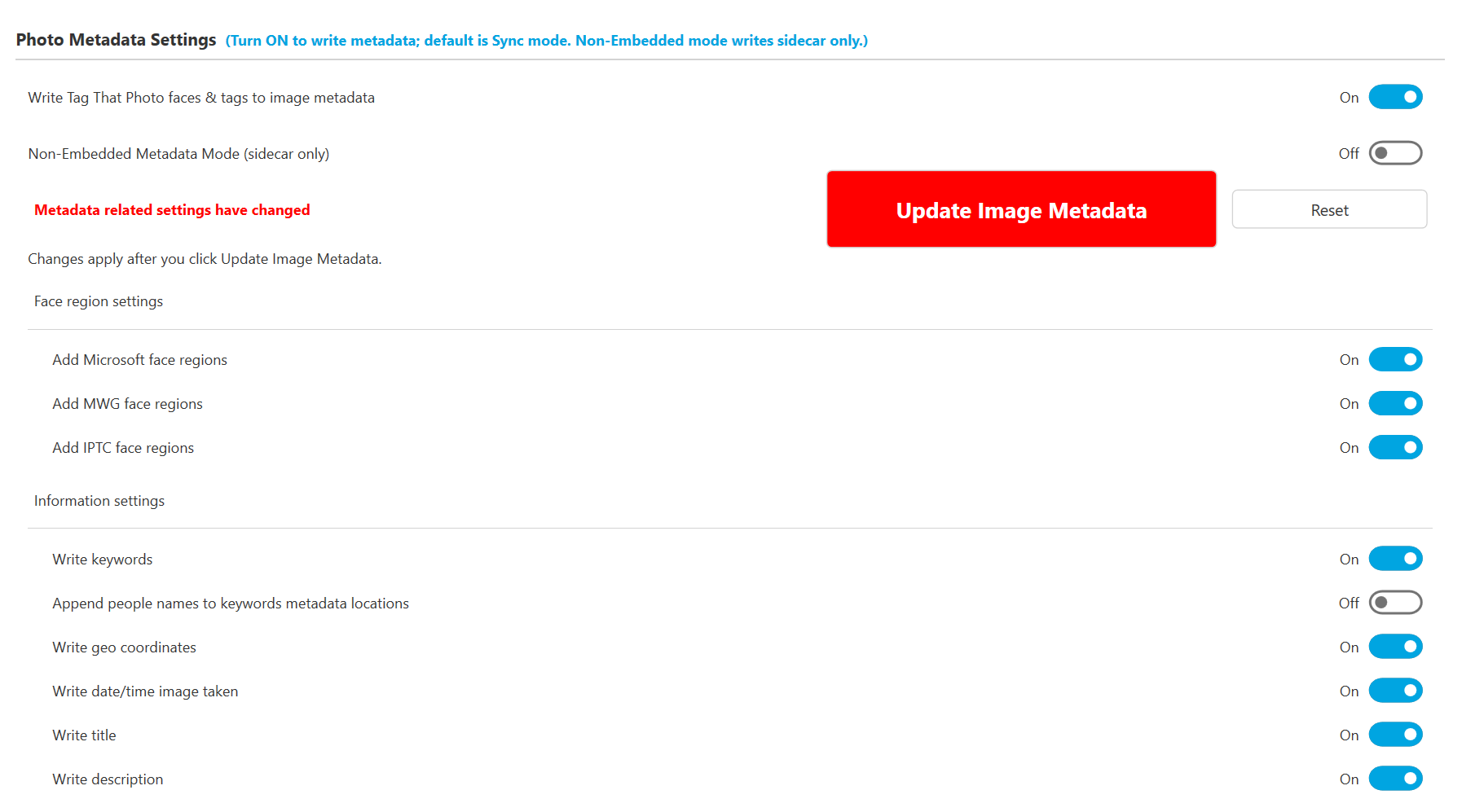
Tag That Photo bietet eine detaillierte Kontrolle darüber, welche Metadatenfelder von TTP aktualisiert werden.

Greifen Sie auf der Einstellungsseite auf diese Einstellungen zu.
Schreib Tag That Photo Gesichter & Tags
Master Control: Diese Haupteinstellung aktiviert oder deaktiviert alle Metadaten-Schreibweisen. Schalten Sie das AUS, wenn: - Du willst nicht, dass TTP auf deine Bilder schreibt - Ihr Image-Laufwerk ist schreibgeschützt - Du benutzt TTP nur fürs Surfen
Wenn diese Einstellung AUS ist, führt TTP überhaupt keine Metadaten-Schreibvorgänge durch (weder im Synchronisationsmodus noch im Nicht-eingebetteten Modus).
Wenn aktiviert, schreibt TTP Metadaten nach Industriestandards (das Verhalten hängt davon ab, ob der Non-Embedded Metadaten Mode ein- oder ausgeschaltet ist – siehe Teil 5 für Details): - JPEG / TIFF: Metadaten, die direkt in Bilddateien eingebettet sind (Synchronisationsmodus); Nur XMP-Seitenwagen (Nicht-Eingebettet-Modus) - HEIC: Sowohl eingebettete XMP als auch XMP Sidecar (Sync-Modus); Nur XMP-Seitenwagen (Nicht-Eingebettet-Modus) - PNG / RAW: Metadaten werden immer nur in XMP-Sidecar-Dateien geschrieben
Wichtige Unterscheidung: Nicht-eingebetteter Metadaten-Modus bedeutet Nur-Seitenwagen-Schreiben. Es ist keine weiche "Bevorzugte Seitenwagen"-Option.
Verbesserungen des Metadaten-Workflows in jüngsten Veröffentlichungen:
- Neu gescannte Bilder werden nur dann zum Exportieren markiert, wenn aktuelle Einstellungen Metadaten-Schreibvorgänge erfordern
- Ausstehende Metadatenänderungen erscheinen nur, wenn sich die Werte tatsächlich unterscheiden
- Nach Ordnerscans kann TTP Sie auffordern, Bilder zu aktualisieren, die noch Metadatenschreibungen benötigen
- Eine Reset-Option in den Einstellungen kann Metadaten-Exportentscheidungen auf Werte vom Anfang Ihrer aktuellen Sitzung zurücksetzen
Wichtige Anmerkungen:
- Bewegte Bilder: Beim Verschieben von RAW-, HEIC-, PNG- oder TIFF-Bildern – und JPEG-Bildern, falls der Nicht-Eingebettete Modus aktiviert ist – verschiebe immer die
.xmpSidecar-Datei mit ihnen: - Immer die .xmp-Datei zusammen mit dem Image kopieren
- Der Sidecar enthält deine wertvollen Face-Tags und Metadaten
-
JPG-Vorschaubilder (für RAW/HEIC) sind weniger kritisch und werden neu erstellt, wenn sie fehlen
-
Für Fotobounce-Nutzer: Wenn Fotobounce komplett ersetzt wird:
- TTP-Metadaten-Schreiben AKTIVIEREN
- Dies schreibt Standard-XMP-Face-Tags
- Fotobounce wird diese als brandneue Bilder sehen und neu scannen
-
Dies verhindert den Verlust von Tags, bedeutet jedoch, dass die Fotobounce-Datenbank nicht synchronisiert wird
-
Für Picasa-Nutzer:
- TTP ersetzt bestehende XMP-Facetag-Regionen durch TTP-Tags
- Für zweiseitige Kompatibilität: Konfigurieren Sie TTP so, dass nur MS-Face-Tags geschrieben werden
- Picasa schreibt MWG-Tags und liest MS-Tags
- Dies ermöglicht es beiden Programmen, die Tags des jeweils anderen zu lesen
Gesichtsregion-Einstellungen
TTP unterstützt Metadatenstandards für drei Gesichtsregionen:
- MS XMP Gesichtsregion
- Verwendet von MS Photo Gallery
- Windows Explorer liest Namen aus diesen Bereichen aus
-
Gute Kompatibilität mit dem Windows-Ökosystem
-
Metadaten-Arbeitsgruppe (MWG)
- Die breiteste Unterstützung in der Branche
- Aktive Standardisierungsorganisation
-
Empfohlen für langfristige Kompatibilität
-
IPTC-Erweiterung (ImageRegion)
- Zunehmende Unterstützung in modernen Fotoanwendungen
- Verbesserung der Interoperabilität für die langfristige Erhaltung von Metadaten
Empfehlung: Aktiviere alle drei für maximale Kompatibilität mit anderer Software.
Wichtig: Wir empfehlen NICHT, mehrere Softwareprogramme gleichzeitig zu verwenden, um Gesichtsbereiche zu schreiben. Dies kann Folgendes verursachen: - Datenkorruption, wenn zwei Programme gleichzeitig schreiben - Definitionen widersprüchlicher Gesichtsregionen - Verlust der Markierungsarbeit
Wählen Sie ein Hauptwerkzeug für das Gesichtsmarkierung (TTP) und verwenden Sie andere nur zum Betrachten.
Informationseinstellungen
Kontrolle, welche IPTC-Metadatenfelder TTP verwaltet:
Schlüsselwörter schreiben
Spiegelt TTP-Schlüsselwörter zu Bildmetadaten. Ermöglicht die Namenssuche in Schlüsselwortfeldern anderer Anwendungen.
Fügen Sie Personennamen zu Schlüsselwörtern hinzu
Entscheidend für die Adobe Lightroom-Kompatibilität.
Wenn aktiviert: - Schreibt Personennamen ins IPTC Core "Schlüsselwörter"-Feld - Schreibt zu XMP dc:subject - Lightroom erfordert ein passendes Schlüsselwort + Gesichtsbereich, um Personen zu erkennen - Macht Namen in den meisten anderen Fotoanwendungen sichtbar
Empfehlung: Schalte es ein, wenn du Lightroom benutzt oder maximale Kompatibilität möchtest.
Schreibe Geo-Koordinaten
Kontrolliert, ob TTP GPS-Standortdaten schreibt.
Empfehlung: Schalten Sie AUS, wenn Sie ein anderes dediziertes Tool zur Verwaltung von Geotags verwenden.
Schreibzeit Bild aufgenommen
Kontrolliert, ob TTP Datums-/Zeitmetadaten schreibt.
Empfehlung: Schalten Sie AUS, wenn Sie andere Tools zur Verwaltung von Fotodaten verwenden.
Beschreibung schreiben (Bildunterschrift)
Ermöglicht TTP, Bildbeschreibungen/Bildunterschriften zu schreiben.
Empfehlung: Schalten Sie AUS, wenn Sie ein anderes Tool zur Verwaltung von Beschreibungen verwenden.
Schreib den Titel
Ermöglicht TTP, Bildtitel zu schreiben.
Empfehlung: Schalten Sie AUS, wenn Sie ein anderes Tool zur Verwaltung von Titeln verwenden.
Allgemeine Philosophie
Wenn Sie möchten, dass Namen in praktisch allen anderen Softwarepaketen sichtbar sind, ist "Personennamen an Schlüsselwörter anhängen" Ihr Freund!
Für jedes Feld, das von einem anderen Tool verwaltet wird, deaktiviere TTP-Schreiben für dieses Feld, um Konflikte und Verwirrung zu vermeiden.
Ende von Teil 3: Arbeit mit Personen & Statistik
Weitergehen zu Teil 4: Suche und Fotoanzeige...