Tag That Photo Benutzerhandbuch – Teil 2
Scannen, Importieren und Gesichtsmarkierung
Scannen und Importieren
Erster Bibliotheksscan
Wenn du zum ersten Mal Ordner zu TTP hinzufügst, beginnt der Scannen-Prozess automatisch. Unten rechts auf dem Bildschirm sehen Sie Fortschrittsanzeigen.

Zeitleiste wird gescannt
Der anfängliche Gesichtserkennungsscan ist der zeitaufwändigste Teil der Einrichtung. Die Scangeschwindigkeit variiert je nach:
- Bildqualität: Bilder mit höherer Auflösung dauern länger
- Minimale Flächengrößeneinstellung: Kleinere Größen erfordern mehr Verarbeitung
- Speichertyp: Lokale SSD (schnellste) > Lokale Festplatte > Netzwerklaufwerke > NAS über WLAN (am langsamsten)
- Systemleistung: CPU-Geschwindigkeit und verfügbarer RAM
Typische Leistung: 2.500 bis 3.500 Bilder pro Stunde auf modernen Systemen mit SSD-Speicher.
Hinweis: Es kann bis zu 20 Sekunden nach der Auswahl der Ordner dauern, bis der "Gesichtserkennung"-Dienst mit dem Scannen beginnt.
Zu den jüngsten Leistungsverbesserungen gehören:
- Automatische Skalierung der Gesichtserkennung basierend auf verfügbaren CPU-Kernen
- Blockfreie Kommunikation zwischen App und Gesichtserkennungsdienst
- Schnellere vollständige Bibliotheksscans und schnellere Force Rescan-Operationen auf modernen PCs
Juli 2026 Scan-Resilienz: - Große Batch-Scans laufen vorhersehbarer weiter, wenn während des Scans andere Bibliotheksaktivität hinzukommt (sie starten nicht mehr von vorn) - Vorschaubilder bleiben während eines Force Rescans verfügbar, statt bis zum Ende zu verschwinden - Unlesbare oder nulldimensionale Bilddateien werden beim Import sauber übersprungen
Scan-Fortschritt im Oktober 2026: - Dateien, die nicht gelesen werden können — darunter Bilder ohne Abmessungen, temporäre Dateien, Namen aus dem Windows-Papierkorb ($I… / $R…) und Office-Sperrdateien (~$…) — zählen trotzdem als erledigt, sodass ein Ordner voller solcher Dateien nicht eingefroren wirkt - Der Fortschrittszähler bleibt bei oder unter der Gesamtzahl, auch während Gesichter aus einem früheren Ordnerdurchlauf verarbeitet werden - Startet Tag That Photo mitten in einem Scan oder einem Erneuten Scan erzwingen für einen Ordner neu, wird diese Arbeit fortgesetzt, einschließlich Fotos in Unterordnern, die noch nicht erneut besucht wurden
Die Statusleiste nennt die aktuelle Aufgabe statt eines internen Jobnamens. Sie sehen einen dieser Namen:
- Metadaten schreiben
- Änderungsscan (Ordner- und Dateiscans teilen sich diesen Namen)
- Vollscan
- Qualitätsscan
- Sonstiges
Die Angabe „N von M“ zählt die Dateien des aktuellen Durchlaufs. Diese Namen sind wie die übrige Oberfläche übersetzt.

Neuer Gesichtserkennungs-Scannen-Modus
Sie können jetzt Scans im Nur vorhandene Gesichter aktualisieren-Modus ausführen:
- Aktualisiert zuvor erkannte Gesichter, ohne absichtlich gelöschte Gesichter wieder hinzuzufügen
- Nützlich, wenn Sie verbesserte Gesichtsdaten wünschen, ohne unbekanntes Gesichtsrauschen neu zu erstellen
- Verfügbar in Wiederholungs-Workflows, in denen Scannen-Modus-Optionen angezeigt werden

Importieren aus anderen Anwendungen
TTP kann Gesichtstags und Metadaten aus anderen Fotoverwaltungsanwendungen importieren.
Importieren aus Picasa
TTP importiert Gesichtstags von Picasa, wenn die Tags in die Bilder geschrieben sind. Um Picasa für Kompatibilität einzurichten:
- Picasa so konfigurieren, dass alle Gesichtstags direkt in Bilder geschrieben werden
- Besuchen Sie https://tagthatphoto.com/faqs/ für detaillierte Einrichtungsanweisungen
- Fügen Sie Ihre Picasa-Bibliotheksordner zu TTP hinzu
- TTP liest und importiert die Gesichtstags während des Scannens automatisch
Importieren von Fotobounce
- Wählen Sie Ihren Fotobounce-Ordner in TTP aus
- TTP exportiert die Fotobounce-Bibliothek in eine Zwischendatei
- Metadaten werden dann in TTP importiert
Hinweis: Nur Namen und Gesichtsinformationen werden von Fotobounce importiert.
Importieren aus der Microsoft Photo Gallery
Wenn Sie das Schreiben von Metadaten in der MS Photo Gallery aktiviert haben, liest TTP diese Gesichtsmarkierungen während des Bildscans automatisch vor.
Erforderliche MS Fotogalerie-Einstellungen:
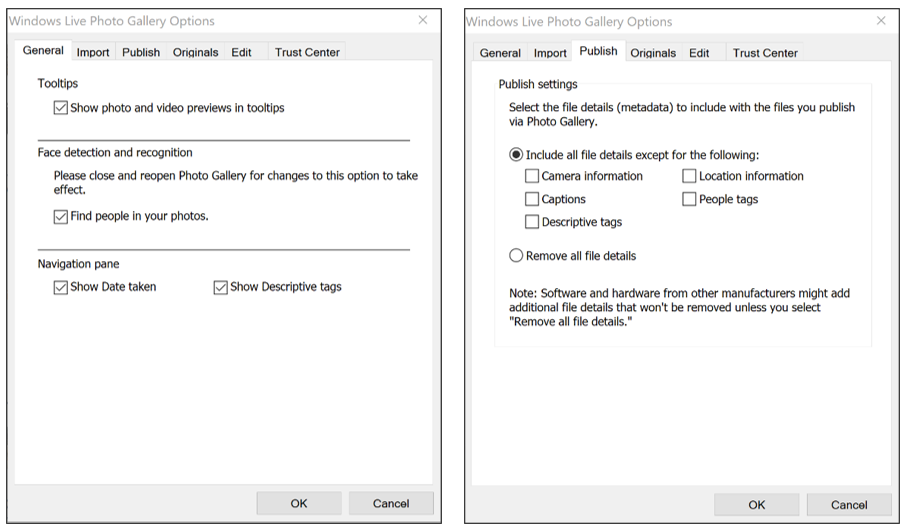
- Aktivieren Sie "Tags in Dateien speichern"
- Aktivieren Sie "Tags sichtbar für den Windows-Explorer"
Face Tagging Workflow
Verständnis der Gesichtserkennung
TTP verwendet fortschrittliche Gesichtserkennungstechnologie, die durch tiefes maschinelles Lernen angesetzt wird, um bekannte Gesichter mit unbekannten Gesichtern abzugleichen.
Wie es funktioniert
- Gesichtsvorlagen: Jedes erkannte Gesicht wird in eine digitale Signatur (Gesichtsvorlage) umgewandelt.
- Ähnlichkeitsbewertung: Wenn zwei Vorlagen verglichen werden, wird ein Ähnlichkeitswert berechnet
- Suggestionsschwelle: Wenn die Punktzahl deine konfigurierte Schwelle übersteigt, wird sie zu einem Vorschlag
- Clustering: Unbekannte Flächen mit ähnlichen Vorlagen werden zu Clustern gruppiert
- Progressives Lernen: Je mehr Gesichter du taggst, desto besser wird TTP darin, genaue Vorschläge zu machen
Favoriten-System
TTP begrenzt den Pool der Gesichtsvorlagen, die für Vorschläge zur Verbesserung von Geschwindigkeit und Genauigkeit verwendet werden:
- Anfangs wählt TTP automatisch bis zu 50 hochwertige Gesichter pro Person als "Favoriten" aus
- Du kannst Favoriten manuell anpassen und so bis zu 50 weitere hinzufügen (maximal 100 pro Person)
- Nur Favoriten werden verwendet, um Vorschläge zu generieren.
- Dies konzentriert sich auf die Erkennung der besten Gesichtsbeispiele
Best Practice: Überprüfen Sie regelmäßig die Favoriten jeder Person. Schlechte Qualität der Favoriten führt zu schlechten Vorschlägen.
Die Drei-Gesichter-Ansichten
TTP ordnet Gesichter in drei Haupttabs basierend auf ihrem Status:
1. Personen-Tab
In der neuesten Version kann der Personen-Tab parallel zum Hauptarbeitsbereich von TTP geöffnet werden. Oben links gibt es ein kleines Pfeilsymbol, das das separate Personenfenster öffnet. Das ist praktisch bei großen oder mehreren Bildschirmen. Der Personen-Tab zeigt alle identifizierten Personen in deiner Bibliothek. Jede Person zeigt: - Profil-Vorschaubild (repräsentatives Gesicht) - Name der Person - Anzahl der markierten Gesichter - Vorschlagsindikator-Symbol (wenn ausstehende Vorschläge vorhanden sind)
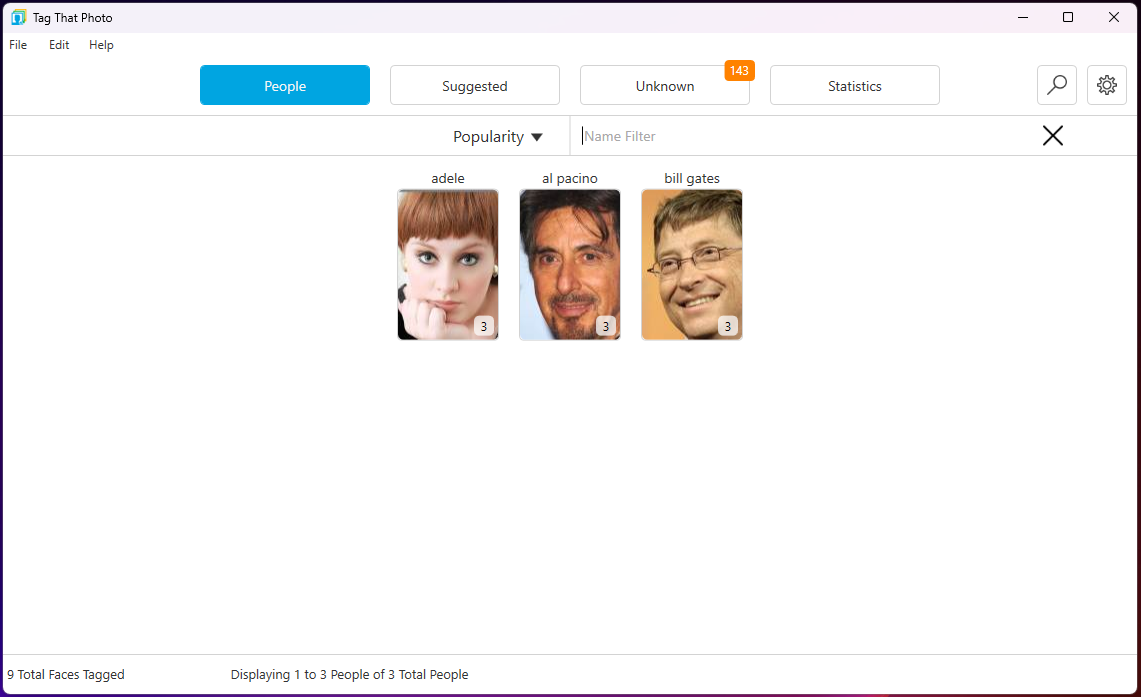
Hinweis: Visuelle Indikatoren erscheinen jetzt auf Thumbnails, wenn diese Person offene Vorschläge hat, sodass leicht zu erkennen ist, wer Aufmerksamkeit benötigt.
Sortieroptionen: - Alphabetisch nach Namen - Nach Beliebtheit (die meisten Gesichter) - Filtern Sie durch Eingeben eines Teils eines Namens
Schneller Zugriff auf Vorschläge: - Drücke STRG-T mit ausgewählter Person, ODER - Rechtsklick und wähle "Vorschläge anzeigen" aus.
2. Vorgeschlagener Tab
Zeigt Gesichter, die TTP aufgrund der Ähnlichkeit mit bekannten Personen zu erkennen glaubt.
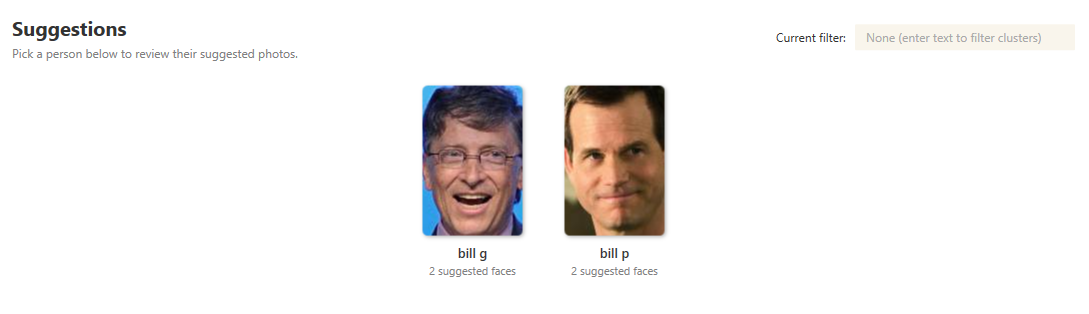
Neu im Juli 2026 – Personen-Übersicht: Vorschläge öffnen jetzt eine scrollbare Personen-Übersicht (Miniaturansichten), statt Gruppe für Gruppe vorzugehen. Jede Miniaturansicht zeigt die Person und wie viele ausstehende Vorschläge warten. Wählen Sie eine Person, um einen fokussierten Prüfbildschirm nur für deren Vorschläge zu öffnen.
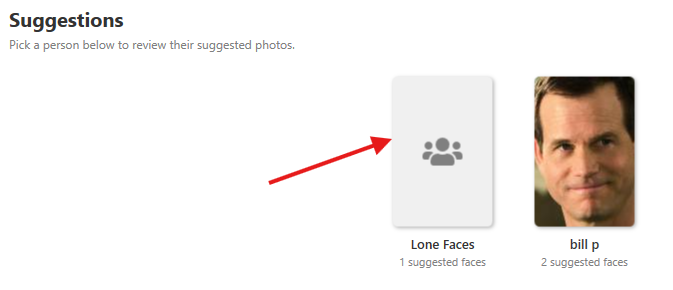
Karte „Einzelne Gesichter“: Personen mit genau einem ausstehenden Vorschlag werden in einer einzigen Karte Einzelne Gesichter gesammelt. Öffnen Sie sie, um diese Einzeltreffer gemeinsam zu prüfen und zu bestätigen, statt jede Person einzeln zu suchen.
Prüf-Workflow:
- Öffnen Sie den Tab Vorgeschlagen, um die Personen-Übersicht zu sehen
- Filtern Sie die Übersicht optional durch Eingabe eines Namensfragments
- Klicken Sie auf eine Personen-Miniaturansicht (oder Einzelne Gesichter), um diese Vorschläge zu prüfen
- Bestätigen, ablehnen, entfernen, neu zuweisen oder Gesichter für später speichern
- Klicken Sie auf Zurück zu allen Vorschlägen, um zur Übersicht zurückzukehren und die nächste Person zu wählen
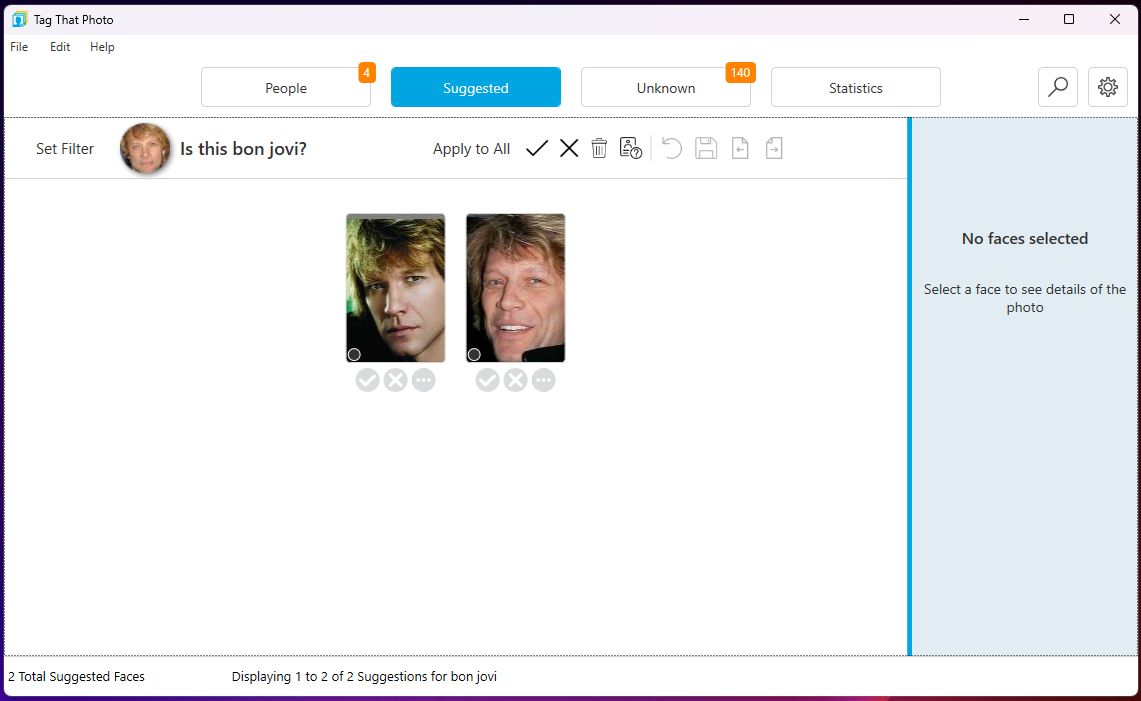
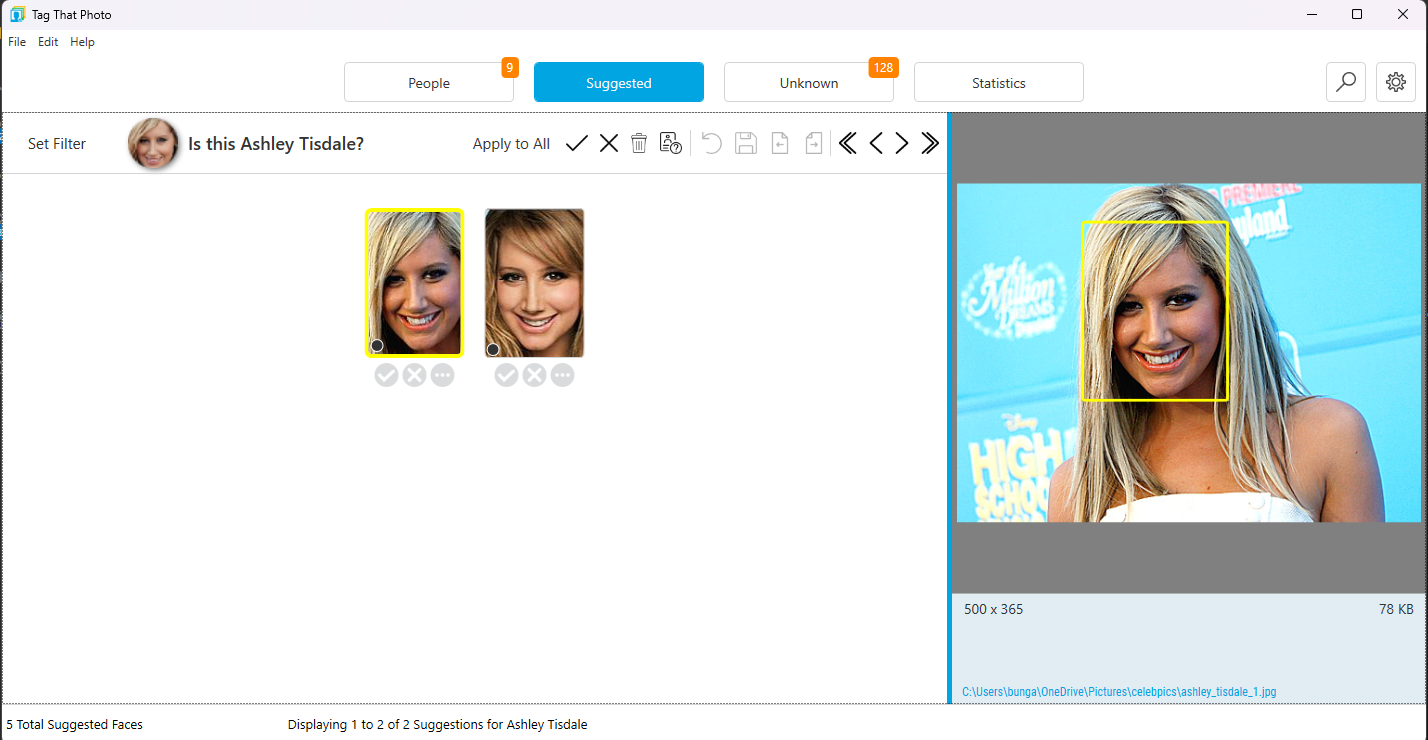
Auf dem Prüfbildschirm ist Ihre Aufgabe: - Bestätigen korrekte Vorschläge (STRG-K oder Schaltfläche) - Ablehnen falsche Vorschläge (STRG-X oder Schaltfläche) - Entfernen Gesichter, die Sie nicht markieren möchten (DEL oder Schaltfläche) - Umbenennen / Assign to Another, wenn das Gesicht jemand anderes ist (STRG-N oder Assign to Another) - Save for Later, wenn Sie noch nicht entscheiden möchten
Dynamische Aktionsbuttons & Tooltips: Aktionsbuttons passen sich an Ihre aktuelle Auswahl an: - Keine Gesichter ausgewählt: Buttons wirken auf die gesamte Gruppe (z. B. Confirm Suggestions, Reject Suggestions). - Ein oder mehrere Gesichter ausgewählt: Buttons zeigen die Auswahlanzahl (z. B. Confirm Selected (3), Reject Selected (3)).
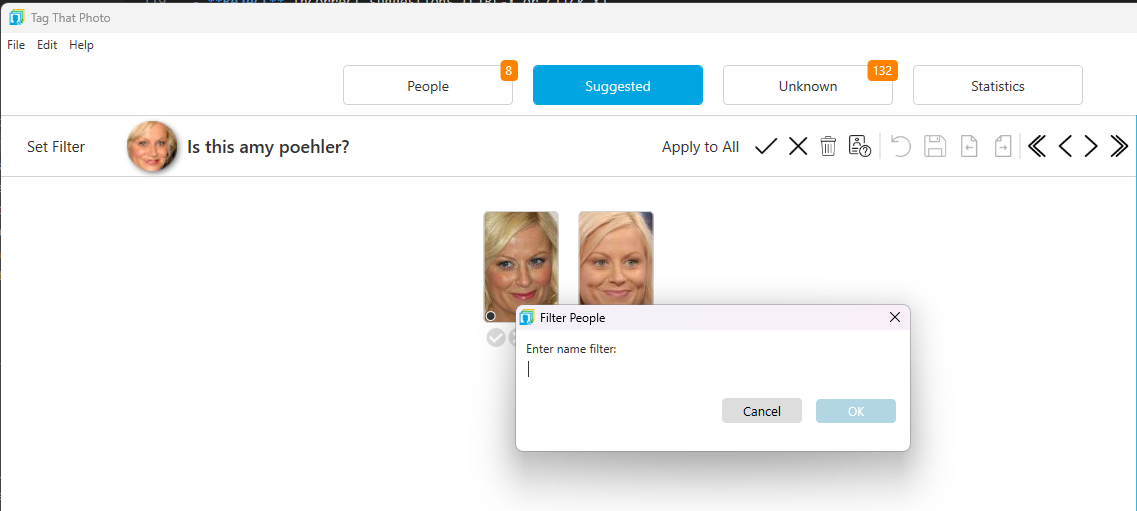
Personen-Übersicht filtern:
Wenn viele Personen Vorschläge haben:
- Geben Sie einen Teil eines Namens (z. B. "Smith" oder "John") in den Filter auf der Personen-Übersicht ein
- Es bleiben nur passende Miniaturansichten
- Öffnen Sie eine Person, bearbeiten Sie die Vorschläge und kehren Sie mit Zurück zu allen Vorschlägen zurück
- Löschen Sie den Filter, um die volle Übersicht wiederzusehen
Mini-Collage-Referenz:
Klicken Sie auf den Namen der vorgeschlagenen Person, um eine Mini-Collage mit bis zu vier Referenzgesichtern zu sehen:
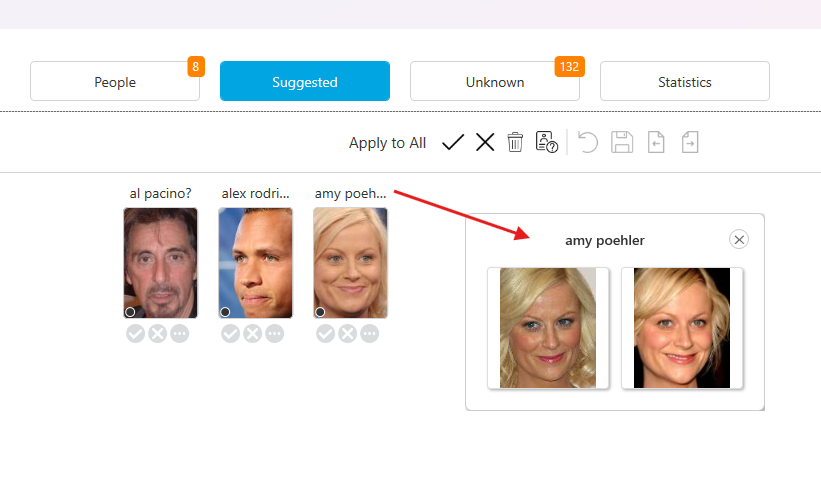
Diese visuelle Referenz hilft Ihnen, die Identität sicherer zu bestätigen, besonders wenn: - Personen ähnliche Merkmale haben - Die Bildqualität stark variiert - Sie mit Kinderfotos arbeiten, bei denen sich das Aussehen im Laufe der Zeit ändert
Schnellzugriff von Personen: - Drücken Sie STRG-T mit ausgewählter Person, ODER - Rechtsklick und „View Suggestions“ wählen
Beide Wege öffnen die Vorschlagsprüfung dieser Person (derselbe fokussierte Bildschirm wie beim Klick auf ihre Deck-Karte).
3. Unbekannter Tab
Zeigt Gesichter, die TTP noch nicht erkennt, organisiert in Gruppen von ähnlich aussehenden Gesichtern.
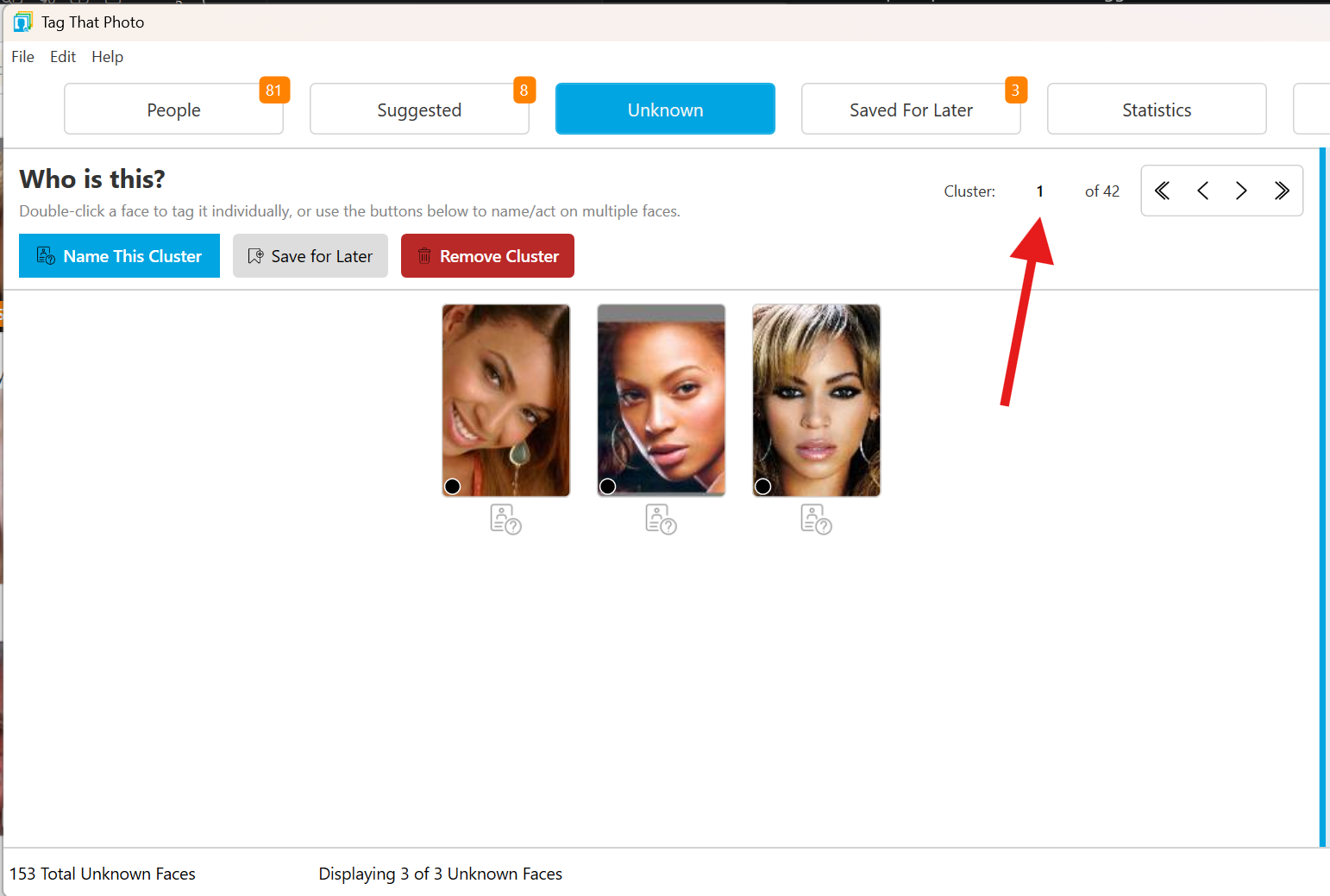
Organisation: - Die größten Haufen treten zuerst auf - Nach Mehrseitenclustern treten Einzelflächencluster auf - Zwischen Clustern mit Tab / Umschalt+Tab, den Cluster-Schaltflächen oder Alt + Mausrad wechseln - Mit den Pfeiltasten zwischen Gesichtern auf der aktuellen Seite wechseln und mit Bild auf / Bild ab (oder dem Mausrad) Seiten innerhalb des aktuellen Clusters, bei Einzelgesichtern oder bei Gespeichert für später umblättern
- << (Geh zu Erster): Springt zum größten Cluster - >> (Geh zu Letzter): Springt zu den kleinsten Clustern
Nutzen Sie diese Abkürzungen, wenn Sie Tausende von Unbekannten haben und zuerst die größten Gruppen effizient bearbeiten möchten.
Neu im Juni 2026 – Dynamische Auswahl & Tooltips: Aktionstasten im Unbekannten-Tab sind vollständig dynamisch. Wenn Sie eine beliebige Anzahl von Gesichtsminiaturen auswählen, ändert sich sofort das Label des Hauptknopfs, um Ihre Auswahl widerzuspiegeln (z. B. Name ausgewählt (4) oder Ausgewählt für später speichern (4)). Tooltips werden dynamisch aktualisiert, um den Umfang Ihrer Aktion zu klären.
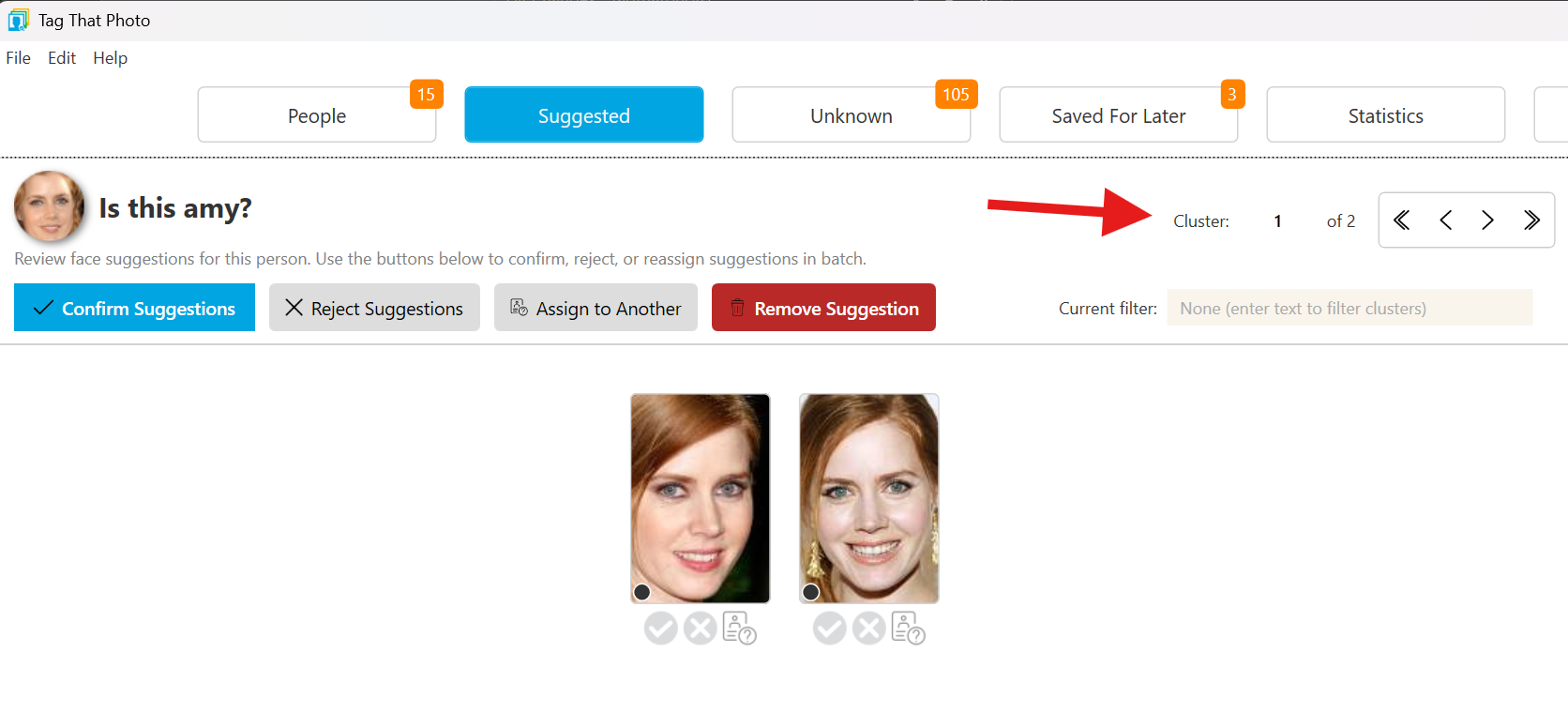
Neu im Juni 2026 – Sprung zum Cluster-Index: Springen Sie schnell direkt zu einem beliebigen Cluster-Index, indem Sie in das Jump to Cluster-Eingabefeld eingeben. Das Feld validiert den Eintrag, um sicherzustellen, dass es sich um einen gültigen Index zwischen 1 und der Gesamtzahl der Cluster handelt. Siehe den roten Pfeil oben, der auf die Cluster-Indexnummer zeigt.
Große Cluster werden intern paginiert, sodass Sie nummerierte Seiten innerhalb eines Clusters durchlaufen können, statt lange Listen zu scrollen. Wenn Sie Unknowns verlassen und zurückkehren, bleibt die aktuelle Clusterposition erhalten, damit Sie dort weitermachen können, wo Sie aufgehört haben.
Juli 2026 Verbesserung:
- Die Ladeanimation für Vorschaubilder wurde in Personen, Suggestions und Unknowns entfernt, um ablenkende Bewegung beim Scrollen großer Gesichtsraster zu reduzieren.
Farbcodierte Gesichtsanzeigen
Jede Gesichtsminiatur enthält einen kleinen farbigen Punkt, der angibt, woher das Gesicht stammt — fahren Sie mit der Maus über einen Punkt, um eine Beschreibung zu sehen:
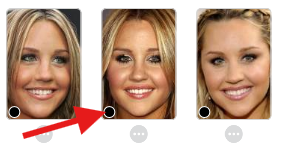
- Orangefarbener Punkt: Aus Metadaten importiert — ein in das Foto eingebettetes Gesichtstag (z. B. Picasa oder Google Takeout) wurde importiert und von der Gesichtserkennung von TTP bestätigt
- Schwarzer Punkt: Nur von TTP erkannt — von der Gesichtserkennung von TTP gefunden; es existierte kein Metadaten-Tag
- Roter Punkt: Manuell in TTP hinzugefügt
- Violetter Punkt: Keine Qualitätsbewertung vorhanden — meist ein reines Metadaten-Gesicht, das die Gesichtserkennung von TTP nicht bestätigen konnte (weist oft auf ein Bild minderer Qualität hin)
Gesichtsmarkierung-Prozess
Beginnend mit Unbekannt Faces
Beginnen Sie Ihre Tagging-Reise im Unbekannt-Reiter.
Schritt 1: Unerwünschte Gesichter entfernen
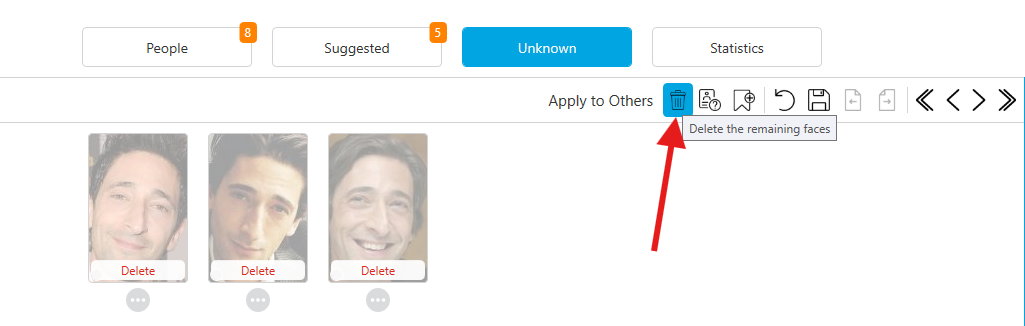
Entfernen Sie Gesichter: - Erkenne sie nicht - Ich möchte nicht taggen - Wissen sind falsch-positive Ergebnisse
Wichtig: Das Entfernen eines Gesichts entfernt es aus der Datenbank, löscht aber NICHT das Foto. Wenn du versehentlich ein Gesicht entfernst, öffne das Foto im FotoViewer und wähle "Gelöschte Gesichter anzeigen > anzeigen", um es wiederherzustellen.
Schritt 2: Gesichter in Gruppen nennen
Cluster machen das Tagging effizient, indem sie ähnliche Gesichter zusammenfassen.
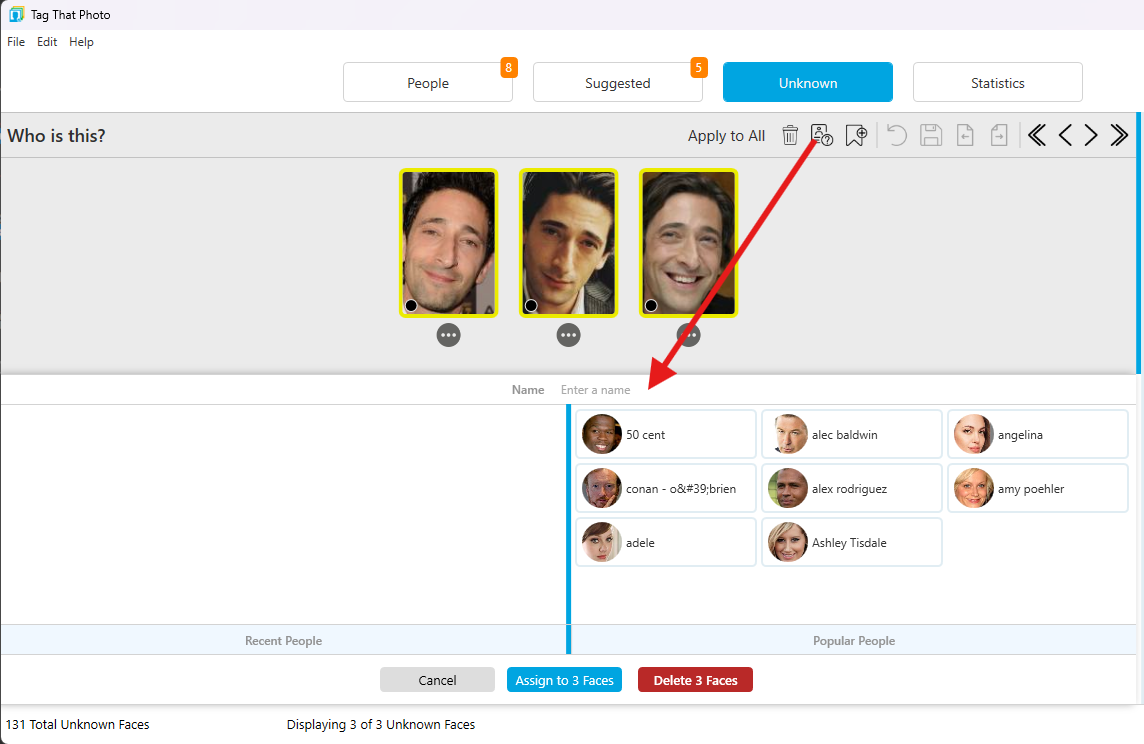
Um Gesichter zu benennen:
- Individuelles Gesicht: Klicken Sie auf das Punktmenü unter dem Vorschaubild oder drücken Sie STRG-N
- Mehrere Flächen: Wähle mehrere Vorschaubilder aus, drücke dann Strg-N oder klicke auf Menü
Der Person Selector erscheint unten und zeigt: - Linke Spalte: Kürzlich markierte Personen (Schnellzugriff) - Rechte Spalte: Beliebteste Personen (deine meistmarkierten Personen) - Textfeld: Geben Sie ein, um zu suchen oder einen neuen Namen zu erstellen.
Tipptipps: - Geben Sie in beliebiger Reihenfolge ein: "smith m" oder "mary s" passen beide zu "Mary Smith" - Teilübereinstimmungen erscheinen im Dropdown-Menü – du musst mindestens 3 Charaktere eingeben, um Übereinstimmungen zu bekommen - Wählen Sie aus dem Dropdown-Menü oder drücken Sie Enter, um eine neue Person zu erstellen - Eine neue Bildkarte erscheint als Option, wenn du keine vorherigen Tags für diese Person hast
Gesichter einer Gruppe zuweisen (Oktober 2026): Gruppen erscheinen in dieser Auswahl ebenfalls, beschriftet mit Group: Name und in der Gruppenfarbe. Wählen Sie eine Gruppe, um die ausgewählten Gesichter in diese Gruppe zu legen. Jedes Gesicht wird eine eigene automatisch benannte Person (zum Beispiel Golfing_person_0001), damit Teammitglieder nicht zu einer Identität verschmolzen werden. Siehe Personengruppen.
Schritt 3: Vorschau und Bestätigung
Klicken Sie auf ein beliebiges Gesichtsminiaturbild, um eine Vorschau des vollständigen Bildes im rechten Fenster zu sehen.
Die Vorschauanzeige kann verkleinert werden: - Den Rand nach links oder rechts ziehen - Auf maximal die halbe Bildschirmbreite erweitern - Setting bleibt über Sitzungen hinweg bestehen - Werke in Menschen, Vorschläge und unbekannte Ansichten
Schritt 4: Überprüfen und speichern
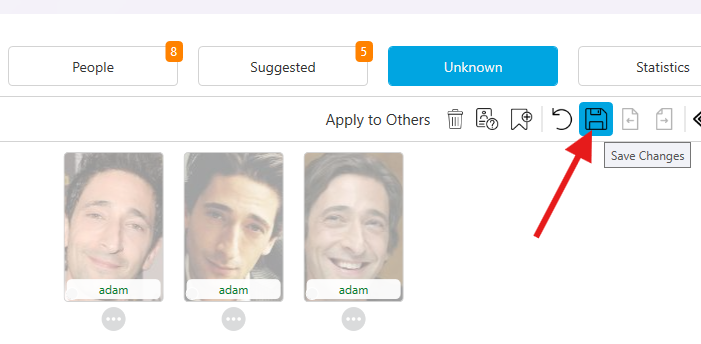
Bevor Sie sparen, können Sie: - Reset (↺): Alle Auswahlen auf der aktuellen Seite löschen - Namen ändern: Klicken Sie erneut auf das Punktmenü, um es zu ändern - Entfernen: Unerwünschte Auswahl entfernen
Drücke Speichern, STRG-S oder Enter, um dein Tagging anzuwenden.
Bearbeitung von Vorschlägen
Wenn du unbekannte Gesichter markierst, generiert TTP Vorschläge basierend auf der Ähnlichkeit mit deinen markierten Personen. Öffnen Sie den Tab Vorgeschlagen, um die Personen-Übersicht zu durchsuchen, und wählen Sie dann eine Person (oder Einzelne Gesichter) zur Prüfung. Ein "S" wird auf jeder Miniaturansicht unter dem Reiter Personen angezeigt, wenn sie ausstehende Vorschläge haben.
Best Practice: Bearbeitung von Vorschlägen zügig. Jeder bestätigte Vorschlag liefert bessere Trainingsdaten für zukünftige Vorschläge.
Optionen beim Prüfen der Vorschläge einer Person:
- Bestätigen (STRG-K oder ✓): Das Gesicht ist korrekt identifiziert
- Ablehnen (STRG-X oder ✗): Das Gesicht ist nicht diese Person; TTP wird es ihnen nicht noch einmal empfehlen
- Entfernen (DEL): Gesicht vollständig aus der Datenbank entfernen
- Assign to another (STRG-N): Das Gesicht ist jemand anderes; den korrekten Namen zuweisen
- Save for Later: Noch nicht bereit zu entscheiden
Wenn Sie mit einer Person fertig sind, kehren Sie mit Zurück zu allen Vorschlägen zur Übersicht zurück.
Tipp: Wenn dir ständig schlechte Vorschläge für eine Person auffallen, schau dir ihre Favoriten an. Unscharfe, profilierte oder minderwertige Favoriten führen zu schlechten Vorschlägen. Bearbeite Favoriten, indem du die Gesichter dieser Person ansiehst und die Sterne-Symbole umschaltest. Nur Vorschaubilder mit dem Stern werden zur Erkennung verwendet.
Gespeichert
Neu im Juni 2026 – Neu, dedizierter "Gespeichert"-Reiter: Die Funktion Gespeichert wurde zu einem eigenen Tab im Hauptnavigationsmenü erhoben. Anstatt diese Gesichter am Ende des Unbekannten-Reiters finden zu müssen, sind sie jetzt direkt mit ihrem eigenen Zählabzeichen, individuell angepassten Leerstatus-Nachrichten und optimierten Bewertungsflüssen zugänglich.
Gespeichert für später verwenden
Für unbekannte Gesichter:
- Wenn das Durchscrollen kleiner Cluster mühsam wird.
- Wähle Edit > Save All For Later im Menü (unter Unknown Faces).
- Gesichter werden zum speziellen Gespeichert-Tab bewegt.
- Öffnen Sie den Tab und scrollen Sie durch ganze Seiten mit Vorschaubildern, um Freunde/Familie schnell zu identifizieren.
- Wenn Sie bereit sind, Edit > Remove All Saved For Later, um die verbleibenden unbekannten Gesichter zu bereinigen.
Für einzelne Gesichter (unbekannt oder vorgeschlagen):
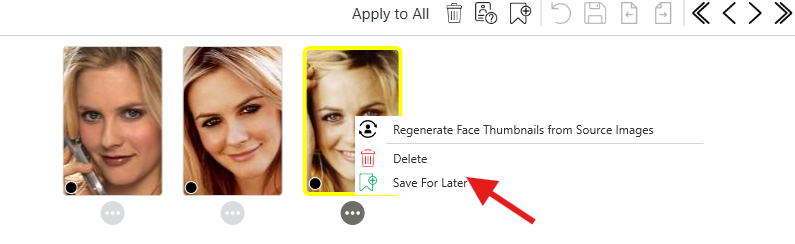
- Rechtsklick auf ein beliebiges Gesichts-Vorschaubild.
- Wähle Für später speichern.
- Das Gesicht wird sofort in den Gespeichert-Tab verschoben.
Für Gruppen von Gesichtern:
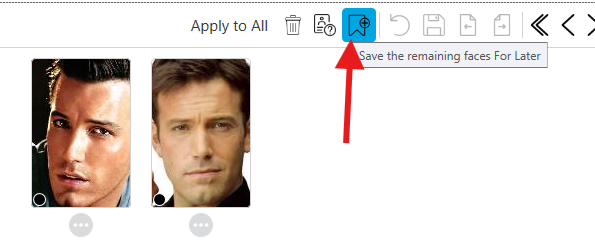
- Eine Seite mit unbekannten Gesichtern ansehen
- Klicke im oberen Menü auf das Für später speichern Symbol (oder benutze STRG-L)
- Alle Gesichter auf der aktuellen Seite werden in den Bereich "Gespeichert" verlegt
Hinweis: Sobald sie aus "Gespeichert" gelöscht wurden, sind diese Gesichter für zukünftige Vorschläge nicht mehr verfügbar.
Datumsbestellte Gesichtsbetrachtung
Wenn alle Gesichter einer bestimmten Person betrachtet werden, werden sie nun standardmäßig in der Reihenfolge des Bilddatums angezeigt (zuvor nach gescanntem Datum sortiert).
Vorteile
- Sehen, wie sich eine Person im Laufe der Zeit verändert hat
- Leichte Erkennung von doppelten oder ähnlichen Fotos
- Besserer Kontext zur Auswahl von Favoriten
- Intuitivere Organisation
Sortiere Optionen
Wechsle über das Sortier-Menü zwischen zwei Sortiermodi.
- Datumsreihenfolge (Standard): Gesichter nach Fotodatum sortiert, von ältesten bis neuesten
- Favoriten: Mit Stern markierte Gesichter zuerst angezeigt
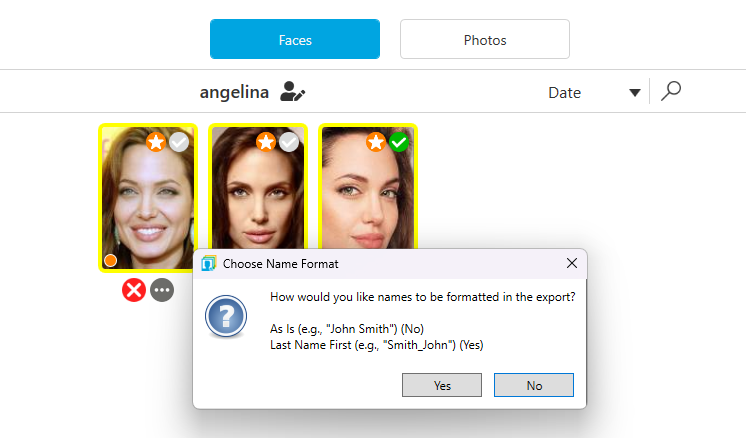
Gesichter chronologisch exportieren
Wenn du Gesichtsminiaturen für eine Person exportierst, exportiert sie nun in der Reihenfolge des Bilddatums:
- Wähle eine oder mehrere Personen aus
- Rechtsklick und wähle Gesichtsvorschaubilder exportieren aus.
- Exportordner auswählen (muss außerhalb der TTP-überwachten Ordner sein)
- Thumbnails in chronologischer Reihenfolge exportieren
Kreative Nutzungen: - Erstelle von Zeitraffer-GIFs, die das Altern einer Person zeigen - Aufbau von Fotocollagen in chronologischer Reihenfolge - Erzeugen von Geburtstags-Diashow-Sequenzen
Tastenkürzel zum Taggen
Navigation in Miniaturansichten (Personen, Vorgeschlagen, Unbekannt, Gespeichert für später)
Diese Tasten gelten auf jeder Seite mit einem paginierten Miniaturraster — einschließlich der Personen-Übersicht unter Vorgeschlagen, der Gesichter- und Fotoseiten einer Person sowie Gespeichert für später.
| Abkürzung | Aktion |
|---|---|
| Pfeiltasten | Zwischen Miniaturen auf der aktuellen Seite wechseln |
| STRG + Pfeiltasten | Wie die Pfeiltasten |
| Bild auf / Bild ab | Vorherige / nächste Miniaturseite |
| Mausrad | Vorherige / nächste Miniaturseite |
| Enter | Hervorgehobene Person öffnen (Personen oder die Vorschlags-Übersicht) |
Zusätzliche Tasten unter Unbekannt
| Abkürzung | Aktion |
|---|---|
| Tab / Umschalt+Tab | Nächster / vorheriger Cluster (dann Einzelgesichter, dann Gespeichert für später) |
| Alt + Mausrad | Wie Tab / Umschalt+Tab |
Bild auf / Bild ab bleiben immer in der aktuellen Gruppe. Bei Einzelgesichtern oder Gespeichert für später blättern sie dieses Raster; sie springen nicht zu einem anderen Cluster.
Pfeiltasten in einem Namensfilter oder anderen Textfeld bewegen weiterhin die Einfügemarke. Bild auf / Bild ab wechseln weiterhin die Miniaturseiten.
Tagging-Aktionen (Personen, Vorgeschlagen, Unbekannt)
| Abkürzung | Aktion |
|---|---|
| STRG-K | Bestätigt/Akzeptiere ausgewählte Flächen (oder alle, falls keine ausgewählt ist) |
| STRG-X | Ausgewählte Flächen ablehnen (oder alle, wenn keine ausgewählt ist) |
| STRG-N | Open Person Selector, um ausgewählte Gesichter zu benennen |
| STRG-D oder STRG-DEL | Ausgewählte Flächen entfernen |
| STRG-T | Vorschläge für ausgewählte Personen anzeigen (Nur Personenansicht) |
| STRG-L | Gespeicherte Gesichter für später |
| STRG-Z | Letzte Aktion rückgängig machen |
| STRG-S oder Enter | Änderungen speichern |
| ESC | Auswahlen zurücksetzen |
Effiziente Arbeitsabläufe
Workflow 1: Unbekannter Cluster (10 Gesichter, 2 unerwünscht) 1. Lösche die 2 unerwünschten Gesichter (DEL) 2. Klicken Sie auf das Menüsymbol oben rechts 3. Wähle "Nennen Sie alle verbleibenden Gesichter" 4. Geben Sie den Namen der Person ein 5. Drücken Sie Enter zum Speichern
Das ist schneller, als mit der Maus einzeln 8 Gesichter auszuwählen.
Workflow 2: Gemischte Seite von Singles 1. Schnell die Thumbnails scannen 2. Nennen Sie alle anerkannten Freunde/Familienmitglieder (Strg-N auf jedem) 3. Klicke auf Entfernen (oder DEL-Tast), um verbleibende Unbekannte zu entfernen 4. Speichern (STRG-S)
Arbeitsablauf 3: Vorschlagsüberprüfung 1. Drücken Sie STRG-K, um alle korrekten Vorschläge zu bestätigen 2. Drücke STRG-X, um alle falschen zu verweigern 3. Drücke STRG-N bei falsch identifizierten Gesichtern, um sie umzubenennen 4. Speichern (STRG-S)
Ende von Teil 2: Scannen & Gesichtserkennung
Weiter zu Teil 3: Mit Menschen arbeiten...