Tag That Photo-Benutzerhandbuch
Juli 2026 Ausgabe
Einführung in Tag That Photo
Tag That Photo (TTP) ist hauptsächlich für den Familienfotoarchivar konzipiert. Es ist im Wesentlichen ein "Power Face Tagger and Organizer" zur Verwaltung großer Mengen digitaler Fotos. Der typische TTP-Nutzer sorgt sich um folgende Faktoren:
- Kontrolle und Privatsphäre ihrer persönlichen Daten/Bilder
- Schnelles und präzises Tagging
- Mächtige Suche mit Personen als primärem Index
- Eigentum und Aufbewahrung ihrer Tagging-Aktivitäten (nicht an eine proprietäre Plattform oder Datenbank gebunden)
Was Tag That Photo bewirkt
Tag That Photo ist hervorragend in: - Automatisch Gesichter in deinen Fotos erkennen - Verwendung fortschrittlicher Gesichtserkennung, um Namen für unbekannte Gesichter vorzuschlagen - Fotos nach Personen, Daten, Schlüsselwörtern und Orten organisieren - Eingabe von Gesichtstags und Metadaten direkt in Ihre Bilder unter Verwendung von Industriestandards - Bereitstellung leistungsstarker Suchfunktionen, um Fotos innerhalb von Sekunden zu finden
Was Tag That Photo NICHT tut
Tag That Photo ist nicht dazu gedacht, - Fotos bearbeiten (dafür spezielle Fotoeditoren verwenden) - Fotos in sozialen Netzwerken teilen - Anzeigen anzeigen oder Ihre Daten an Dritte verkaufen
Systemanforderungen
Derzeit ist Tag That Photo eine 64-Bit-Windows-Anwendung, die entwickelt wurde, um Fortschritte bei Speichergröße und Festplatten-I/O-Leistung zu nutzen. TTP läuft auf 64-Bit-Versionen von Windows 7, 8, 10 und 11.
Hinweis: Wir haben keine Apple macOS-Version und obwohl wir einige Anfragen erhalten haben, haben wir in naher Zukunft keine Pläne, eine zu entwickeln.
Anfang
Installation
Um Tag That Photo zu installieren:
- Laden Sie das Installationsprogramm herunter, indem Sie sich für eine kostenlose Testversion auf der Tag That Photo-Website unter www.tagthatphoto.com
- Die neueste Version ist immer verfügbar unter: https://tus-api.tagthatphoto.services/tus/latestClientInstaller
- Nach der Registrierung erhalten Sie eine E-Mail mit Installationsanweisungen
Windows-Sicherheitshinweis: Windows kann darauf hinweisen, dass das Installationsprogramm "unbekannt" ist. Wir versichern Ihnen, dass die Tag That Photo-Bewerbung ordnungsgemäß signiert ist und wahrscheinlich markiert wird, da sie relativ neu ist. Du kannst das Installationsprogramm auf Seiten wie VirusTotal.com einreichen, um sicherzugehen, dass es keine Sicherheitsprobleme im Zusammenhang mit TTP gibt.
Installationsverbesserungen (Juli 2026)
- Das ältere Explorer-Rechtsklickmenü entfällt, sodass Installationen und Upgrades Explorer nicht mehr neu starten oder Windows neu booten müssen, um Menüs zu registrieren
- Öffnen Sie Fotos aus dem Explorer über den Standardweg Open with → Tag That Photo (siehe Teil 4)
Erster Startaufbau
Für neue Abonnenten
Wenn du TTP zum ersten Mal spielst, siehst du zuerst den Einstellungsbildschirm und wirst aufgefordert, Ordner auszuwählen, die du deiner Bibliothek hinzufügen möchtest. TTP scannt alle digitalen Bilder (PNG, JPEG, TIFF, RAW, HEIC) in diesen Ordnern und fügt die Bilder zu deiner TTP-Bibliothek hinzu.
Für bestehende Abonnenten
Sie sehen einen Startbildschirm, wenn die verschiedenen Systemdienste gestartet werden. Wenn das verschwindet, wird Ihnen die Personen-Ansicht präsentiert.
Hintergrunddienste
Ihr Virenscanner könnte Sie auffordern, die Programme "Gesichtserkennung" und "Gesichtserkennung" über eine Netzwerkverbindung zu erlauben. Diese Dienste laufen im Hintergrund und kommunizieren mit dem Hauptprogramm Tag That Photo über TCP/IP (Internetprotokoll).
Ein TTP-Tray-Programm ermöglicht es Ihnen, das Hauptprogramm zu öffnen (sofern es minimiert wurde) oder das Programm und die Hintergrunddienste zu schließen. Du kannst auch alles über das Menü der letzten Datei im Programm schließen.
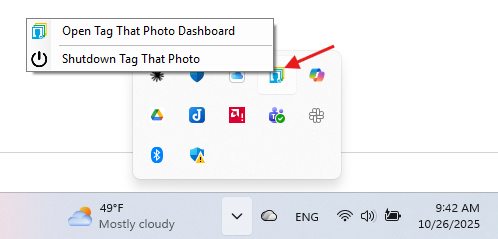
Wichtig: Bevor Sie ein Computer-Backup machen, schließen Sie unbedingt die Hintergrunddienste. Dies stellt sicher, dass die TTP-Datenbankdateien ordnungsgemäß geschlossen werden. Die integrierte Backup-Option findest du unten im Einstellungsbereich.
Unterstützte Bildformate
TTP unterstützt folgende Bildformate:
- PNG - Standardmäßig unterstützt
- JPEG/JPG - Standardmäßig unterstützt
- TIFF - Standardmäßig unterstützt
- RAW – natives digitales Format von Kameras (Nikon, Sony, Canon usw.). Benötigt Microsoft-Codecs. Siehe vollständige Liste unter https://www.libraw.org/supported-cameras
- HEIC/HEIF – Apples hocheffizientes Bildformat. Benötigt Microsoft-Codecs.
Einrichtung von RAW- und HEIC-Support
TTP verwendet von Microsoft bereitgestellte Bildtreiber, um das Ansehen und Scannen von HEIC- und RAW-Bildern zu unterstützen. Um zu testen, ob Sie die passenden Fahrer haben:
- Im Hilfe-Menü wählen Sie Diagnose aus.
- Wählen Sie RAW & HEIC Bildunterstützung prüfen
- TTP versucht, ein HEIC- und ein RAW-formatiertes Bild anzuzeigen
- Wenn du die Bilder ansehen kannst, bist du startklar
- Wenn Sie die Bilder nicht ansehen können, müssen Sie die notwendigen Treiber installieren
Installation erforderlicher Codecs
Diese sind im Microsoft Store zu finden (die Basistreiber sind kostenlos):
Für RAW-Bilder: - Installieren Sie die "Raw Image Extension" aus dem Microsoft Store
Für HEIC/HEIF-Bilder: - Installation von "HEIF Image Extensions" aus dem Microsoft Store - Je nach Windows-Version benötigen Sie möglicherweise auch "HEVC Video Extensions" (ca. 1 USD), abhängig von Ihrer Windows-Version
Zusätzliche Dateien erstellt für Sidecar-Backed-Formate
Bei der Arbeit mit RAW-, HEIC-, PNG- und TIFF-Bildern (und JPEG, wenn der Nicht-eingebettete Modus aktiviert ist) kann TTP unterstützende Dateien erstellen:
- XMP-Metadatendatei (Sidecar)
- Hat denselben Namen wie das ursprüngliche Image mit der .xmp-Erweiterung
- Typischerweise weniger als 20 KB groß
- Enthält alle Metadaten (Gesichtsmarkierungen, Schlüsselwörter, GPS usw.)
-
Kritisch: Beim Verschieben von Sidecar-Rückseiten werden die XMP-Datei immer kopiert, um Metadaten zu erhalten
-
JPG-Vorschaubild
- 200KB bis 300KB pro Bild
- Versteckte Datei, die zu Darstellungszwecken verwendet wird
- Wird beim Scannen des Bildes neu erstellt, falls es fehlt.
- Nicht so kritisch wie XMP-Metadaten
Anfangskonfiguration
Einstellungsübersicht
Greifen Sie auf die Einstellungen zu, indem Sie auf das Zahnradsymbol oben rechts im Hauptfenster klicken.
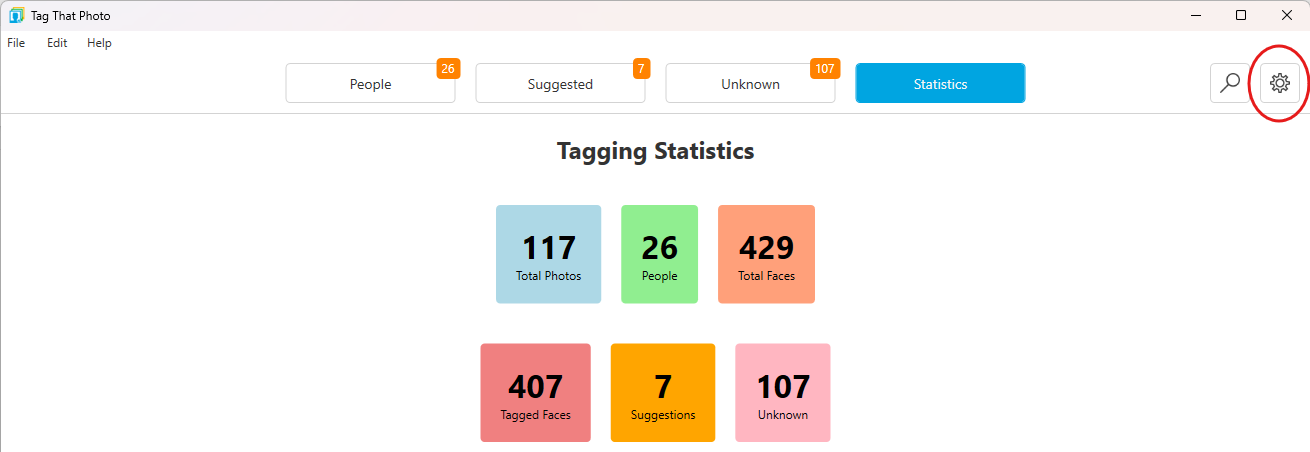
Das ist dein zentraler Standort, um zu konfigurieren, wie TTP deine Fotobibliothek verwaltet.
Deine Fotoordner hinzufügen
Während der Installation fügt TTP automatisch einen Standardordner namens "Fotoalben" zu deinem Bilder-Ordner hinzu. Das ist zum Testen nützlich, aber du solltest deine eigentlichen Fotoordner hinzufügen.
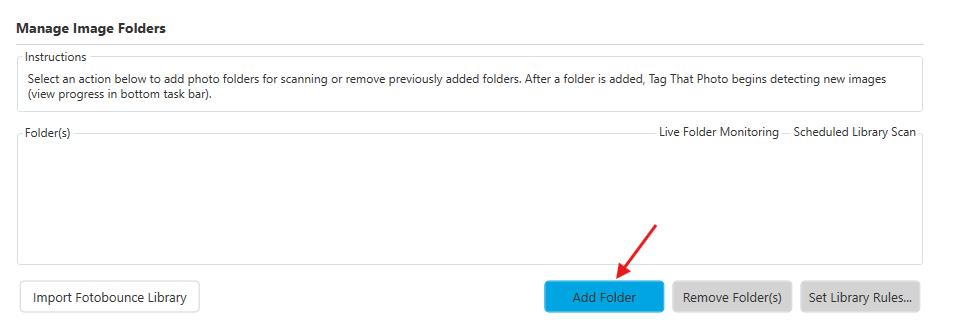
Um Ordner hinzuzufügen:
- Klicken Sie auf die Schaltfläche Ordner hinzufügen
- Navigiere zu dem Ordner mit deinen Fotos
- Wähle den Ordner aus
- Klick OK
TTP beginnt, den Ordner nach Bildern zu durchsuchen. Ordner können aus jedem für den Windows Explorer sichtbaren Bereich ausgewählt werden, darunter: - Lokale Fahrten - Netzwerklaufwerke (müssen auf einen Laufwerksbuchstaben wie E:, G:, usw. abgebildet werden.) - Cloud-Speicher (Google Drive, Dropbox, Box.net, OneDrive usw.)
Wichtiger Hinweis zur Cloud-Speicher: Konfigurieren Sie Ihren Cloud-Speicheranbieter so, dass er alle Bilder immer lokal auf Ihrer Festplatte speichert. Die meisten Cloud-Anbieter bieten intelligente Speicherfunktionen an, die Dateien nur auf Abruf herunterladen – das ist NICHT mit TTP kompatibel und verursacht Scannen-Probleme.
Tipp: Wenn du umfangreiches Tagging machst, das mit dem Cloud-Speicher synchronisiert wird, überlege, während deiner Tagging-Session vorübergehend die Synchronisation auszuschalten und es dann wieder zu aktivieren, wenn du fertig bist. Dies reduziert den Bandbreitenverbrauch und verbessert die Leistung.
Konfiguration der Interface-Einstellungen
Dunkelmodus
TTP bietet sowohl helle als auch dunkle Interface-Themen an. Der Dunkelmodus reduziert die Augenbelastung bei schwachen Lichtverhältnissen und bietet eine moderne Ästhetik.
Um den Dunkelmodus zu aktivieren: 1. Gehe zu den Einstellungen 2. Finde den Dunkelmodus-Schalter 3. Klicken Sie zum Aktivieren oder Deaktivieren

Miniatur-Größe
Passen Sie gleichzeitig die Größe von Foto- und Gesichtsminiaturen an. Größere Vorschaubilder erleichtern die Erkennung von Gesichtern, besonders auf hochauflösenden Displays, zeigen aber weniger Elemente pro Bildschirm.

Manuelle Sprachauswahl (Neu im Juni 2026)
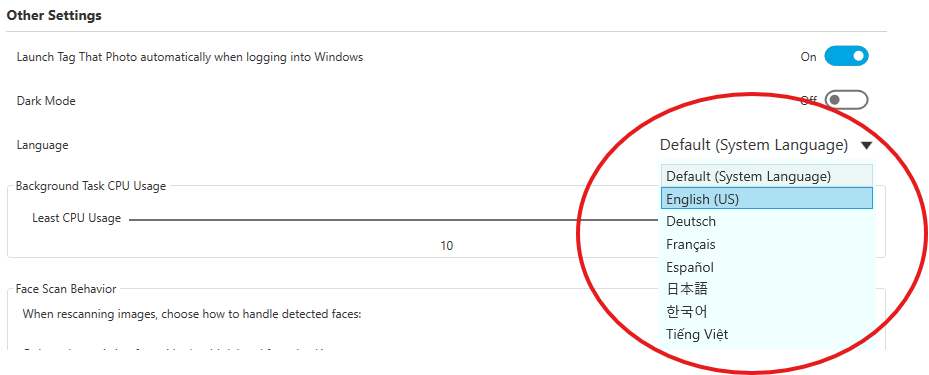
Sie können die Oberflächensprache jetzt explizit unter Einstellungen > Language wählen, statt nur auf die automatische Erkennung zu vertrauen. Verfügbare Optionen sind Default (System Language), English (US), Deutsch, Français, Español, 日本語, 한국어 und Tiếng Việt. Nach dem Sprachwechsel fordert TTP einen Neustart an; die gewählte Sprache gilt beim nächsten Start.
Ordnerüberwachungsoptionen
Live-Ordnerüberwachung
Diese Funktion steuert, welche Ordner kontinuierlich durch TTP auf Änderungen überwacht werden. Du solltest die Überwachung für Ordner deaktivieren, in denen andere Fotoprogramme während ihrer Arbeit temporäre Dateien anlegen.
Beispiel: Wenn Sie ein anderes Programm verwenden, um GPS-Koordinaten im Batch hinzuzufügen, könnte dieses Programm temporäre Dateien erstellen, Daten hinzufügen, Originale löschen und Temps umbenennen. Wenn TTP diesen Ordner überwacht, versucht es, jede temporäre Datei zu scannen, was Zeit und Ressourcen verschwendet.
Empfehlung: Schalten Sie das Monitoring vor der Verwendung anderer Programme für Batch-Operationen aus und lösen Sie danach manuell einen Scan unter Einstellungen → Bibliothek auswählen → Scan for Changes aus.
Oktober 2026: Die Ordnerüberwachung erkennt sowohl den langen Pfad als auch den Windows-8.3-Kurznamen derselben Datei. Schreibvorgänge in Ordnern, deren Namen Leerzeichen oder Kommas enthalten — häufig bei OneDrive — werden nicht doppelt verarbeitet.
Geplanter Bibliotheksscan
Für jeden überwachten Ordner scannt TTP regelmäßig (typischerweise alle 7 Tage) nach Änderungen. Große Bibliotheken brauchen Zeit zum Scannen, daher können Sie bei Bedarf bestimmte Ordner vom automatischen Scannen ausschließen.
Du kannst jederzeit manuell einen Ordnerscan unter Einstellungen starten (Scan for Changes oder Force Rescan für die ausgewählte Bibliothek).
Bibliotheksregeln
Bibliotheksregeln geben dir feingranulare Kontrolle darüber, was in jedem Ordner eingescannt wird.
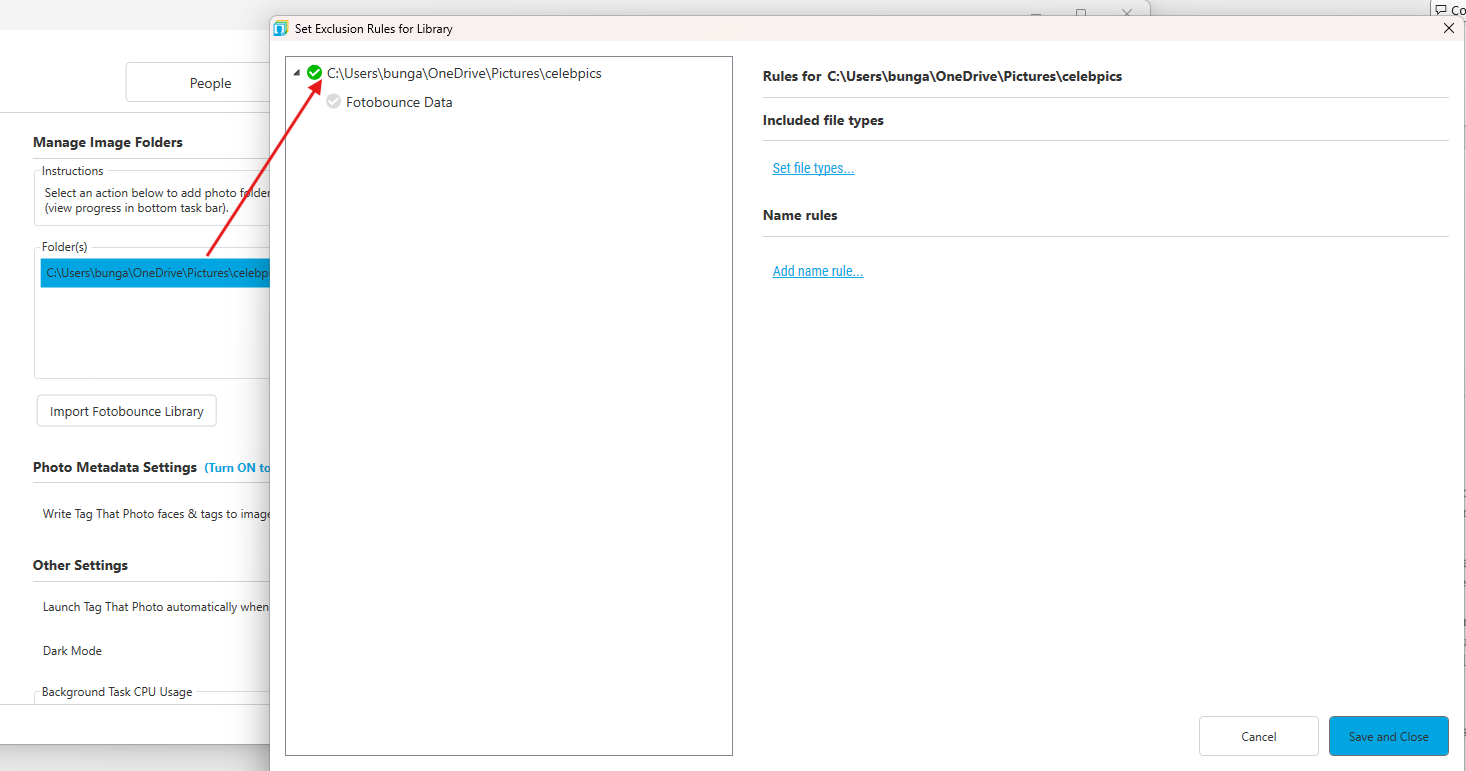
Um Regeln zu erstellen oder zu bearbeiten:
- Wählen Sie einen bestimmten Ordner in Ihrer Bibliothek aus (klicken Sie auf die Zeile)
- Klicke auf die Schaltfläche Bibliotheksregeln setzen
- Das Fenster Bibliotheksregeln erscheint
Das Fenster zeigt: - Linke Seite: Ordner im Root-Bibliothek-Ordner - Rechte Seite: Spezifische Regeln, die festgelegt wurden
Arten von Regeln
- Enthaltene Dateitypen
- JPEG, TIFF, PNG, RAW, HEIC
- Alle standardmäßig ausgewählt
-
Deaktivieren, um bestimmte Formate auszuschließen
-
Ausgeschlossene Dateien oder Ordner
- Ausschlussregeln nach Namen erstellen
- Verwenden Sie Wildcards (*) für flexibles Matching
- Beispiel: "thumb" schließt jeden Ordner mit "thumb" im Namen aus
- Beispiel: "temp_*" schließt Dateien aus, die mit "temp_" beginnen.
- Kontrollumfang: vollständiger Ordnerbaum oder nur bestimmte Ebenen
Beispiel für einen Anwendungsfall: Um Vorschaumapper und temporäre Dateien auszuschließen: - Regel hinzufügen: Ordner mit "Vorschaubilder" ausschließen - Hinzufügensregel: Dateien ausschließen, die mit "~*" (temporäres Dateipräfix) übereinstimmen
Temporäre Dateibearbeitung
Verschiedene Programme erstellen temporäre Dateien während der Metadatenänderungen. TTP versucht, die Verbindung zwischen Original-, temporären und modifizierten Dateien aufrechtzuerhalten, was jedoch einen Verarbeitungsaufwand erfordert.
Best Practices: 1. Live-Überwachung deaktivieren, wenn Bilder regelmäßig außerhalb von TTP bearbeitet werden 2. Verwendung von Ausschlussregeln für bekannte temporäre Dateimuster 3. Manuelle Scans nach Abschluss der Batch-Operationen auslösen
Regeländerungen anwenden
Wenn du auf Schließen klickst, scannt TTP sofort das Dateisystem und implementiert deine Regeländerungen. Das kann ein paar Sekunden dauern, bis es losgeht.
Abonnementstufen
Freier Plan
- Voll ausgestattet
- Maximal 10 Personen können markiert (benannt) werden
- Unbegrenzte Gesichter und Fotos innerhalb dieses Limits
Persönlicher Lite-Plan
- Voll ausgestattet
- Maximal 100 Personen können markiert (benannt) werden
- Unbegrenzte Gesichter und Fotos innerhalb dieses Limits
Premium-Plan
- Unbegrenzte Personen
- Unbegrenzte Gesichter und Fotos
Tag That Photo erzwingt die Personenlimits von Free (10) und Personal Lite (100) beim Anlegen neuer Personen, sodass Sie Ihr Planlimit über die Benennungs-UI nicht versehentlich überschreiten können.
Upgrading: Kontaktieren Sie info@tagthatphoto.com zum Upgrade. Alle Tagging-Daten bleiben während des Upgrades intakt.
Wenn dein Abonnement abläuft
Die Software funktioniert weiterhin mit diesen Einschränkungen: - Kann keine neuen in Bibliotheksordnern erkannten Bilder scannen - Keine neuen Vorschläge basierend auf neuen Gesichtern oder neu benannten Gesichtern generieren - Alle vorhandenen Metadaten-Tags bleiben in Ihren Bildern erhalten - Alle anderen Funktionen funktionieren weiterhin
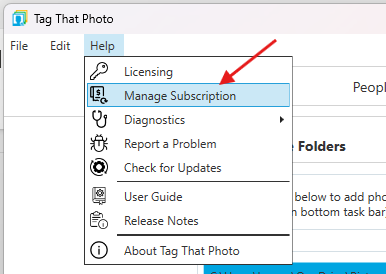
Verwalten Sie Ihr Abonnement über die Option im Hilfemenü.
Leistungseinstellungen
Hintergrund-Task-CPU-Nutzung

Kontrollieren Sie, wie viel Rechenleistung TTP für Hintergrundaufgaben verbraucht:
- Geringste CPU-Nutzung (links): Nutze, wenn du deinen Computer für andere Aufgaben während TTP-Scans brauchst.
- Meiste CPU-Auslastung (rechts): Beim nächtlichen Durchführen von Scans oder wenn der Computer nicht in Betrieb ist
- Aktuelle Leistung: Moderne PCs scannen üblicherweise etwa 2.500 bis 3.500 Bilder pro Stunde
Die Scangeschwindigkeit hängt ab: - Festplattengeschwindigkeit (SSDs sind am schnellsten) - CPU-Leistung - Bildgröße und Auflösung - Netzwerkgeschwindigkeit (für NAS-Laufwerke – WLAN-Verbindungen sind deutlich langsamer als lokale Laufwerke)
Neuere Versionen skalieren auch die Gesichtserkennung anhand verfügbarer CPU-Kerne (oft bis zu 8 Bilder parallel auf Multi-Core-Systemen), was den Full-Bibliothek-Scannen und die Force Rescan Leistung verbessert.
Gesichtserkennung minimale Gesichtsbreite

Diese Einstellung bestimmt die kleinste Gesichtsgröße, die TTP beim Scannen erkennt:
- **Standard: 120 Pixel (funktioniert gut für die meisten hochauflösenden Bilder)
- Niedrigere Einstellungen (30–90 Pixel): Verwendung für niedrig aufgelöste Bilder, alte Fotos oder Webbilder
- Höhere Einstellungen (150+ Pixel): Verwendung für Gruppenfotos, bei denen man keine Hintergrundgesichter erkennen möchte
Leistungsauswirkung: Kleinere Mindestgrößen benötigen länger zum Scannen, weil TTP nach mehr potenziellen Gesichtern suchen muss.
Erkennungsqualität: Die besten Gesichtserkennungsergebnisse erzielen Gesichter mit einer Breite von 150 Pixeln oder mehr. Passe dich an deine spezifischen Bibliotheksbedürfnisse an.
Genauigkeit der Gesichtserkennungsvorschläge

Passen Sie das Gleichgewicht zwischen Empfehlungsmenge und Genauigkeit an:
- Weitere Vorschläge (links): Mehr Gesichter werden vorgeschlagen, aber es werden mehr falsch-positive Ergebnisse korrigiert
- Mehr Genauigkeit (rechts): Weniger Vorschläge, aber mehr Vertrauen in Matches
Hinweis: Nach der Änderung dieser Einstellung müssen Sie mindestens ein Gesicht markieren, bevor das System aktualisierte Vorschläge anzeigt.
Logging-Level

Kontrolliert die Detailebene von Systemprotokollen:
- Weniger Logging (links): Minimale Logdateien, weniger Speicherplatz
- Mehr Logging (rechts): Detaillierte Protokolle, die zum Debuggen nützlich sind
Hinweis: Logs werden automatisch weniger als einen Monat geführt, unabhängig von der Einstellung, was den Speicherplatzverbrauch begrenzt.
Ende von Teil 1: Einführung & Anfang
Weiter zu Teil 2: Scannen und Importieren...